
2. nodaļa · 2.2
Manuāla iestatīšana: serveri, porti un drošība
Vai Thunderbird neatrod iestatījumus vai tie nav pareizi? Tad ievadiet tos paši. Tas aizņem dažas minūtes.
Kādu servera nosaukumu izmantot?
- Jūsu tīmekļa vietne vai e-pasta pakete atrodas pie WebOké, un Jūsu domēns norāda uz mums: izmantojiet mail.jusudomens.lv vai savu domēna nosaukumu jusudomens.lv.
- Jūsu tīmekļa vietne atrodas citur, Jūsu domēns vēl nav pārcelts vai Jūs saņemat paziņojumu par sertifikātu: izmantojiet savas paketes servera nosaukumu, piemēram, linux2023.webawere.nl. Tas darbojas vienmēr.
Servera nosaukumu atradīsiet portālā Mans WebOké sadaļā Mani produkti, kolonnā Serveris. Tas ir norādīts arī Jūsu paketes sveiciena e-pastā.
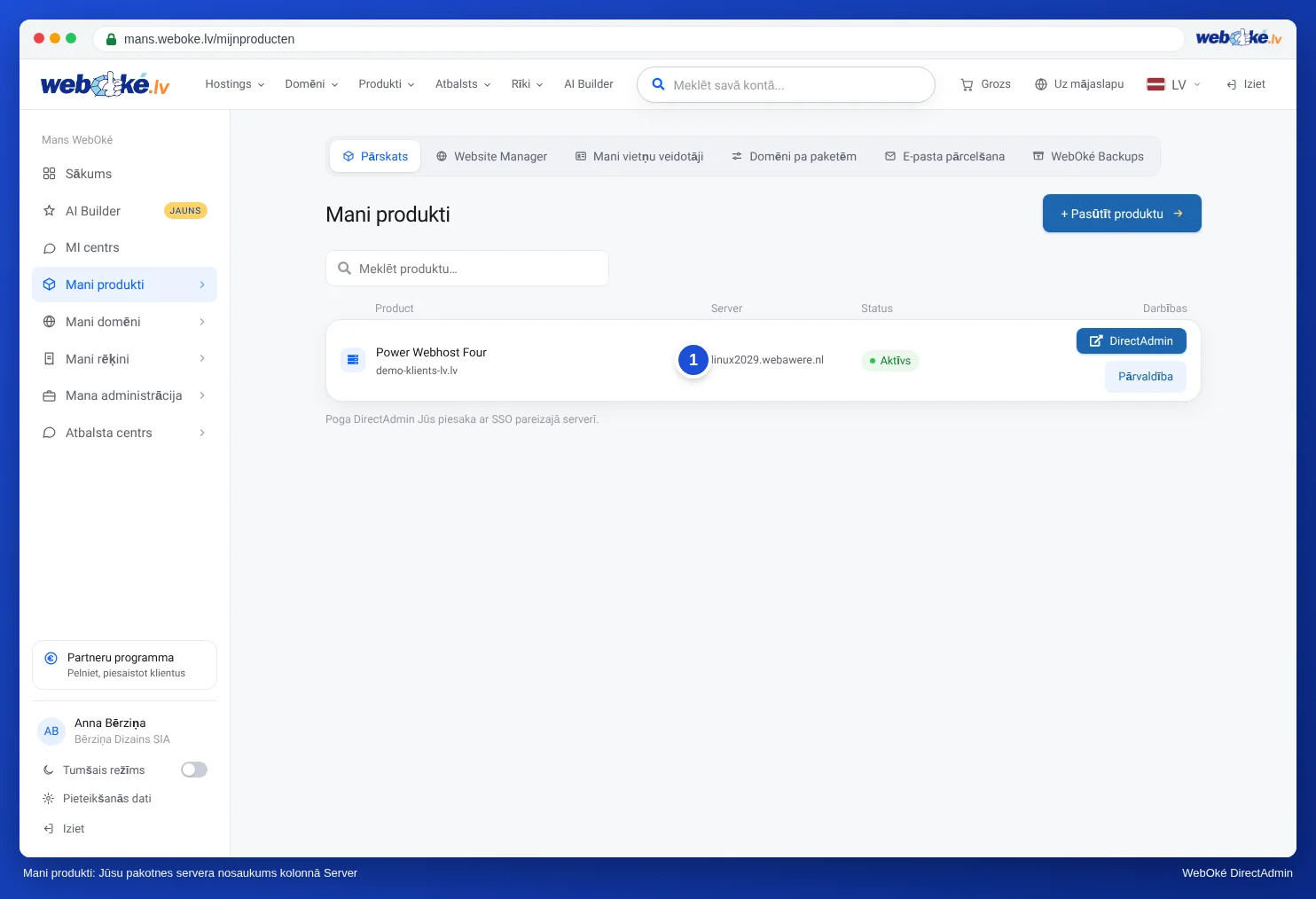
Kāpēc jāizmanto tieši šie nosaukumi un kas var notikt ar mail.jusudomens.lv, lasiet rakstā Visi iestatījumi vienuviet: serveri, porti un drošība.
Kā to iestatīt
- Konta pievienošanas logā ievadiet savu vārdu, e-pasta adresi un paroli un noklikšķiniet uz Turpināt (skatiet Jūsu e-pasta adreses automātiska pievienošana).
- Noklikšķiniet uz Configure manually.
- Sadaļās Ienākošie un Izejošais ievadiet datus no tālāk redzamās tabulas. Aizpildiet visus laukus, arī tad, ja tie šķiet neobligāti.
- Noklikšķiniet uz Re-test. Thunderbird pārbauda savienojumu ar serveri.
- Ja viss izdodas, noklikšķiniet uz Gatavs (vai Pabeigt).
| Ienākošie | Izejošais | |
|---|---|---|
| Protokols | IMAP | SMTP |
| Mītnes nosaukums | mail.jusudomens.lv, Jūsu domēna nosaukums (jusudomens.lv) vai Jūsu paketes servera nosaukums (piemēram, linux2023.webawere.nl) | tas pats nosaukums, kas ienākošajam serverim |
| Ports | 993 | 465 vai 587 |
| Savienojuma drošība | SSL/TLS | ar 465: SSL/TLS, ar 587: STARTTLS |
| Autentifikācijas veids | Parasta parole | Parasta parole |
| Lietotājvārds | Jūsu pilnā e-pasta adrese | Jūsu pilnā e-pasta adrese |
Padoms: Gan ports 465 ar SSL/TLS, gan ports 587 ar STARTTLS ir pareizi. Nekad neizmantojiet portu 25 sūtīšanai: daudzi interneta pakalpojumu sniedzēji to bloķē.
Iestatījumu maiņa vēlāk
Vai konts jau darbojas, bet vēlaties mainīt servera nosaukumu vai portu?
- Noklikšķiniet uz izvēlnes pogas un izvēlieties Konta iestatījumi.
- Ienākošie: zem savas e-pasta adreses noklikšķiniet uz Servera iestatījumi. Tur mainiet Servera nosaukums, Ports, Savienojuma drošība un Autentifikācijas veids.
- Izejošais: kreisajā pusē saraksta apakšā noklikšķiniet uz Izejošais serveris. Izvēlieties serveri un noklikšķiniet uz Labot….
Ja maināt ienākošā servera nosaukumu vai lietotājvārdu, Thunderbird ir jārestartē.
Nedarbojas?
Izlasiet Biežākās kļūdas un to novēršana un Neizdodas nosūtīt vai saņemt e-pastu: kā to novērst. Vai arī pajautājiet MI asistentam portālā Mans WebOké, kādus iestatījumus izmantot. Tas reāllaikā pārbauda, vai Jūsu domēna nosaukums darbojas kā serveris.