
6. nodaļa · 6.2
No Gmail uz Thunderbird
Vai Jūs pārejat no Gmail? Tad ir divas iespējas: vēlaties lasīt savu Gmail adresi programmā Thunderbird vai pilnībā pāriet uz savu adresi WebOké.
Gmail adreses lasīšana programmā Thunderbird
Savu Gmail adresi varat pievienot programmai Thunderbird kā papildu kontu līdzās savai WebOké adresei.
- Noklikšķiniet uz izvēlnes pogas, pēc tam uz Pievienot kontu un E-pasts.
- Ievadiet savu vārdu un Gmail adresi un noklikšķiniet uz Turpināt. Parole nav nepieciešama.
- Thunderbird pats atrod Google iestatījumus un kā autentifikāciju izvēlas OAuth2. Noklikšķiniet uz Gatavs.
- Atveras Google logs. Piesakieties tajā un piešķiriet Thunderbird piekļuvi.
Tātad Jūs piesakāties tieši Google. Lietotnes parole programmai Thunderbird nav nepieciešama.
Pāreja uz savu adresi WebOké
- E-pasta pārnešana. Nokopējiet savu Gmail e-pastu uz savu WebOké pastkasti, izmantojot E-pasta pārcelšana portālā Mans WebOké. Kā iepriekšējo pakalpojumu sniedzēju izvēlieties Gmail. Šim nolūkam Jums gan būs nepieciešama Google lietotnes parole (skatiet E-pasta pārcelšana, izmantojot Mans WebOké).
- Kontaktpersonu un kalendāra pārnešana. Pārnesiet tos uz savu WebOké Nextcloud ar WebOké Import Tool (skatiet Google Drive, fotoattēlu, kalendāra un kontaktu pārnešana ar WebOké Import Tool) vai eksportējiet un importējiet tos, izmantojot failu (skatiet Kalendāra un kontaktu pārnešana no Google, iCloud vai Outlook (ics un vCard)). Pēc tam savienojiet tos ar Thunderbird (4. nodaļa).
- Jaunās adreses paziņošana. Paziņojiet cilvēkiem un pakalpojumiem, ka Jums ir jauna adrese. Vēl kādu laiku atstājiet savu Gmail atvērtu programmā Thunderbird, lai Jums nekas nepaslīdētu garām.
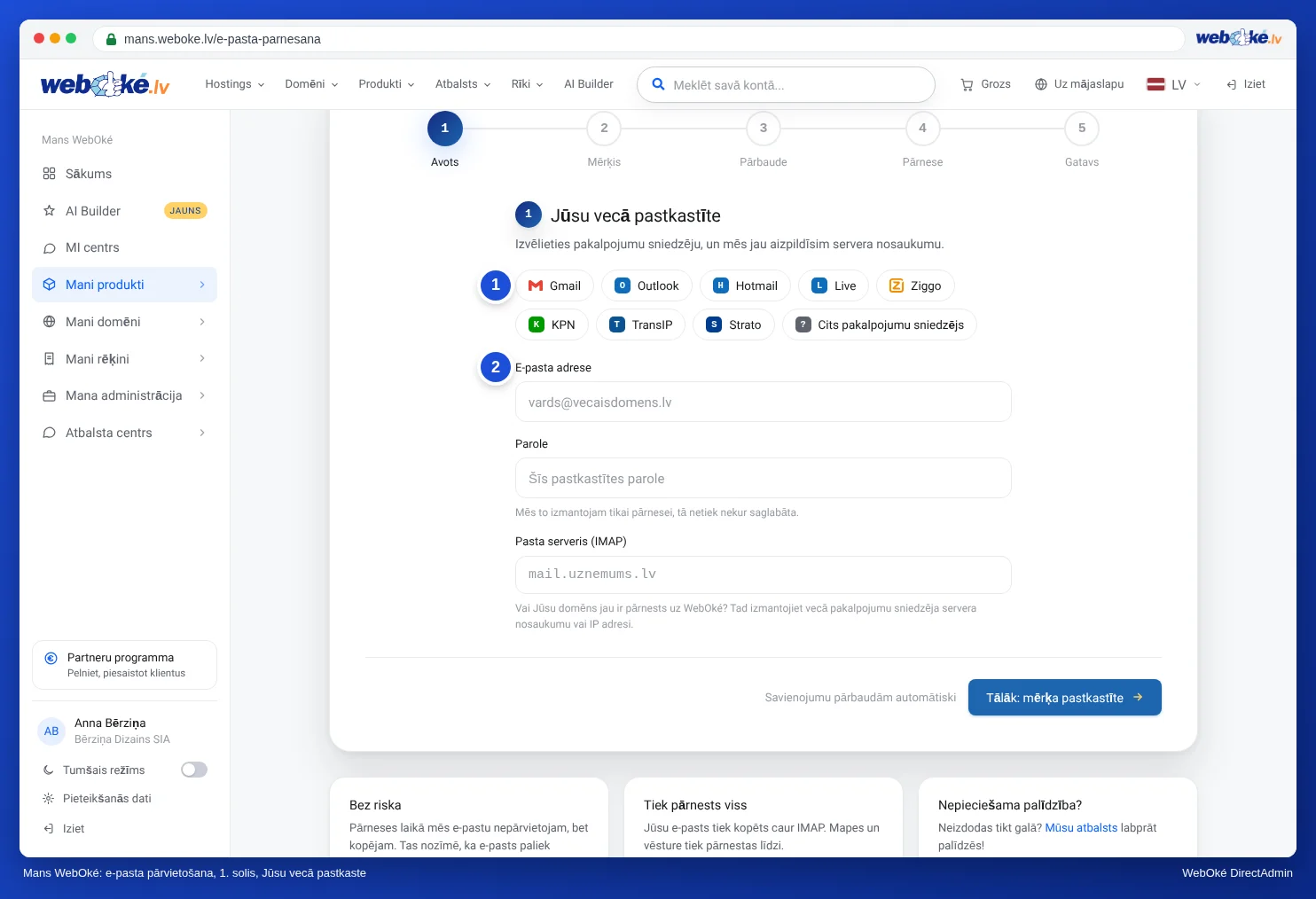
Padoms: E-pastu no sava Gmail konta uz savu WebOké kontu varat pārvilkt arī pašā programmā Thunderbird. Dažām mapēm tas ir pilnīgi piemēroti. Visai Jūsu e-pasta vēsturei E-pasta pārcelšana ir ātrāka un uzticamāka: tā turpinās arī tad, kad Jūsu dators ir izslēgts, un izlaiž to, kas jau ir nokopēts.
Vai izmantojāt Gmail, lai saņemtu e-pastu no savas adreses?
Gmail pārtrauc e-pasta saņemšanu no citiem kontiem. Ja pašlaik lasāt sava domēna e-pastu, izmantojot Gmail, tad Thunderbird ir laba aizstājēja. Vairāk par to lasiet rakstā Alternatīvas: tīmekļa pasts, Thunderbird un e-pasta pakete.