
2. nodaļa · 2.4
Jaunas paroles vai cita servera nosaukuma iestatīšana
Vai mainījāt sava e-pasta adreses paroli vai vēlaties izmantot citu servera nosaukumu? Tad tas jāmaina arī Outlook. Un arī visās Jūsu pārējās ierīcēs.
Jauna parole
Outlook parasti pats pamana, ka vecā parole vairs nedarbojas, un prasa jauno. Ievadiet to un atzīmējiet, ka Outlook drīkst to atcerēties.
Outlook to neprasa?
- Klasiskā Outlook: noklikšķiniet uz File, tad uz Account Settings un vēlreiz uz Account Settings. Izvēlieties savu e-pasta adresi, noklikšķiniet uz Change un ievadiet jauno paroli.
- Jaunā Outlook: atveriet Iestatījumi un tad Accounts. Izvēlieties savu e-pasta adresi un nomainiet paroli tur. Ja tas neizdodas, izdzēsiet kontu un pievienojiet to no jauna (skatiet E-pasta adreses pievienošana jaunajā Outlook). Jūsu pasts glabājas mūsu serverī un atgriezīsies automātiski.
Neaizmirstiet par citām ierīcēm
Ja tālrunis, planšetdators vai otrs dators turpina mēģināt pieslēgties ar veco paroli, mūsu serveris pēc vairākiem neveiksmīgiem mēģinājumiem bloķē IP adresi, no kuras šie mēģinājumi nāk. Tad Jūsu pasts, tīmekļa pasts un tīmekļa vietne pēkšņi vairs nedarbojas no Jūsu interneta pieslēguma.
Pārbaudiet portālā Mans WebOké sadaļā Atbalsta centrs un tad Vai mana IP adrese ir bloķēta?, vai Jūsu IP adrese ir bloķēta.
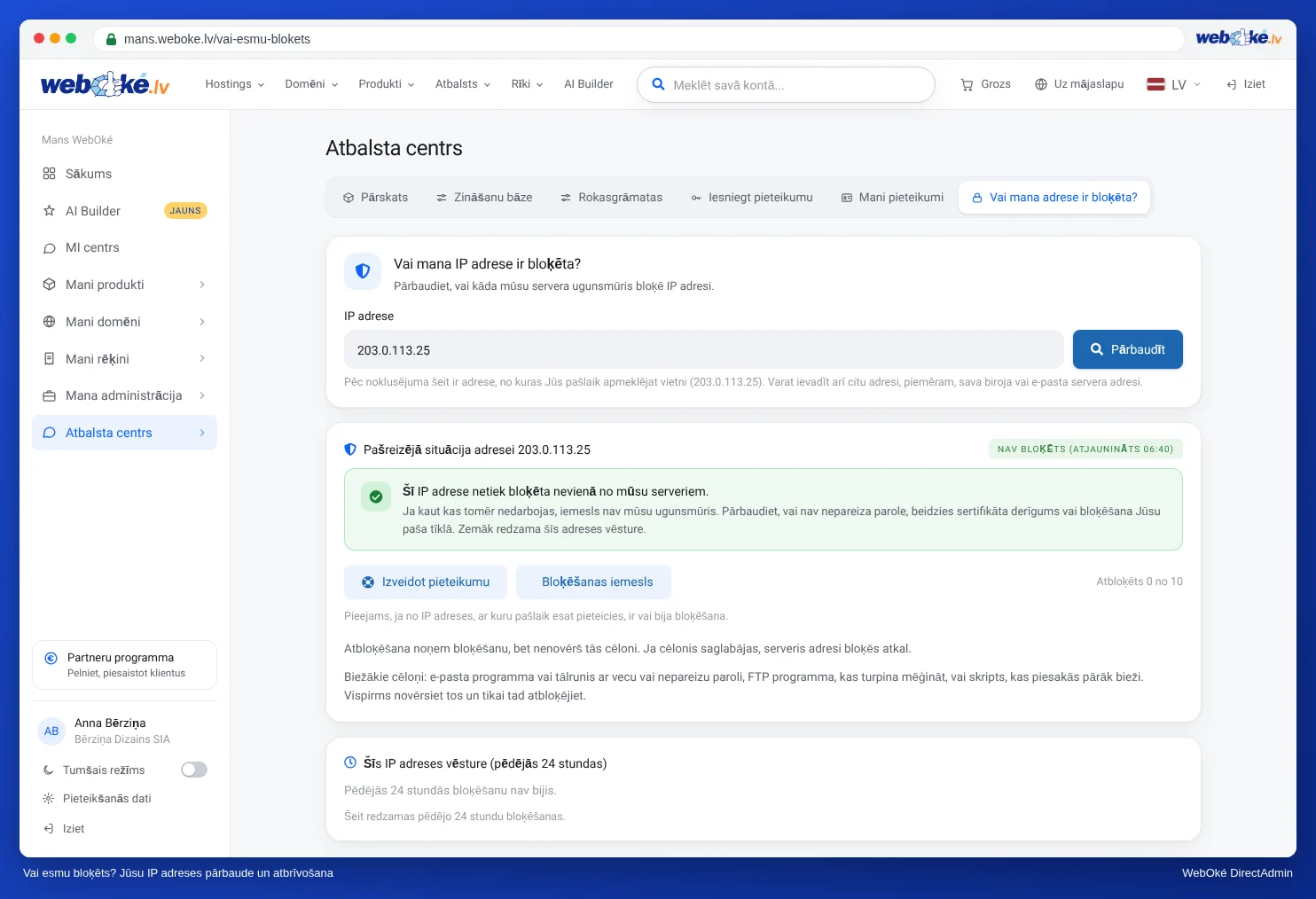
Vispirms iestatiet jauno paroli visās ierīcēs un tikai tad atbloķējiet savu IP adresi. Pretējā gadījumā tā uzreiz tiks bloķēta atkal.
Cits servera nosaukums
Vai saņemat paziņojumu par sertifikātu vai Jūsu tīmekļa vietne ir pārvietota? Tad labāk izmantojiet sava pakalpojumu plāna servera nosaukumu (skatiet Dati, kas Jums būs nepieciešami).
- Klasiskā Outlook: File, Account Settings, izvēlieties savu adresi un noklikšķiniet uz Change. Nomainiet ienākošā un izejošā pasta serveri.
- Jaunā Outlook: izdzēsiet kontu un pievienojiet to no jauna ar jauno servera nosaukumu. Parasti tas ir ātrākais veids.