
3. nodaļa · 3.2
Prombūtnes ziņojums: kāpēc to iestata serverī
Dodaties atvaļinājumā un vēlaties, lai sūtītāji saņemtu automātisku atbildi? WebOké e-pasta adresei to iestata mūsu serverī, nevis Outlook. Tādējādi tā darbojas vienmēr, arī tad, kad Jūsu dators ir izslēgts.
Kāpēc ne Outlook?
Exchange vai Microsoft 365 kontam automātisko atbildi nosūta Microsoft serveris. Outlook tikai dod šo norādījumu. Jūsu WebOké e-pasta adrese ir IMAP konts. Izmantojot IMAP, Outlook var lasīt un kārtot Jūsu pastu, taču tas nevar likt mūsu serverim sūtīt automātiskas atbildes.
- Jaunā Outlook: Microsoft norāda, ka automātiskās atbildes nedarbojas POP un IMAP kontiem. Šai adresei Jūs pogu neredzēsiet vai arī tā nedarbosies.
- Klasiskā Outlook: IMAP kontam nav pogas Automātiskās atbildes. Jūs varat izveidot kārtulu, kas atbild, taču tā darbojas tikai tik ilgi, kamēr Outlook Jūsu datorā ir atvērts. Ja dators tiek izslēgts vai pāriet miega režīmā, atbildes vairs netiek sūtītas.
- Outlook lietotne: arī tajā nevar paļauties uz automātisku atbildi šai adresei.
Mūsu serverī tas darbojas vienmēr: dienu un nakti, neatkarīgi no tā, kas notiek ar Jūsu datoru un kuru Outlook versiju vai lietotni Jūs izmantojat.
Atvaļinājuma ziņojums DirectAdmin
Atvaļinājuma ziņojumam ir sākuma un beigu datums, un tas izslēdzas automātiski. Tāpēc Jūs nevarat aizmirst to izslēgt.
- Piesakieties DirectAdmin un atveriet E-mail Manager un pēc tam Vacation Messages.
- Izvēlieties e-pasta adresi, periodu un to, cik bieži viens un tas pats sūtītājs saņem atbildi.
- Ierakstiet savu ziņojumu un noklikšķiniet uz CREATE.
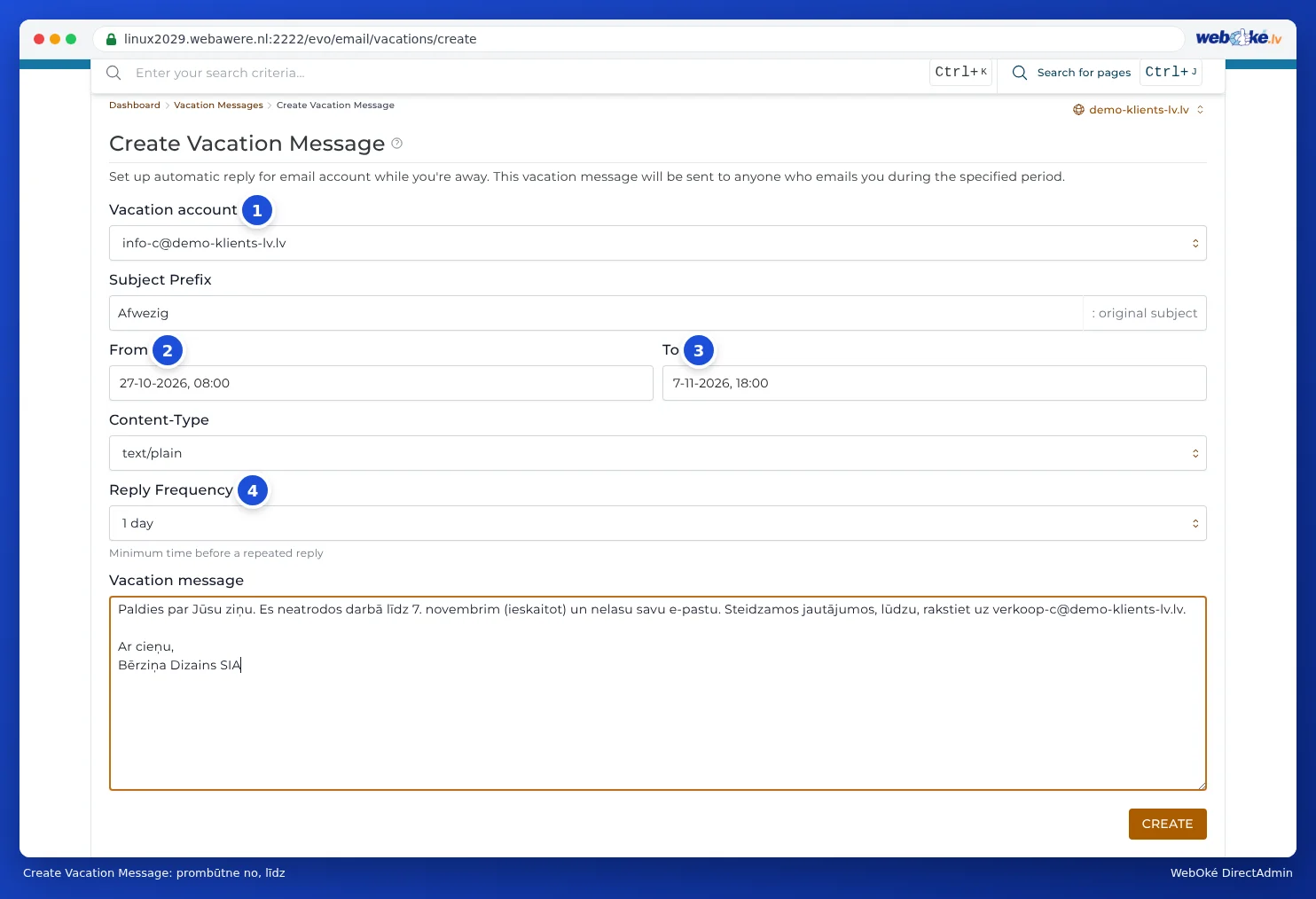
Visas darbības un lauki ir aprakstīti rakstā Vacation Messages.
Vai tīmekļa pastā
Vai Jums nav piekļuves DirectAdmin, piemēram, tāpēc, ka pakalpojumu pārvalda kolēģis? Tad tīmekļa pastā izveidojiet filtru, kas atbild ar ziņojumu. Kā to izdarīt, lasiet rakstā Atvaļinājuma ziņojuma/Out-of-office iestatīšana tīmekļa pastā. Šādam filtram nav beigu datuma: pēc atvaļinājuma izslēdziet to pats.
Atvaļinājuma ziņojums vai autoatbildētājs?
Autoatbildētājs ir paredzēts pastāvīgai atbildei, kas ir spēkā vienmēr, piemēram, saņemšanas apstiprinājumam adresei info@. Prombūtnes gadījumā izvēlieties atvaļinājuma ziņojumu. Atšķirība ir aprakstīta rakstā Autoatbildētājs vai atvaļinājuma ziņojums: ko izvēlēties?.
Ņemiet vērā: Neiestatiet vienai un tai pašai adresei vienlaikus atvaļinājuma ziņojumu un autoatbildētāju vai filtru ar atbildi. Citādi sūtītājs saņems divas automātiskas atbildes.