
9. nodaļa · 9.3
Savs domēns Jūsu Nextcloud
Jūsu Nextcloud sākumā atrodas uz mūsu adreses, piemēram, jūsuvārds.webokecloud.nl. Vai vēlaties savu adresi, piemēram, cloud.jūsuzņēmums.nl? To varat iestatīt pats produkta lapā savam pakotnei. Tas ir iespējams maksas Nextcloud pakotnei, un to var izdarīt tikai konta īpašnieks.
Ņemiet vērā: to nevar atsaukt. Pēc tam vairs nevarēsiet atgriezties pie adreses webokecloud.nl. Jūsu Nextcloud joprojām būs pieejams arī uz vecās adreses, tāpēc esošās saites turpinās darboties.
1. solis: domēna novirzīšana uz Jūsu Nextcloud
- Dodieties uz Mani produkti un atveriet savu Nextcloud pakotni.
- Kartītē Izmantot savu domēnu (1) ievadiet domēna vārdu, kuru vēlaties izmantot. Tas var būt domēns, kurš Jums jau ir, vai tāds, kuru vēl reģistrēsiet, piemēram, cloud.jūsuzņēmums.nl.
- Noklikšķiniet uz Pārbaudīt (2).
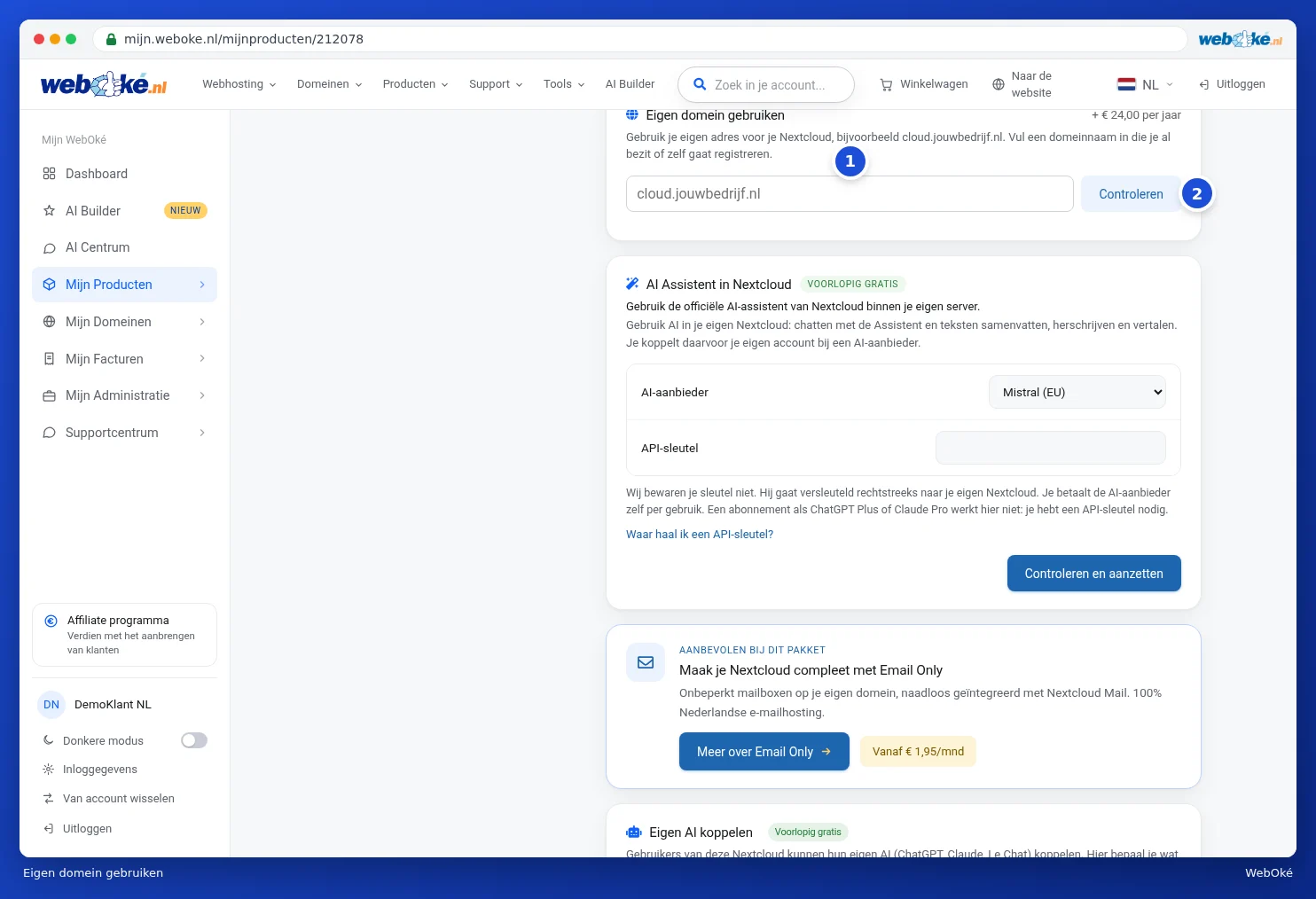
- Ja domēns vēl nenorāda uz Jūsu Nextcloud serveri, redzēsiet precīzi, kāds ieraksts Jums jāizveido: A ieraksts Jūsu domēnam ar Jūsu Nextcloud servera IP adresi. Ja domēnam ir arī AAAA ieraksts, redzēsiet, uz kādu adresi tam jānorāda, vai arī to, ka tas jāizdzēš. Uzreiz redzēsiet arī, cik maksā savs domēns: tagad par atlikušo termiņa daļu un pēc tam katru gadu.
- Izveidojiet ierakstu sava domēna DNS pārvaldībā. Ja Jūsu domēns ir reģistrēts pie WebOké, to darāt sadaļā Mani domēni. Skatiet DNS pārvaldīšana: ierakstu pievienošana, rediģēšana un dzēšana.
- Uzgaidiet, līdz ieraksts sāk darboties. Tas var aizņemt līdz pat dažām stundām. Pēc tam vēlreiz noklikšķiniet uz Pārbaudīt.

Kamēr ieraksts nav pareizs, mēs vēl neko nepārslēdzam.
2. solis: sava domēna iestatīšana
- Ja DNS ir pareizs, redzēsiet, ka Jūsu domēns norāda uz Jūsu Nextcloud serveri, kopā ar izmaksām.
- Izlasiet brīdinājumu un atzīmējiet Es saprotu, ka to nevar atsaukt.
- Noklikšķiniet uz Iestatīt savu domēnu.
Tagad Jūsu Nextcloud tiek pārslēgts. Tas aizņem dažas minūtes; šajā laikā Jūsu Nextcloud īslaicīgi nebūs pieejams. Kartīte automātiski atjauninās un parādīs, kad Jūsu Nextcloud darbojas uz Jūsu paša domēna. Par drošības sertifikātu (https) rūpēsimies mēs. Jūs maksāsiet tikai tad, ja pārslēgšana būs izdevusies. Ja tā neizdodas, nekas netiek mainīts un Jums nekas nav jāmaksā.
Kāpēc neredzu šo kartīti?
- Jums ir Nextcloud Free. Savu domēnu var izmantot tikai ar maksas pakotni.
- Jūs neesat konta īpašnieks, bet lietotājs ar citām tiesībām.
- Jūsu Nextcloud jau darbojas uz sava domēna. Ja vēlaties cita domēnu, sazinieties ar atbalsta dienestu. Skatiet Pieteikuma iesniegšana.
Vai izmantojat Nextcloud lietotnes savā datorā vai telefonā? Pēc pārslēgšanas tajās varēsiet izmantot savu jauno adresi. Par to, kā savienot lietotnes, lasiet Nextcloud rokasgrāmatā.