
9. nodaļa · 9.2
Lietotāju un Office licenču pārvaldība
Maksas Nextcloud pakotnei lietotājus Jūs pārvaldāt vienkārši Mans WebOké. Jums nav jāpiesakās Nextcloud. Izmaiņas tiek saglabātas nekavējoties.
Lietotāja pievienošana
- Dodieties uz Mani produkti un atveriet savu Nextcloud pakotni.
- Kartītē Lietotāju pārvaldība noklikšķiniet uz Pievienot lietotāju. Atvērsies logs Jauns Nextcloud lietotājs.

- Ievadiet Lietotājvārds (1). Ar to lietotājs pieteiksies sistēmā. Izmantojiet mazos burtus, ciparus, punktu vai domuzīmi. Lietotājvārdu vēlāk vairs nevarēsiet mainīt.
- Ievadiet Attēlojamais vārds un E-pasta adrese.
- Izvēlieties Parole (2) vai noklikšķiniet uz Ģenerēt. Parolei jābūt vismaz 10 rakstzīmju garai, ar vismaz vienu ciparu un vienu speciālo rakstzīmi, piemēram, ! vai #. Neizmantojiet parolē lietotāja vārdu vai e-pasta adresi; to mēs nepieņemsim. Dalieties ar paroli drošā veidā ar lietotāju.
- Vai lietotājam jāspēj tiešsaistē rediģēt dokumentus, izklājlapas un prezentācijas? Atzīmējiet Piešķirt Office Suite licenci (3).
- Noklikšķiniet uz Izveidot lietotāju (4). Ar Atcelt aizvērsiet logu, neko neveicot.
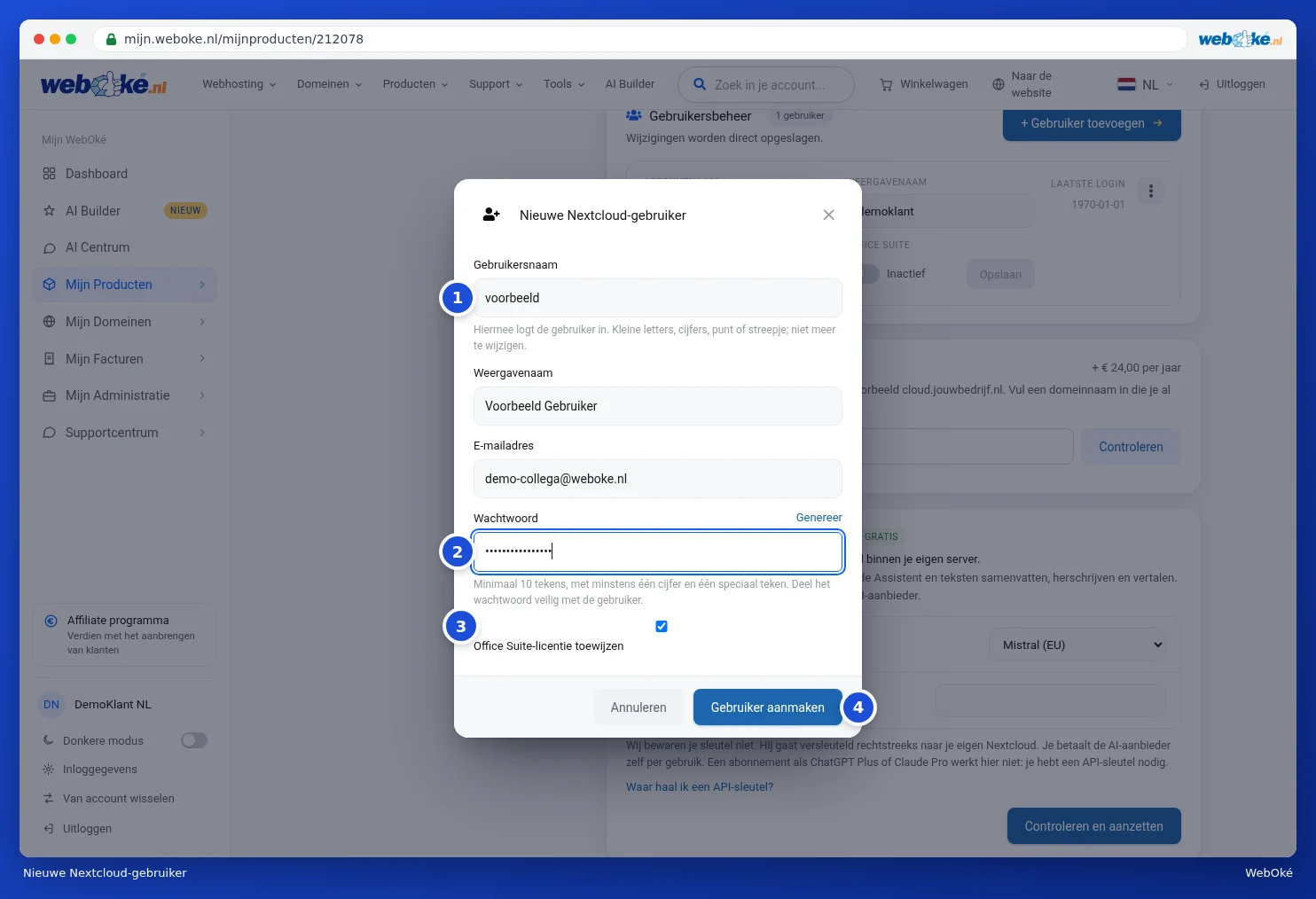
Ja izveide izdodas, logs aizveras un jaunais lietotājs parādās sarakstā. Skaitlis pie Lietotāju pārvaldība un skaitītājs Nextcloud lietotāji palielinās par vienu.
Jaunais lietotājs automātiski saņem Jūsu pakotnes krātuves vietu. Ja esat sasniedzis maksimālo lietotāju skaitu, vairs nevarēsiet pievienot lietotāju. Tādā gadījumā vispirms palieliniet skaitu pie Konfigurējamās opcijas (skatiet zemāk).
Lietotāja maiņa
Katrs lietotājs ir redzams kā bloks sadaļā Lietotāju pārvaldība ar Konta nosaukums (1), Attēlojamais vārds, E-pasta adrese, Pēdējā pieteikšanās un to, vai Office Suite ir ieslēgts (2). Augšējā labajā stūrī atrodas poga ar trim punktiņiem (3).

- Attēlojamais vārds un E-pasta adrese Jūs varat tieši mainīt rindā. Pēc tam noklikšķiniet uz Saglabāt.
- Ar slēdzi Office Suite Jūs piešķirat lietotājam Office licenci vai to atņemat. Blakus slēdzim redzams uzraksts Aktīvs vai Neaktīvs.
- Aiz trim punktiņiem (1) atrodas Mainīt paroli, Atspējot (vai Iespējot) un Dzēst.
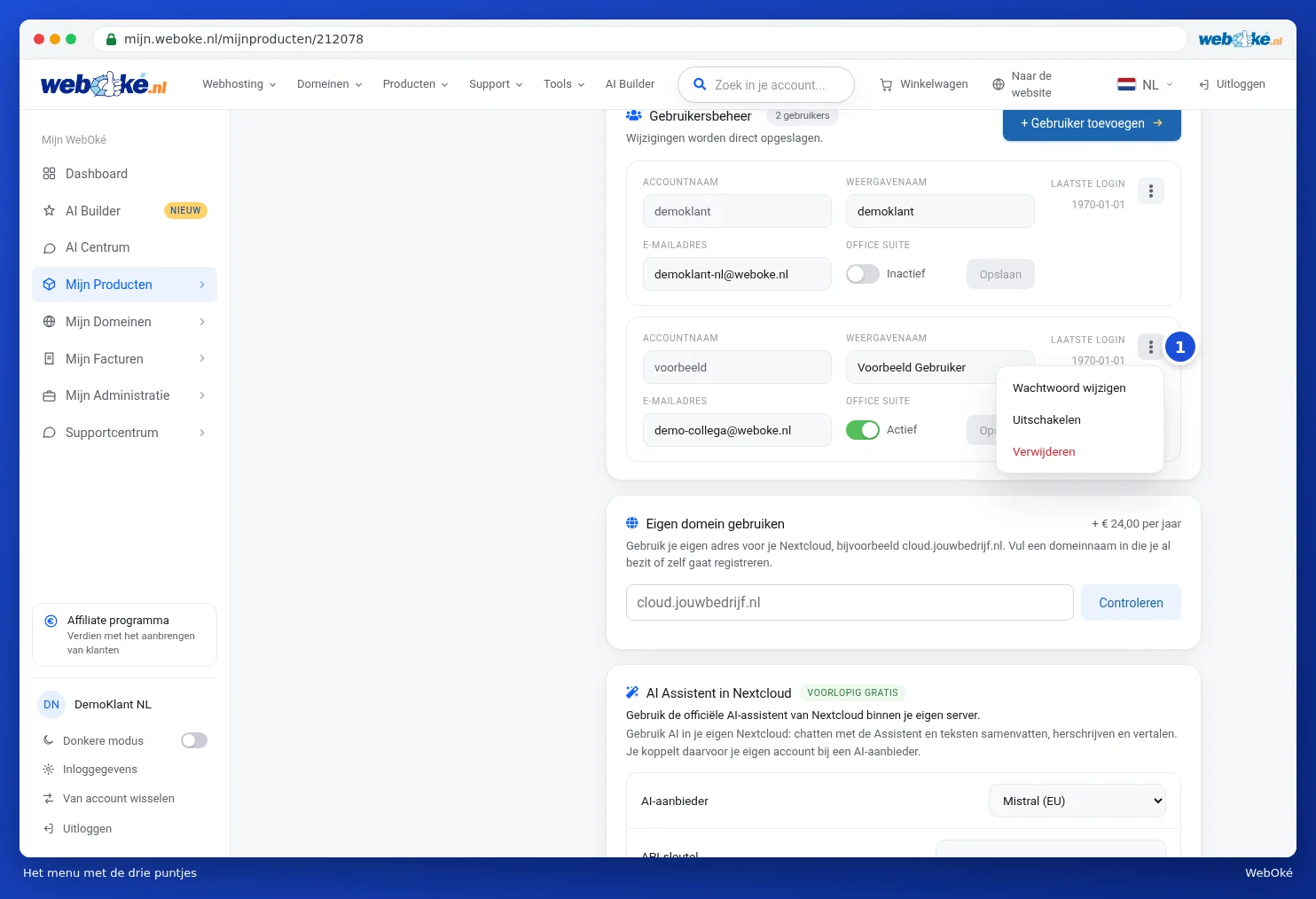
Ja lietotājs vēl nekad nav pieteicies sistēmā, pie Pēdējā pieteikšanās redzams datums 1970. gadā. Tas nozīmē, ka vēl nav bijusi pieteikšanās.
Atspējots lietotājs vairs nevar pieteikties sistēmā, bet viņa faili tiek saglabāti. Pie viņa redzama atzīme Atspējots.
Ņemiet vērā: dzēšot lietotāju, visi šī lietotāja faili, kalendāri un kontakti tiks neatgriezeniski dzēsti. To nevar atsaukt. Vispirms redzēsiet logu Dzēst lietotāju; lietotājs tiks dzēsts tikai pēc tam, kad noklikšķināsiet Jā, dzēst neatgriezeniski (1). Ja šaubāties, noklikšķiniet uz Atcelt un vispirms atspējojiet lietotāju.

Office licences
Ar Office licenci lietotājs var tiešsaistē atvērt un rediģēt dokumentus, izklājlapas un prezentācijas Nextcloud, tostarp Word, Excel un PowerPoint failus. Lietotāji bez licences neredz office lietotnes. Licenci piešķirat, veidojot lietotāju, vai vēlāk ar slēdzi Office Suite.
Vai visas licences jau ir izmantotas? Izslēdziet Office kādam, kam tas nav vajadzīgs, vai iegādājieties papildu licences sadaļā Konfigurējamās opcijas. Par darbu ar office lietotnēm lasiet Euro-Office rokasgrāmatā.
Padoms: ja Jūsu Nextcloud ir gatavs jauninājums, produkta lapas augšdaļā redzēsiet kartīti ar jauno versiju. Ar Office licenci šī atjaunināšana Jūs pārceļ arī uz Euro-Office, Eiropas tiešsaistes biroja risinājumu. Sāciet atjaunināšanu tad, kad Jums ir ērti; tas parasti aizņem 5 līdz 15 minūtes. Šo atjaunināšanu var sākt tikai konta īpašnieks.
Vairāk lietotāju, licenču vai krātuves
- Produkta lapā dodieties uz Konfigurējamās opcijas.
- Izvēlieties vēlamo krātuvi (1) vai Office licenču skaitu. Pie katras opcijas redzama tās cena.
- Noklikšķiniet uz Saglabāt opcijas (2) un pēc tam uz Apstiprināt un apmaksāt.
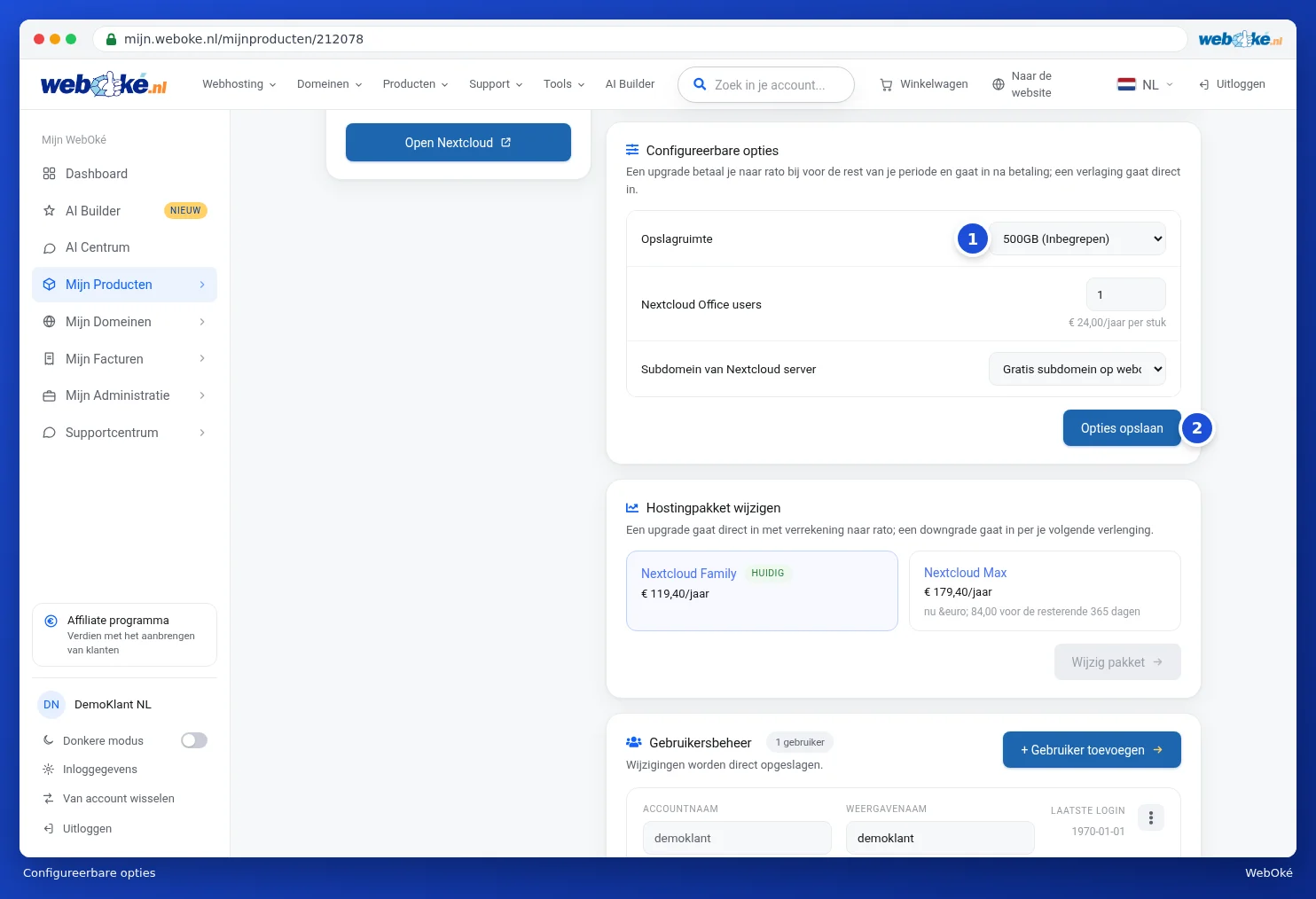
Par uzlabojumu Jūs maksājat proporcionāli par atlikušo perioda daļu, un tas stājas spēkā pēc apmaksas. Pazeminājums stājas spēkā nekavējoties. Vairāk par opcijām lasiet Opciju mainīšana un papildu IP adreses.