
Fotoattēli: izvēle, augšupielāde, izveide un tiesības
3. modulis: Teksti, fotoattēli un sadaļas · Lasīšanas laiks: 10 min.
Mērķis: Pēc šīs nodarbības Jūs varēsiet aizstāt fotoattēlus savā vietnē ar saviem fotoattēliem vai MI attēliem, pārvaldīt galeriju, vilkšanas veidā mainīt fotoattēla izmēru un formu, uzrakstīt labu fotoattēla aprakstu (alt tekstu) un izvērtēt, vai fotoattēlu drīkstat izmantot.
Pamatjēdzieni: Mainīt fotoattēlu, MI attēls, Savi fotoattēli, Multivide, Apraksts (alt teksts), galerija, Pārvaldīt fotoattēlus, forma un fokusa punkts, autortiesības, portreta tiesības, piekrišana
Kāpēc fotoattēli ir tik svarīgi
Apmeklētāji vispirms skatās attēlus un tikai tad lasa. Fotoattēlus Jūsu pirmajā versijā izvēlējās vai izveidoja MI, vai arī tie tika pārņemti no Jūsu vecās vietnes (2.3. nodarbība). Tas ir labs sākums. Taču Basam no Schildersbedrijf Example daudz vairāk pateiks īsti viņa darba fotoattēli: nokrāsota kāpņu telpa, fasāde pirms un pēc, Bass un abi viņa darbinieki uz sastatnēm. Īsti fotoattēli vairo uzticību.
Fotoattēla aizstāšana
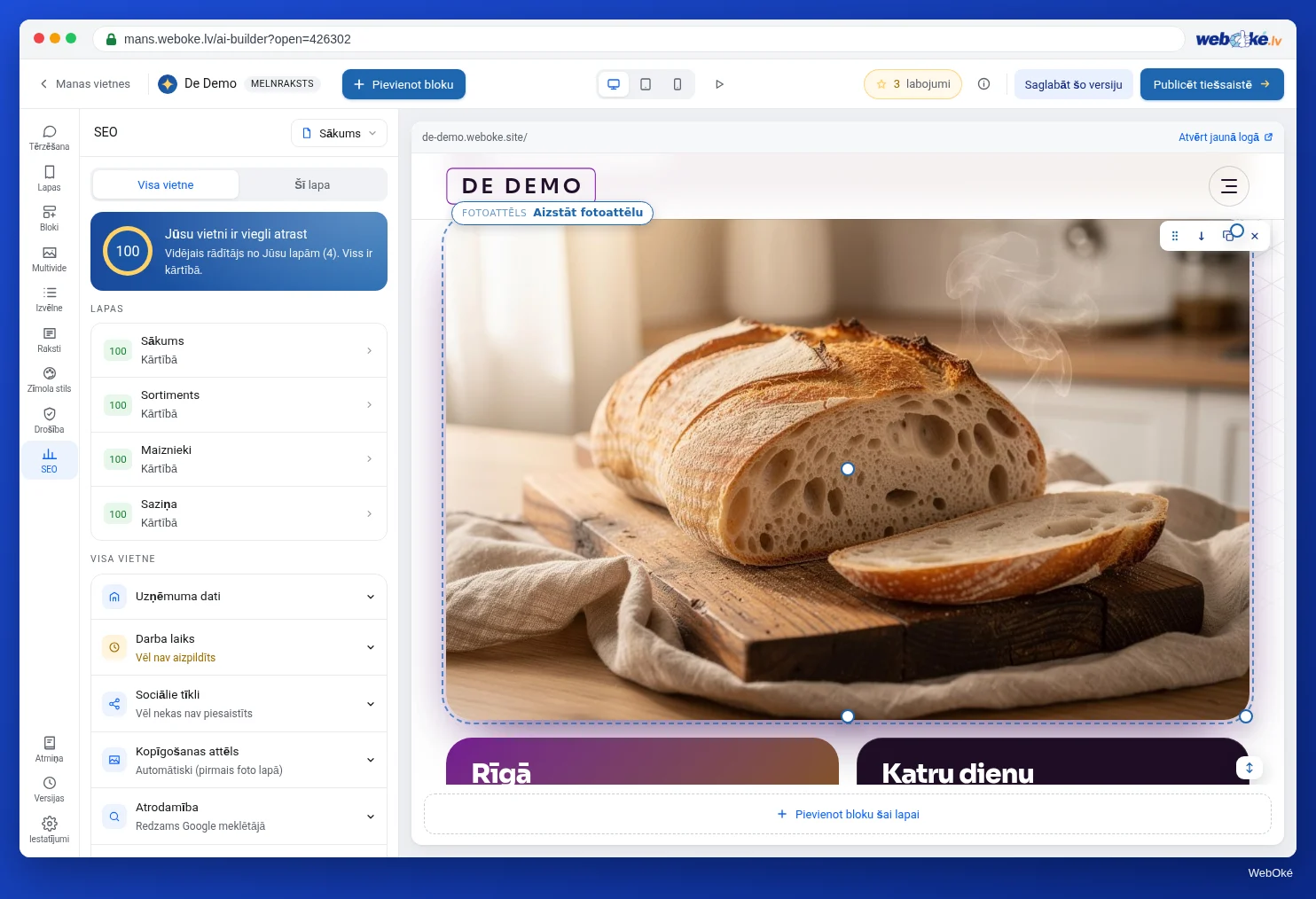
Priekšskatījumā novietojiet peles kursoru virs fotoattēla un noklikšķiniet uz Aizstāt fotoattēlu. Varat arī ar Izvēlēties elementu norādīt sadaļu ar fotoattēliem un tad noklikšķināt uz Mainīt fotoattēlu blakus etiķetei. Atveras logs Mainīt fotoattēlu. Ja sadaļā ir vairāki fotoattēli, vispirms augšpusē izvēlieties, kuru fotoattēlu vēlaties mainīt ("Kuru fotoattēlu vēlaties mainīt?").
Logā ir trīs cilnes:
- MI attēls: MI izveido jaunu attēlu. Laukā "Aprakstiet vēlamo fotoattēlu" aprakstiet, kam jābūt attēlā, un noklikšķiniet uz Izveidot 2 jaunus variantus. Pēc apmēram pusminūtes redzēsiet divus priekšlikumus; ar Izmantot šo fotoattēlu Jūs vienu no tiem ievietojat savā vietnē. Viena kārta maksā 1 labojumu par diviem variantiem. Augšpusē redzams, cik labojumu Jums vēl ir atlicis.
- Savi fotoattēli: ar Augšupielādēt savu fotoattēlu Jūs šajā vietā ievietojat savu fotoattēlu. JPG, PNG vai WebP, līdz 8 MB. Tas ir bez maksas.
- Fotobankas attēli: veidotājā redzams ar etiķeti Drīzumā un vēl nav izmantojams.
Katrs izvēlētais fotoattēls ir jauna versija; atgriezties var ar Atsaukt vai sadaļā Versijas (3.5. nodarbība).
Savu fotoattēlu var pievienot arī tērzēšanā: nosūtiet to ar saspraudes ikonu un pierakstiet, kur tam jāatrodas, piemēram, "šo fotoattēlu lapas Par mums augšpusē". Tas ir norādījums MI; zem teksta lauka iepriekš redzat, cik tas maksā.
Labs apraksts MI attēlam
Esiet konkrēti: "Krāsotājs baltā kombinezonā krāso rindu mājas koka logu rāmi, saulains laiks, tuvplāns" darbojas labāk nekā "krāsotājs darbā". Neprasiet atpazīstamas reālas personas un citu uzņēmumu logotipus.
Multivide: visi fotoattēli vienuviet
Panelī Multivide sānjoslā atrodas visi Jūsu vietnes fotoattēli. Varat filtrēt pēc Viss, Vietnē, Neizmantoti un Logotips, un augšpusē varat ievilkt jaunus fotoattēlus.
Noklikšķiniet uz fotoattēla, un redzēsiet:
- Kur tas izmantots: kurā lapā un kurā sadaļā fotoattēls atrodas;
- Apraksts: alt teksts (skatiet tālāk);
- Izmantot tērzēšanā: sagatavo norādījumu, lai šo fotoattēlu kaut kur ievietotu;
- Aizstāt: ievieto jaunu failu katrā vietā, kur šis fotoattēls atrodas;
- Dzēst: iespējams tikai tad, ja fotoattēls vietnē vairs nekur netiek izmantots. Ja tas vēl kaut kur atrodas, poga norāda, cik vietās; tad vispirms to aizstājiet.
Galerija
Galeriju pārvalda atsevišķi. Izvēlieties galeriju ar Izvēlēties elementu un noklikšķiniet uz Pārvaldīt fotoattēlus. Jūs redzat Fotoattēli šajā galerijā. Velciet, lai mainītu secību, izņemiet fotoattēlu ar krustiņu, pievienojiet jaunu ar Pievienot fotoattēlu (no multivides vai jaunu augšupielādētu) un izvēlieties Kolonnas skaitu (2, 3 vai 4). Noklikšķiniet uz Saglabāt galeriju. Tas nemaksā nevienu labojumu. Galerijā jāpaliek vismaz vienam fotoattēlam.
Apraksts: alt teksts
Katram fotoattēlam ir Apraksts. Tas ir alt teksts: īss teksts, ko ekrāna lasītāja lietotāji dzird fotoattēla vietā un ko meklētājprogrammas lasa, lai saprastu, kas attēlā redzams. Veidotājs to pats norāda zem lauka: "Google un ekrāna lasītāju lietotājiem."
To aizpilda sadaļā Multivide: noklikšķiniet uz fotoattēla, laukā Apraksts ierakstiet, kas redzams (ne vairāk kā 200 rakstzīmes), un noklikšķiniet uz Saglabāt.
Veidotājs zināmā mērā palīdz:
- MI attēlam tas pārņem Jūsu vēlmi kā aprakstu (bez "izveidojiet fotoattēlu ar").
- Pašu augšupielādētam fotoattēlam tas izveido aprakstu no faila nosaukuma un lūdz Jūs to pārbaudīt. Fotoattēls ar nosaukumu "IMG_4021.jpg" tātad nedod neko noderīgu. Dodiet failiem saprotamus nosaukumus, piemēram, "kapnu-telpa-nokrasota-balta.jpg".
- Ja Jūs pats rakstījāt aprakstu un aizstājat fotoattēlu, Jūsu teksts paliek, un tiek lūgts to pārbaudīt: "Pārbaudiet šī fotoattēla aprakstu sadaļā Multivide: iespējams, tas vēl attiecas uz iepriekšējo fotoattēlu."
Labs apraksts vienā teikumā pasaka, kas redzams: "Kāpņu telpa ar baltām sienām un tumši pelēkām margām, nokrāsojis Schildersbedrijf Example". Nesāciet ar "fotoattēls ar" un nepievienojiet atslēgvārdu virkni. Ja attēls ir tikai dekoratīvs, aprakstu veidojiet īsu. 7.3. nodarbībā ar uzdevumu A7.3 pārbaudīsiet, vai visiem Jūsu attēliem ir apraksts.
Izmēra, formas un fokusa punkta vilkšana
Priekšskatījumā novietojiet peles kursoru virs fotoattēla. Parādās turi:
- platāks vai šaurāks (apakšā pa labi);
- augstāks vai zemāks, tātad forma (apakšā);
- apaļāki vai taisnāki stūri (augšā pa labi);
- fokusa punkts: velciet uz fotoattēla svarīgāko daļu, lai tā paliktu redzama, kad fotoattēls tiek apgriezts.
Veiciet dubultklikšķi uz tura, un atgriežas standarta izmērs (fokusa punktam: centrs). Vilkšana ir bez maksas un bez MI. Pēc tam paskatieties skatā Mobilais: tur fotoattēls bieži tiek apgriezts citādi.
Vai drīkstu izmantot šo fotoattēlu?
Šajā nodarbībā noteikumi izskaidroti tā, kā tie ir spēkā 2026. gada 10. novembrī. Tā nav juridiska konsultācija. Ja Jums ir šaubas par savu situāciju, vaicājiet juristam vai savai nozares organizācijai.
Autortiesības. Fotoattēla autoram uz to automātiski pieder autortiesības. Tās nekur nav jāreģistrē. Autors nosaka, vai un kā citi drīkst fotoattēlu izmantot, kopēt un rādīt. Ja bez atļaujas ievietojat savā vietnē cita cilvēka fotoattēlu, Jūs pārkāpjat šīs autortiesības, un autors ar tiesas starpniecību var pieprasīt pārkāpumu pārtraukt un prasīt zaudējumu atlīdzību. Autortiesības ir spēkā starptautiski, arī attiecībā uz fotoattēliem, kurus "vienkārši atradāt internetā". Tātad konkurenta fotoattēlu, attēlu no Google attēliem vai fotogrāfa darbu bez licences Jūs neizmantojat. Ja ir atvērta licence, piemēram, Creative Commons, izlasiet tās nosacījumus, piemēram, vai jānorāda autors.
Fotoattēli ar cilvēkiem. Fotoattēls, kurā kāds ir atpazīstams, saskaņā ar VDAR (GDPR) ir personas dati. Ja kā darba devējs vēlaties publicēt savu darbinieku fotoattēlus, Jums tam vajadzīgs tiesiskais pamats. Saskaņā ar Nīderlandes uzraudzības iestādi Autoriteit Persoonsgegevens (AP) tā parasti ir darbinieka piekrišana; Latvijā par personas datu aizsardzību uzrauga Datu valsts inspekcija (DVI). Piekrišanu var jebkurā brīdī atsaukt bez iemesla; tad fotoattēlu noņemat. Un atteikums darbiniekam nedrīkst radīt nelabvēlīgas sekas. Tāpēc Bass iepriekš lūdz darbiniekiem piekrišanu un to dokumentē. Nīderlandē turklāt ir spēkā portreta tiesības no Nīderlandes autortiesību likuma (Auteurswet): tas, kurš attēlā ir atpazīstams, noteiktos gadījumos var iebilst pret publicēšanu; citās valstīs līdzīgus jautājumus regulē attiecīgās valsts tiesību akti. Arī klientus pie viņu mājas fotografējiet vai atpazīstamu mājas numuru rādiet tikai ar viņu piekrišanu.
MI attēli. MI attēls nav Jūsu darba fotoattēls. Neievietojiet savā vietnē MI attēlu ar skaisti nokrāsotu māju tā, it kā tas būtu Jūsu projekts: tas klientus maldina. Izmantojiet MI attēlus noskaņai, bet īstus fotoattēlus savam darbam un komandai. 7.3. nodarbībā sīkāk aplūkotas attēlu tiesības un MI teksti.
Biežākās kļūdas
- Atstāti parauga attēli, kas neatbilst Jūsu uzņēmumam, vai MI attēli, kas izskatās pēc Jūsu darba.
- Augšupielādēti fotoattēli ar neko neizsakošu faila nosaukumu: rezultātā aprakstu nevar izmantot.
- Pārāk lieli fotoattēli: virs 8 MB augšupielāde neizdodas. Vispirms tos samaziniet.
- Skatīšanās tikai uz liela ekrāna: pārbaudiet formu un fokusa punktu skatā Mobilais.
- Citu cilvēku fotoattēli bez atļaujas vai licences.
Veidotājā: kā to izdarīt
- Novietojiet kursoru virs fotoattēla un noklikšķiniet uz Aizstāt fotoattēlu.
- Izvēlieties Savi fotoattēli un Augšupielādēt savu fotoattēlu vai MI attēls ar konkrētu aprakstu un Izveidot 2 jaunus variantus.
- Izvēlieties Izmantot šo fotoattēlu.
- Atveriet Multivide, noklikšķiniet uz fotoattēla un aizpildiet Apraksts; noklikšķiniet uz Saglabāt.
- Velciet turus, lai mainītu izmēru, formu un fokusa punktu; pārbaudiet skatā Mobilais.
- Galerija: Izvēlēties elementu, Pārvaldīt fotoattēlus, secība un Kolonnas, Saglabāt galeriju.
Kopsavilkums
- Logā Mainīt fotoattēlu ir MI attēls (1 labojums par diviem variantiem) un Savi fotoattēli (bez maksas, JPG, PNG vai WebP līdz 8 MB); Fotobankas attēli būs pieejami drīzumā.
- Sadaļā Multivide redzat, kur atrodas katrs fotoattēls, un aizpildāt Apraksts (alt tekstu); veidotājs ieraksta sākumu, Jūs to pārbaudāt.
- Turi priekšskatījumā regulē platumu, formu, stūrus un fokusa punktu; dubultklikšķis atjauno standarta iestatījumu.
- Citu cilvēku fotoattēlus izmantojiet tikai ar atļauju vai licenci; atpazīstamus cilvēkus tikai ar viņu piekrišanu; MI attēlus neuzdodiet par savu darbu.
Tests (quiz)
Uzdevums
Uzdevums D3.3: Jūsu attēli kārtībā. Parūpējieties, lai svarīgākie attēli Jūsu vietnē patiešām būtu Jūsu, tiem būtu labs apraksts un tie labi izskatītos tālrunī.
Kontrolsaraksts:
- [ ] sadaļā Multivide apskatīti visi fotoattēli ar filtru Vietnē;
- [ ] vismaz divi parauga attēli aizstāti ar saviem fotoattēliem ar saprotamu faila nosaukumu;
- [ ] katram fotoattēlam sākumlapā pārbaudīts vai uzrakstīts Apraksts;
- [ ] katram fotoattēlam ar cilvēkiem pierakstīts, kas tajā redzams un vai ir piekrišana;
- [ ] katram fotoattēlam, kas nav Jūsu, pierakstīts, no kurienes tas ņemts un kāda licence ir spēkā;
- [ ] lielākā fotoattēla forma vai fokusa punkts pielāgots un pārbaudīts skatā Mobilais;
- [ ] MI attēli, kas līdzinās Jūsu darbam, aizstāti vai izvietoti tā, lai tie neizskatītos pēc Jūsu projekta.
Jautājumi:
- Kuru fotoattēlu aizstājāt, un ko jaunais fotoattēls labāk pasaka par Jūsu uzņēmumu?
- Pārrakstiet šeit sava svarīgākā fotoattēla aprakstu (alt tekstu). Vai tas vienā teikumā pasaka, kas redzams?
- Vai Jūsu vietnē ir atpazīstami cilvēki? Kā nokārtojāt viņu piekrišanu?
Pēc "Gatavs" redzēsiet atbildes piemēru: MI attēls galvenajā sadaļā (hero) aizstāts ar savu nokrāsotas fasādes fotoattēlu, jo tas rāda īstu darbu; apraksts "Trīsdesmito gadu mājas fasāde ar no jauna nokrāsotiem zaļiem logu rāmjiem"; komandas fotoattēlā ir Bass un divi darbinieki, kuri deva rakstisku piekrišanu un zina, ka var to atsaukt.
Uzdevums D3.3: Jūsu attēli kārtībā
Šo uzdevumu veicat paši; neviens to nepārbauda. Atzīmējiet, ko esat izdarījuši, un atzīmējiet uzdevumu kā paveiktu.
MI attēls galvenajā sadaļā aizstāts ar pašu uzņemtu fotoattēlu ar nokrāsotu fasādi, jo tas parāda īstu darbu. Apraksts: "Trīsdesmito gadu mājas fasāde ar no jauna nokrāsotiem zaļiem logu rāmjiem". Komandas fotoattēlā ir Bas un divi darbinieki, kuri deva rakstisku piekrišanu un zina, ka var to atsaukt.
Jūsu atzīmes un piezīmes paliek tikai šajā pārlūkprogrammā; mēs tās nekur nesūtām. Ja esat pieteikušies, sadaļā Mani kursi saglabājam tikai to, ka uzdevums ir paveikts.
Vairāk lasīt
- Iestatiet virsrakstu, aprakstu un alt tekstu katrai lapai
- Bezmaksas WordPress kurss 4.4: Mediji: attēli un alt teksts
- Autortiesības (Nīderlandes avots, Ondernemersplein, RVO, nīderlandiešu valodā): https://ondernemersplein.overheid.nl/wetten-en-regels/auteursrecht/
- Attēli darbavietā (Nīderlandes avots, Autoriteit Persoonsgegevens, nīderlandiešu valodā): https://www.autoriteitpersoonsgegevens.nl/themas/internet-slimme-apparaten/beeldmateriaal/beeldmateriaal-op-de-werkplek
- An alt Decision Tree (W3C WAI, angļu valodā): https://www.w3.org/WAI/tutorials/images/decision-tree/