
Teksta un pogu rediģēšana pašu spēkiem
3. modulis: Teksti, fotoattēli un sadaļas · Lasīšanas laiks: 8 min.
Mērķis: Pēc šīs nodarbības Jūs varēsiet paši bez MI rediģēt tekstus un pogas, lietot saites un formatējumu un katru pogu novirzīt uz pareizo vietu: uz lapu, e-pasta adresi, tālruņa numuru, citu tīmekļa vietni vai sadaļu.
Pamatjēdzieni: Rediģēt, dubultklikšķis, formatējuma rīkjosla, saite, Akcenta vārds, Pogas rediģēšana, pogas mērķis, mailto un tel, enkurs (sadaļa), nosūtīšanas poga, Veidlapas iestatīšana
Kāpēc rediģēt pašiem
Ne viss jādara ar MI palīdzību. Drukas kļūdu, citu tālruņa numuru vai teikumu, kas jāformulē mazliet citādi, Jūs ātrāk ierakstīsiet paši. Rediģēšana pašu spēkiem ir bezmaksas, notiek bez MI un bez priekšlikuma. Jūs uzreiz redzat, ko darāt, un MI pa ceļam nemaina neko, ko neesat lūguši. Katru reizi, kad saglabājat, veidotājs izveido jaunu versiju ("Jūsu teksts ir saglabāts kā versija ..."), tāpēc vienmēr varat atgriezties atpakaļ (nodarbība 3.5).
Vienkāršs noteikums: saturu, ko jau zināt, ierakstiet paši; jaunus tekstus vai citu toni lūdziet MI. Bass no Schildersbedrijf Example ļauj MI uzrakstīt pakalpojumu tekstus, bet savu reģistrācijas numuru, adresi un tālruņa numuru viņš ieraksta pats. Tā viņš ir drošs, ka tie ir pareizi.
Teksta rediģēšana priekšskatījumā
Priekšskatījumā novietojiet peles kursoru virs teksta. Parādās neliela poga Rediģēt. Noklikšķiniet uz tās vai uzreiz veiciet dubultklikšķi uz teksta. Teksts kļūst par ievades lauku, un Jūs rakstāt tajā kā teksta redaktorā.

Saglabāt un atcelt var ar tastatūru:
- Īsā tekstā, piemēram, virsrakstā: Enter saglabā, Esc atceļ.
- Garākā tekstā ar rindkopām: Ctrl+Enter saglabā (Enter tad sāk jaunu rindu), Esc atceļ.
Varat sākt arī no tērzēšanas: ar Izvēlēties elementu izvēlieties tekstu un noklikšķiniet uz Rediģēt tekstu blakus etiķetei. Tad pogas Saglabāt un Atcelt atrodas tērzēšanas apakšā.
Ja redzat paziņojumu "Šo elementu nevar rediģēt tieši. Lūdziet to tērzēšanā.", tad tas ir elements, ko veidotājs veido pats. Šādā gadījumā lūdziet izmaiņas tērzēšanā, norādot attiecīgo elementu.
Formatējuma rīkjosla: virsraksti, saraksti, krāsa un saites
Rediģēšanas laikā blakus tekstam ir rīkjosla Formatējums ar nelielām pogām; novietojiet kursoru virs pogas, lai redzētu tās nosaukumu. Kuras pogas ir pieejamas, atkarīgs no teksta veida: virsrakstā to ir mazāk nekā rindkopā. Tur cita starpā atradīsiet:
- garākā tekstā rindas veidu: Parasts teksts, Starpvirsraksts, Mazs starpvirsraksts;
- Treknraksts, Slīpraksts, Pasvītrot, Pārsvītrot, Iezīmēt;
- Aizzīmju saraksts, Numurēts saraksts, Citāts;
- Līdzināt (pa kreisi, centrā, pa labi) un Lielums (mazāks, normāls, lielāks, daudz lielāks);
- Teksta krāsa ar Jūsu korporatīvā stila krāsām (pamatkrāsa, otrā krāsa, teksta krāsa, maigs teksts, balta, tumša);
- Pievienot vai rediģēt saiti un Noņemt saiti;
- Akcenta vārds: noformē no viena līdz četriem izvēlētiem vārdiem Jūsu korporatīvā stila akcenta stilā;
- Notīrīt formatējumu.
Ar tastatūru rīkjoslai piekļūstat ar Alt+F10.
Daži padomi. Izvēlieties krāsu no sava korporatīvā stila, nevis atsevišķu krāsu: tā Jūsu vietne paliek mierīga un viss saskan. Ja veidotājs konstatē, ka izvēlētā krāsa uz fona ir slikti salasāma, tas tiek norādīts ("slikti salasāms uz šī fona"). Starpvirsrakstus lietojiet teksta struktūrai, nevis lai kaut ko padarītu lielu; meklētājprogrammas un ekrāna lasītāji izmanto šo struktūru (kurss „Kā tikt atrastam tiešsaistē”, nodarbība 3.2). Un treknrakstu lietojiet taupīgi: ja viss ir treknrakstā, nekas vairs neizceļas.
Saite tekstā
Atlasiet vārdus un noklikšķiniet uz Pievienot vai rediģēt saiti. Izvēlieties Jūsu vietnes lapa vai ievadiet adresi, e-pasta adresi vai tālruņa numuru. Veidotājs pieņem tīmekļa adresi (https://...), e-pasta adresi (mailto:), tālruņa numuru (tel:), ceļu Jūsu vietnē (/pagina) vai sadaļu (#sectie). Ja veidotājs adresi neatpazīst, tas saiti nesaglabā un par to paziņo.
Saites tekstu rakstiet tā, lai lasītājs zinātu, kur nonāks. "Apskatiet mūsu cenas" ir labāk nekā "klikšķiniet šeit". Tas ir ērtāk apmeklētājiem un cilvēkiem, kas izmanto ekrāna lasītāju.
Pogas: teksts un vieta, uz kurieni tās ved
Pogai ir divas lietas: teksts un mērķis. Novietojiet kursoru virs pogas un noklikšķiniet uz Pogas rediģēšana. Jūs redzat:
- Teksts uz pogas;
- Kurp šī poga ved? ar piecām izvēlēm.
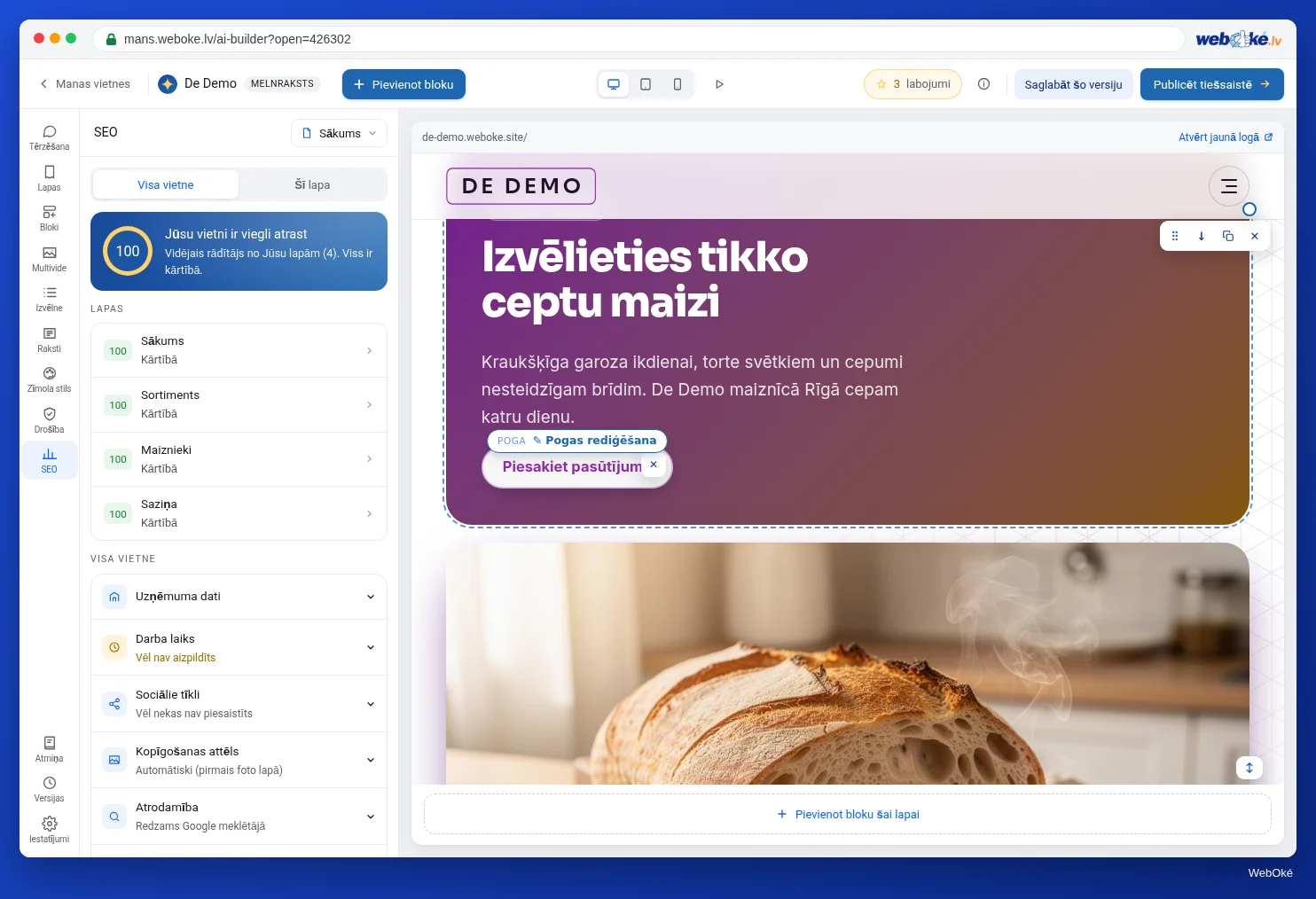
| Izvēle | Ko saņem apmeklētājs | Piemērs Schildersbedrijf Example vietnē |
|---|---|---|
| Lapa | Jūsu vietnes lapu | "Apskatiet mūsu darbus" uz lapu Projekti |
| E-pasts | Jaunu e-pasta vēstuli uz šo adresi savā e-pasta programmā; darbojas arī bez paketes | "Rakstiet mums" uz info@example.com |
| Zvanīšana | Tālrunī apmeklētājs uzreiz zvana uz šo numuru | "Zvanīt tagad" uz īsto uzņēmuma numuru |
| Tīmekļa vietne | Lapu citā tīmekļa vietnē, piemēram, Jūsu rezervēšanas sistēmā vai Instagram | "Pieteikt tikšanos" uz tikšanos plānotāju |
| Sadaļa | Lapa ritina līdz šai sadaļai | "Pieprasīt piedāvājumu" uz kontaktu veidlapu lapas apakšā |
Veidotājs pārbauda, ko ievadāt. E-pasta adresei jābūt derīgai, tālruņa numuram jābūt vismaz 8 cipariem, un tīmekļa adresei jābūt īstai adresei. Pogas rediģēšana ir bezmaksas un bez MI.
Kāpēc tas ir svarīgi: poga bieži ir svarīgākā vieta lapā. Poga "Pieprasīt piedāvājumu", kas nekur neved, Jums maksā klientus. Ja saitei nav mērķa, veidotājs brīdina: "Šī saite vēl nekur neved un nedarbosies Jūsu publicētajā vietnē. Izvēlieties lapu vai adresi."
Uzmanību pie izvēles Zvanīšana: ievades laukā kā piemērs redzams 06 12345678. Tas ir piemērs, nevis numurs. Ievadiet savu numuru.
Veidlapas nosūtīšanas poga nav saite
Poga zem Jūsu kontaktu veidlapas izskatās kā jebkura cita poga, bet tā dara ko citu: tā nosūta veidlapu. Ja novietojat kursoru virs tās, redzams Veidlapas iestatīšana, nevis Pogas rediģēšana. Kad uz tās noklikšķināt, redzat Veidlapas nosūtīšanas poga un adresi, uz kuru pienāk ziņojumi. Ja tā vēl nav iestatīta, tur rakstīts "Jūsu konta e-pasta adrese". Ar Mainīt adresi nonākat sadaļā Iestatījumi > Veidlapas. Tur iestatāt adresi un pārējo veidlapas daļu (nodarbība 4.3 un 5.3).
Ja vēlaties, lai apmeklētāji Jums varētu rakstīt bez veidlapas, pievienojiet parastu pogu ar izvēli E-pasts. Tā darbojas arī bezmaksas vietnē bez paketes, jo apmeklētājs tad raksta pats no savas e-pasta programmas.
Biežākās kļūdas
- Tālruņa numurs tikai tekstā. Pievienojiet to arī pogai vai saitei ar Zvanīšana, lai cilvēki tālrunī varētu uzreiz piezvanīt.
- Pogas, kas pēc lapas pārdēvēšanas vai dzēšanas ved uz nepareizo lapu. Ja dzēšat lapu, veidotājs noņem arī saites uz to un paziņo, cik to bija. Pēc tam pārbaudiet savas pogas.
- Atstāti piemēra dati. E-pasta adrese vai numurs no pirmās versijas var būt izdomāts (nodarbība 2.4). Ierakstiet savus īstos datus paši.
- Krāsas ārpus korporatīvā stila. Atsevišķas krāsas padara Jūsu vietni nemierīgu un dažreiz nesalasāmu.
- Ļaut MI "uzlabot" to, kas jau ir labs. Katrs MI norādījums var mainīt vairāk, nekā vēlaties. Sīkumus dariet paši.
Veidotājā: kā to izdarīt
- Priekšskatījumā novietojiet kursoru virs teksta un noklikšķiniet uz Rediģēt (vai veiciet dubultklikšķi).
- Rediģējiet tekstu; virsrakstiem, sarakstiem un saitēm izmantojiet rīkjoslu Formatējums.
- Saglabājiet ar Enter (īss teksts) vai Ctrl+Enter (garāks teksts).
- Novietojiet kursoru virs pogas un noklikšķiniet uz Pogas rediģēšana.
- Rediģējiet Teksts uz pogas un sadaļā Kurp šī poga ved? izvēlieties mērķi.
- Noklikšķiniet uz savas veidlapas nosūtīšanas pogas un ar Veidlapas iestatīšana pārbaudiet, kur pienāk ziņojumi.
Kopsavilkums
- Teksta rediģēšana pašu spēkiem ir bezmaksas, bez MI un bez priekšlikuma; katra saglabāšana ir jauna versija.
- Ar rīkjoslu Formatējums veidojat virsrakstus, sarakstus, korporatīvā stila krāsas, akcenta vārdus un saites.
- Pogas rediģēšana nosaka mērķi: Lapa, E-pasts, Zvanīšana, Tīmekļa vietne vai Sadaļa.
- Veidlapas nosūtīšanas poga nav saite; saņemšanas adresi iestatāt sadaļā Iestatījumi > Veidlapas.
Tests (quiz)
Uzdevums
Uzdevums D3.2: Pogas, kas kaut kur ved. Pārbaudiet visas pogas savā sākumlapā un kontaktu lapā un katrai pogai norādiet īstu mērķi.
Kontrolsaraksts:
- [ ] katra sākumlapas poga atvērta ar Pogas rediģēšana;
- [ ] katrai pogai izvēlēts mērķis (Lapa, E-pasts, Zvanīšana, Tīmekļa vietne vai Sadaļa);
- [ ] vismaz viena poga ar Zvanīšana vai E-pasts ar Jūsu īstajiem datiem (nevis 06 12345678);
- [ ] vismaz viena poga ar Sadaļa uz sadaļu tajā pašā lapā;
- [ ] veidlapas nosūtīšanas poga apskatīta ar Veidlapas iestatīšana un pārbaudīta saņemšanas adrese;
- [ ] viens teksts rediģēts pašu spēkiem, pievienojot saiti ar Pievienot vai rediģēt saiti;
- [ ] skatā Mobilais pārbaudīts, ka pogas izskatās pareizi.
Jautājumi:
- Kura poga sākumā nekur neveda vai veda uz nepareizo vietu, un kurp tā ved tagad?
- Uz kuru adresi pienāk Jūsu veidlapas ziņojumi, un vai šo adresi Jūs lasāt katru dienu?
- Kādu saites tekstu izvēlējāties un kāpēc?
Pēc "izdarīts" redzēsiet atbildes piemēru: poga "Pieprasīt piedāvājumu" galvenajā sadaļā nekur neveda un tagad ritina līdz sadaļai Kontakti; ziņojumi pienāk uz info@example.com, ko Bass lasa katru dienu; saites teksts "Apskatiet mūsu cenas", nevis "klikšķiniet šeit", jo tad apmeklētājs zina, kur nonāks.
Uzdevums D3.2: Pogas, kas kaut kur ved
Šo uzdevumu veicat paši; neviens to nepārbauda. Atzīmējiet, ko esat izdarījuši, un atzīmējiet uzdevumu kā paveiktu.
Poga "Pieprasīt piedāvājumu" galvenajā sadaļā nekur neveda, un tagad tā ritina uz sadaļu Kontakti. Ziņojumi tiek saņemti adresē info@example.com, ko Bas lasa katru dienu. Saites teksts "Skatīt mūsu cenas", nevis "spiediet šeit", jo tad apmeklētājs zina, kur nonāks.
Jūsu atzīmes un piezīmes paliek tikai šajā pārlūkprogrammā; mēs tās nekur nesūtām. Ja esat pieteikušies, sadaļā Mani kursi saglabājam tikai to, ka uzdevums ir paveikts.