
Izveide: vieta, attēli, faili un noskaņas karte
2. modulis: Pirmā versija · Lasīšanas laiks: 11 min.
Mērķis: Pēc šīs nodarbības Jūs varēsiet izveidot pirmo versiju: pievienot failus, izvēlēties vietu un attēlu veidu, sekot izveides gaitai un pēc tam izmantot noskaņas karti, ceļvedi un veidotāja ekrānu, lai novērtētu savu pirmo versiju.
Pamatjēdzieni: pielikums, vieta, Bezmaksas mājaslapa, pakete, attēlu veids, izveides laiks, noskaņas karte, stils, palete, Saziņas formas e-pasts, ceļvedis, sānu josla, priekšskatījums, atmiņa
Failu pievienošana
Pirms noklikšķināt uz Izveidot mājaslapu, Jūs varat pievienot failus ar Pievienot failu vai ievelkot tos sākuma kartītē. Noder buklets, cenrādis, Jūsu vecie teksti, logotips un Jūsu uzņēmuma fotoattēli.
Ierobežojumi:
- ne vairāk kā 6 faili, katrs ne lielāks par 8 MB;
- dokumenti: PDF, Word (.docx), teksts un csv;
- fotoattēli: JPG, PNG un WebP.
Kas ar tiem notiek? No dokumentiem veidotājs nolasa tekstu un izmanto to kā avotu, tāpat kā Jūsu aprakstu. Fotoattēli kļūst par Jūsu vietnes multividi; veidotājs tos saglabā no jauna, tāpēc metadati, piemēram, atrašanās vietas dati, pazūd. Schildersbedrijf Example pievieno savu cenrādi PDF formātā un četrus pabeigtu darbu fotoattēlus.
Pielikums neaizstāj labu aprakstu. Būtiskāko (nosaukumu, galveno darbību, kontaktinformāciju) ierakstiet pašā aprakstā, bet detaļas, piemēram, garu cenrādi, ievietojiet failā.
Vietas un attēlu veida izvēle
Pēc Izveidot mājaslapu atveras logs Kur atradīsies Jūsu vietne?. Augšā ir rakstīts: "Vēlāk Jūs vienmēr varat pāriet uz paketi vai savu domēnu."
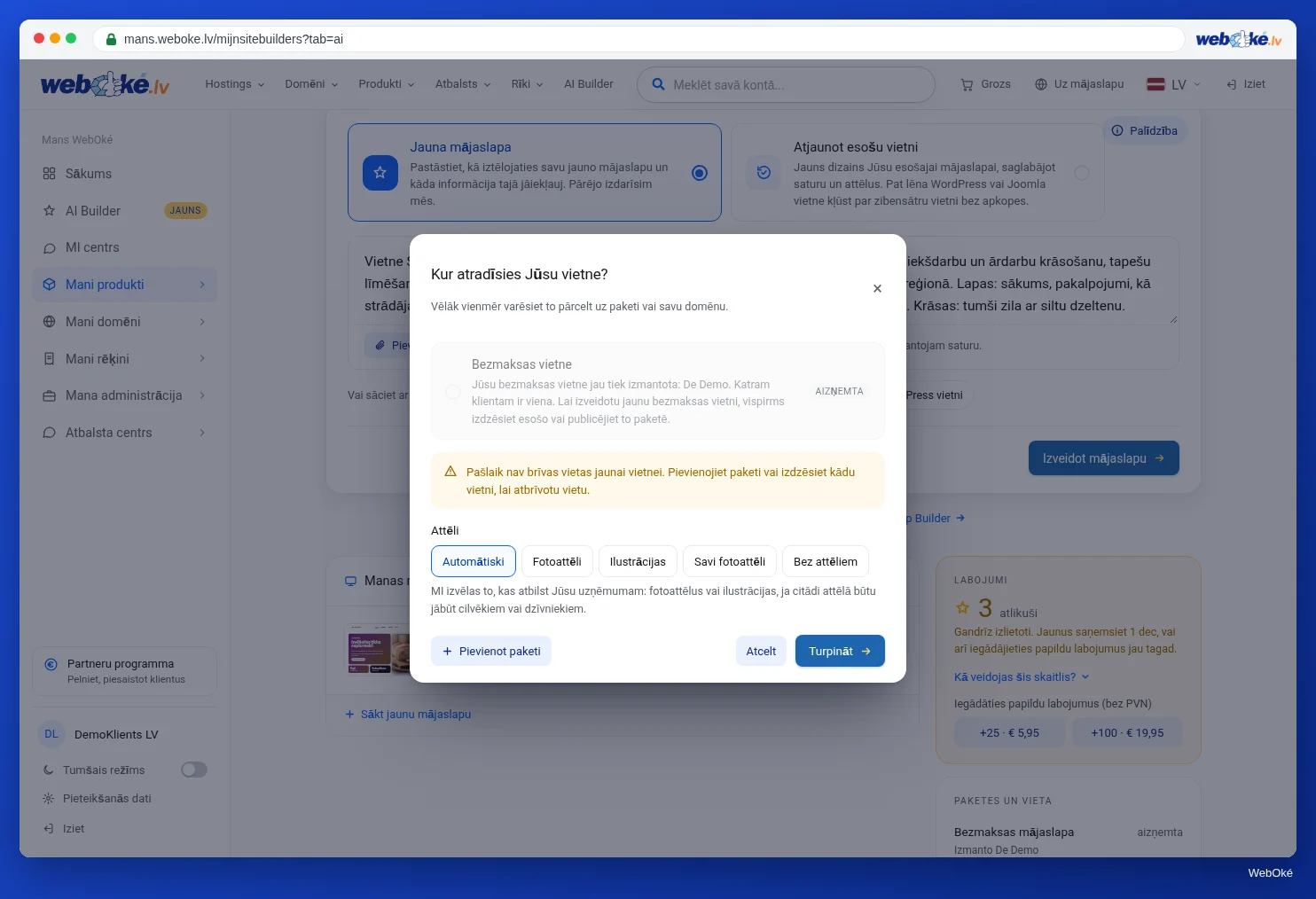
Vieta. Jūs izvēlaties:
- Bezmaksas mājaslapa: mūsu adresē (nosaukums.weboke.site), bez maksas un pastāvīgi tiešsaistē. Ja Jūsu bezmaksas vieta jau ir aizņemta, Jūs redzat, kura vietne to aizņem.
- AI Builder pakete ar tai piesaistīto domēnu. Zaļa birka parāda, vai tajā ir brīva vieta.
Ja izvēlaties paketi, pēc izveides Jūs saņemat arī kartīti Saziņas formas e-pasts (skatīt tālāk). Ja brīvas vietas nav, šeit varat izvēlēties Pievienot paketi.
Attēli. Zemāk Jūs izvēlaties, kādus attēlus MI veidos Jūsu vietnei:
| Izvēle | Kas notiek |
|---|---|
| Automātiski | MI izvēlas to, kas atbilst Jūsu uzņēmumam: fotoattēlus vai ilustrācijas, ja citādi attēlā būtu jāredz cilvēki vai dzīvnieki |
| Fotoattēli | Fotoreālistiski noskaņas attēli |
| Ilustrācijas | Maigas, rotaļīgas ilustrācijas, kas atbilst Jūsu vietnes stilam |
| Savi fotoattēli | MI atstāj attēlu vietas tukšas; Jūs pats ievietojat savus fotoattēlus |
| Bez attēliem | Tikai teksts, bez attēlu vietām |
Ko izvēlēties? Ja Jums ir labi savu darbu fotoattēli, izvēlieties Savi fotoattēli: tad vietnē nebūs noskaņas attēlu, kas izskatās pēc Jūsu darba, bet tādi nav. Ja vispirms vēlaties gūt priekšstatu par vietni, Automātiski ir laba izvēle; attēlus Jūs aizstāsiet vēlāk. Jūsu izvēle attiecas uz jauniem attēliem, un to var mainīt vēlāk sadaļā Zīmola stils > Attēli. Esošos attēlus aizstājiet tērzēšanā vai noklikšķinot uz fotoattēla.
MI attēls ir noskaņas attēls, nevis Jūsu darba fotoattēls. Neuzdodiet to par projektu, ko patiešām esat veikuši. Vairāk par to nodarbībā 2.4 un nodarbībā 3.3.
Noklikšķiniet uz Turpināt, lai sāktu izveidi.
Izveide
Izveide parasti ilgst no divām līdz četrām minūtēm. Tērzēšanā Jūs redzat soļus: Lasām Jūsu aprakstu, Rakstām lapas un tekstus, Veidojam fotoattēlus un Saliekam vietni. Logu varat atstāt atvērtu; ja pārlādējat lapu, veidotājs turpina no tās vietas, kur palika.
Izmaksas: Jūsu pati pirmā izveide ir bez maksas. Katra nākamā pilnā izveide maksā 5 labojumus. Vienlaikus var darboties ne vairāk kā 2 uzdevumi.
Ja izveide neizdodas, Jūs neko nemaksājat. Mēģiniet vēlreiz, ja nepieciešams, ar īsāku aprakstu.
Pēc izveides: noskaņas karte
Kad pirmā versija ir gatava, labajā pusē parādās Jūsu vietne, bet tērzēšanas augšdaļā kreisajā pusē teksts: "Jūsu vietne ir gatava. Vispirms izvēlieties noskaņu un iestatiet saziņas formas e-pastu; pēc tam turpināsim tērzēšanā."
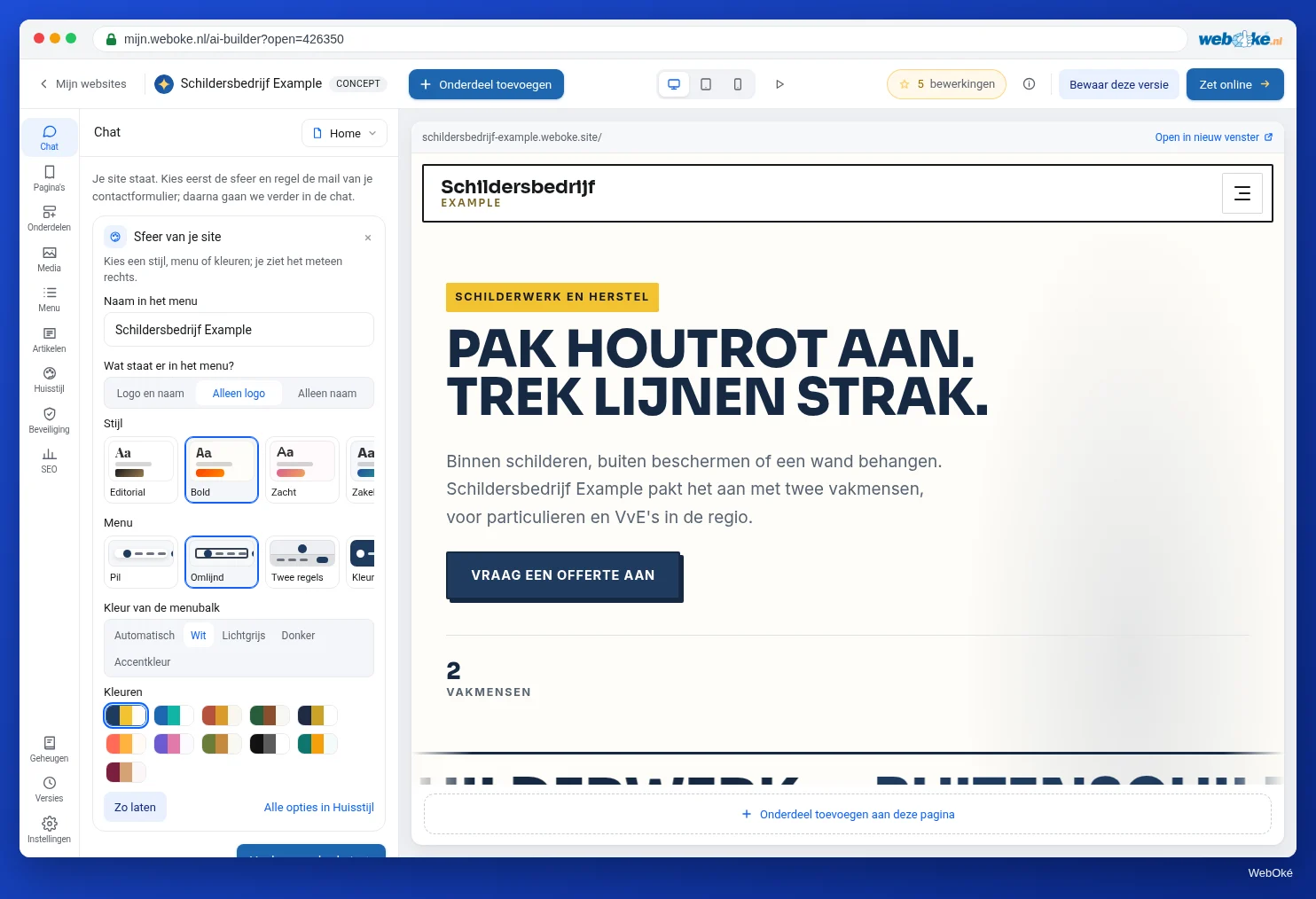
Noskaņas karte (Jūsu vietnes noskaņa) ļauj ar vienu klikšķi izmēģināt citu virzienu. Rezultātu Jūs uzreiz redzat labajā pusē:
- Nosaukums izvēlnē un, ja Jums ir logotips, kas tiek rādīts izvēlnē (logotips, nosaukums vai abi). Ja logotipa nav, šeit varat izvēlēties Izveidot logotipu;
- Stils: visas vietnes izskats;
- Izvēlne: izvēlnes joslas dizains;
- Izvēlnes joslas krāsa: Automātiski, Balta, Gaiši pelēka, Tumša vai Akcenta krāsa;
- Krāsas: gatavas paletes, un sākumā Jūsu pašu krāsas, ja tās atšķiras.
Ja rezultāts patīk, noklikšķiniet uz Saglabāt. Ja vēlaties atgriezties, noklikšķiniet uz Atpakaļ. Ja visu atstājat, kā ir, izvēlieties Atstāt kā ir. Ar Visas iespējas sadaļā Zīmola stils Jūs nonākat pilnajā panelī. Izvēle noskaņas kartē neko nemaksā.
Ja esat izvēlējušies paketi, zem tās ir kartīte Saziņas formas e-pasts. Tur Jūs vienā reizē izvēlaties, kur nonāk ziņojumi no Jūsu formas un no kuras adreses Jūsu domēnā tie tiek nosūtīti. To aplūkosim nodarbībā 5.3; tagad varat izvēlēties arī Vēlāk. Bezmaksas vietnē forma neko nenosūta, tāpēc tur šī kartīte neparādās.
Ar Turpināt uz tērzēšanu Jūs aizverat ievadsoļus. Tērzēšanā tad ir sveiciena ziņa.
Ceļvedis un veidotāja ekrāns
Pie Jūsu pirmās vietnes sākas ceļvedis pa veidotāju. Tas parāda svarīgākās vietas: priekšskatījumu labajā pusē, tērzēšanas teksta lauku, Izvēlēties elementu, sānu joslu ar paneļiem, Zīmola stils, SEO, Iestatījumi, Lapas, Raksti, Versijas, tālruņa un planšetes pogas, pogu ar Jūsu labojumiem un Publicēt. Ceļvedi var izlaist un vēlāk atkārtot, izmantojot i ikonu augšējā joslā (Palīdzība).
Kā trūkst? To noskaidrojat Jūs
Svarīgi zināt: pēc izveides Jūs nesaņemat sarakstu ar to, ko MI pats papildināja vai palaida garām. Taču veidotājs par to ziņo šādos brīžos:
- Pirms izveides, ja apraksts ir ļoti īss, tas uzdod papildjautājumu (nodarbība 2.1).
- Ja Jūsu vietne sola ātru palīdzību, bet tajā nav tālruņa numura, virs priekšskatījuma parādās josla, kurā ievadīt numuru. Ar Ievietot vietnē pogas kļūst par zvana pogām.
- Panelī Atmiņa (sānu joslas apakšā) pa sadaļām ir redzams, ko MI zina par Jūsu uzņēmumu. Sadaļā Vēl jāizdara ir norādīts, kas Jums vēl jāiesniedz vai kas vēl jāpaveic, ja MI to ir pierakstījis. Ja kāda rinda nav pareiza, labojiet to; tas neko nemaksā.
- Publicējot veidotājs Jūs aptur, ja vietnē vēl ir fiksēts parauga teksts vai vietturis, piemēram, "[aizpildīt]", un paziņo, ko vēl pamanīja pārbaudē (nodarbība 2.4).
Izdomātas cenas, darba laiki vai izdomāts nosaukums priekšskatījumā izskatās kā īsts saturs. Tāpēc savu pirmo versiju vienmēr pārbaudiet paši, lapu pa lapai. Tā ir nodarbība 2.4.
Kopsavilkums
- Pievienojiet ne vairāk kā 6 failus pa 8 MB: PDF, Word, teksts, csv un fotoattēli (JPG, PNG, WebP).
- Logā Kur atradīsies Jūsu vietne? Jūs izvēlaties bezmaksas mājaslapu vai paketi, kā arī attēlu veidu: Automātiski, Fotoattēli, Ilustrācijas, Savi fotoattēli vai Bez attēliem.
- Izveide parasti ilgst no divām līdz četrām minūtēm; pati pirmā ir bez maksas, katra nākamā pilnā izveide maksā 5.
- Pēc izveides noskaņas kartē bez maksas izvēlaties stilu, izvēlni un krāsas; ar paketi iestatāt arī formas e-pastu.
- Sarakstu ar to, ko MI papildināja, Jūs nesaņemat: skatiet Atmiņa sadaļā Vēl jāizdara un pārbaudiet vietni paši.
Tests (quiz)
Uzdevums
Uzdevums D2.2: Pirmās versijas izveide. Izveidojiet savu vietni ar aprakstu no uzdevuma D2.1.
Kontrolsaraksts:
- [ ] apraksts ielīmēts laukā Aprakstiet savu mājaslapu;
- [ ] faili pievienoti (vai apzināti nav pievienoti);
- [ ] vieta izvēlēta logā Kur atradīsies Jūsu vietne?;
- [ ] attēlu veids izvēlēts;
- [ ] izveidei sekots, līdz vietne parādījās labajā pusē;
- [ ] noskaņas karte apskatīta un izvēlēts stils, izvēlne un krāsas vai Atstāt kā ir;
- [ ] ceļvedis iziets vai vēlāk palaists ar Palīdzība;
- [ ] panelis Atmiņa atvērts un izlasīts.
Jautājumi:
- Kādu vietu un kādu attēlu veidu izvēlējāties, un kāpēc?
- Ko mainījāt noskaņas kartē?
- Kas atmiņā bija nepareizs vai trūka?
Pēc "izdarīts" Jūs redzat parauga atbildi: bezmaksas mājaslapa, lai vingrinātos, Savi fotoattēli, jo ir četri pabeigtu darbu fotoattēli; noskaņas kartē izvēlēts mierīgāks stils un izvēlne ar tumšu joslu; atmiņā darbības zona bija norādīta kā 20 km, nevis 25 km, un šī rinda ir izlabota.
Uzdevums D2.2: Pirmās versijas izveide
Šo uzdevumu veicat paši; neviens to nepārbauda. Atzīmējiet, ko esat izdarījuši, un atzīmējiet uzdevumu kā paveiktu.
Bezmaksas vietne vingrināšanās nolūkā, Savi foto, jo ir četri pabeigtu darbu foto; noskaņas kartē izvēlēts mierīgāks stils un izvēlne ar tumšu joslu; atmiņā darbības reģions bija norādīts kā 20 km, nevis 25 km, šī rinda ir labota.
Jūsu atzīmes un piezīmes paliek tikai šajā pārlūkprogrammā; mēs tās nekur nesūtām. Ja esat pieteikušies, sadaļā Mani kursi saglabājam tikai to, ka uzdevums ir paveikts.