
7. nodaļa · 7.4
Een pdf-formulier maken
Šis raksts vēl nav tulkots. Jūs lasāt holandiešu valodas versiju.
Je maakt in Euro-Office ook zelf een invulbaar formulier, bijvoorbeeld een aanmeldformulier of een klantvragenlijst. Je begint met een pdf, of maakt in Nextcloud via Nieuw een nieuw pdf-formulier.
- Open de pdf en kies rechtsboven de modus Bewerken.
- Ga naar het tabblad Formulieren (1).
- Kies een veld en klik op de plek in de pdf waar het moet komen. Sleep aan de randen om het veld groter of kleiner te maken.
- Rechts stel je per veld onder meer de naam, een Tijdelijke aanduiding (de grijze voorbeeldtekst), een Tip, of het veld Vereist is en de opmaak in.
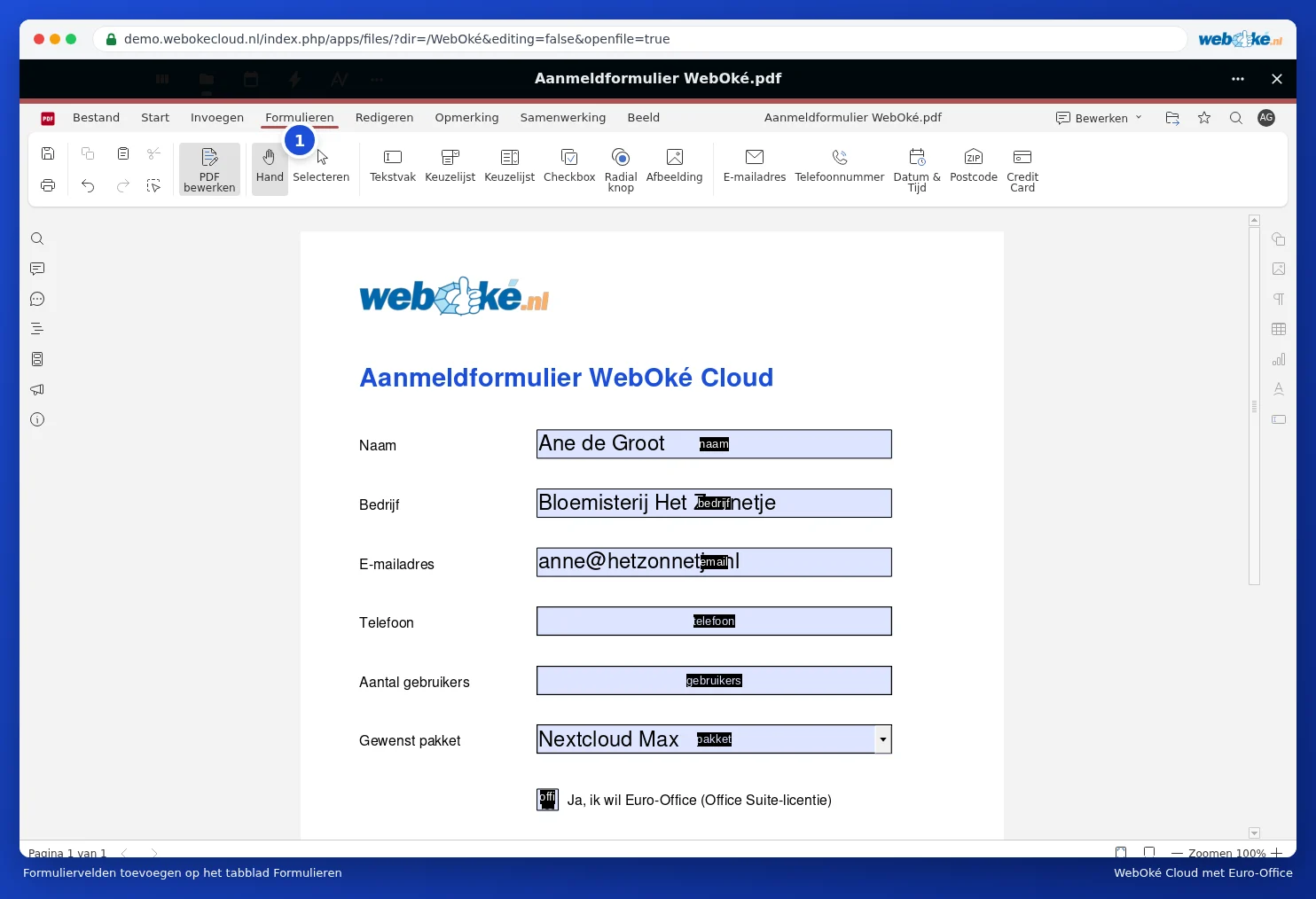
Soorten velden
| Veld | Waarvoor |
|---|---|
| Tekstvak | Vrije tekst, zoals een naam of opmerking |
| Keuzelijst | Kiezen uit vaste waarden, bijvoorbeeld een pakket. Er zijn twee knoppen Keuzelijst: een uitklaplijst en een lijst waarin de keuzes direct zichtbaar zijn. |
| Checkbox | Een vakje om aan te vinken |
| Radial knop | Precies één keuze uit een paar mogelijkheden |
| Afbeelding | Een plek voor een foto of logo |
| E-mailadres, Telefoonnummer, Postcode | Velden die controleren of de invoer klopt |
| Datum & Tijd | Een datum kiezen uit een kalender |
| Credit Card | Een veld voor een kaartnummer |
Tip: geef velden die bij elkaar horen een duidelijke naam, zoals "naam", "bedrijf" en "email". Dan kun je de ingevulde gegevens later makkelijk verwerken.