
6. nodaļa · 6.2
Lay-outs en thema's
Šis raksts vēl nav tulkots. Jūs lasāt holandiešu valodas versiju.
De lay-out van een dia
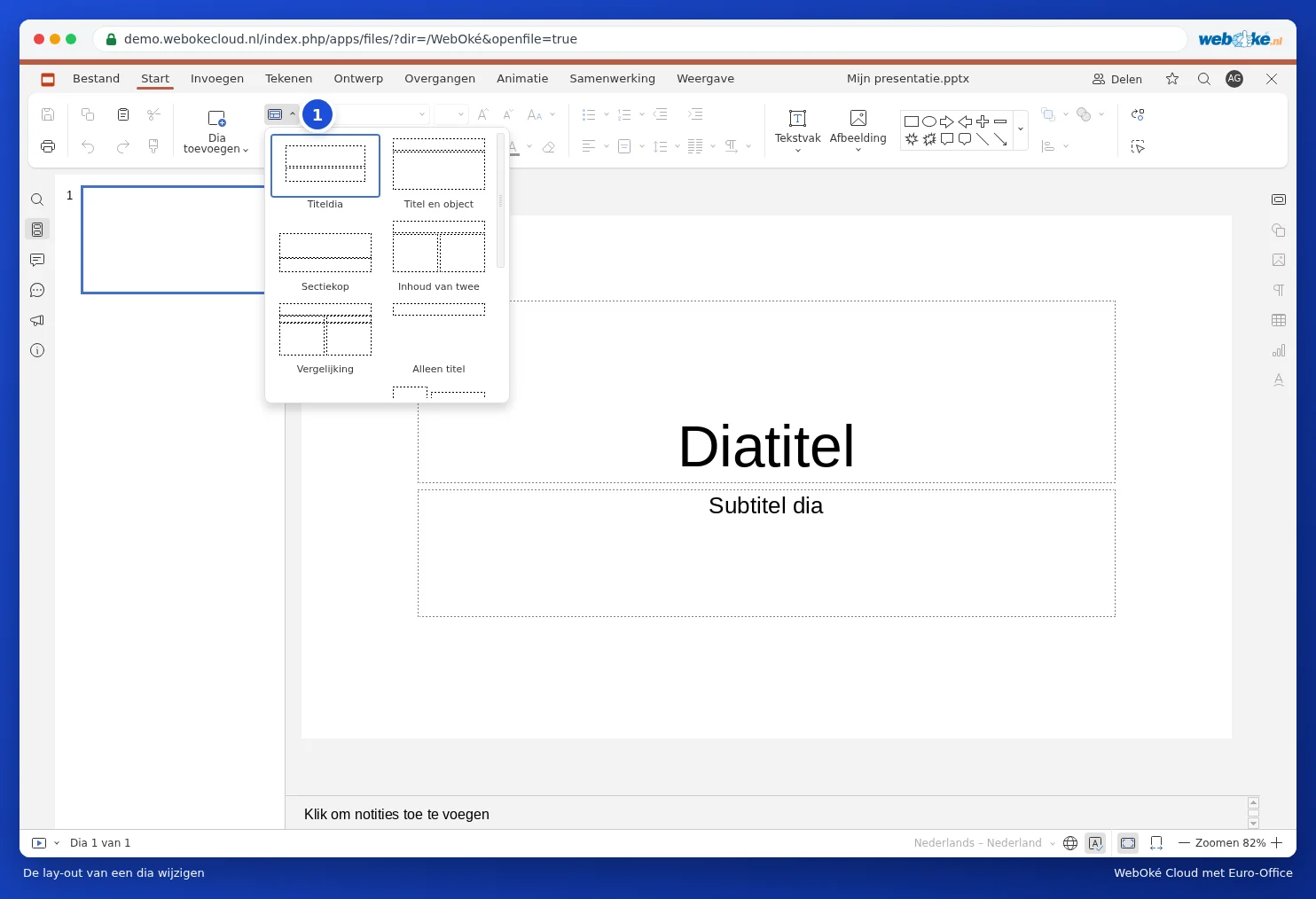
Een lay-out bepaalt welke vakken er op een dia staan: alleen een titel, een titel met tekst, twee kolommen, een vergelijking, of een lege dia. Klik op het tabblad Start op Dia-indeling wijzigen (1) en kies een andere lay-out. De tekst die er al staat, blijft staan.
Een thema kiezen
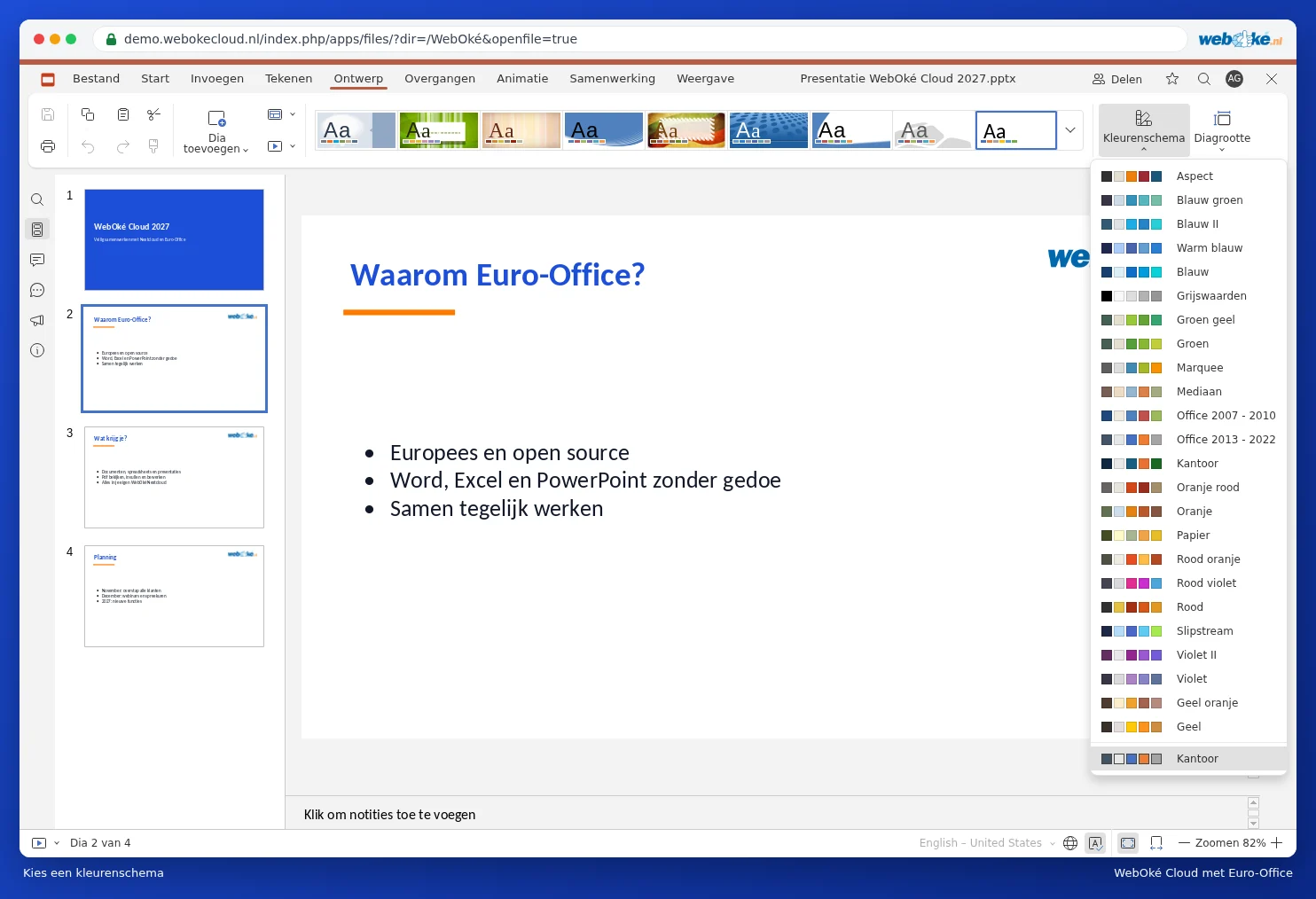
Een thema geeft je hele presentatie in één keer dezelfde achtergrond, kleuren en lettertypen. Ga naar het tabblad Ontwerp en klik op een thema (1).

Met Kleurenschema (2) kies je andere kleuren bij hetzelfde thema. Met Diagrootte (3) kies je tussen Breedbeeld (16:9), het formaat van moderne beeldschermen en beamers, en Standaard (4:3).
De achtergrond van een dia
Klik op een lege plek op de dia. Rechts in de Dia-instellingen kies je een achtergrondkleur, een kleurverloop of een afbeelding. Klik op Op alle dia's toepassen om alle dia's dezelfde achtergrond te geven.
Je eigen huisstijl in het diamodel
Wil je je logo op elke dia, of vaste lettertypen en kleuren voor je hele organisatie? Ga naar het tabblad Weergave en klik op Diamodel. Er verschijnt een extra tabblad Diamodel. Wat je op de bovenste dia (de basispagina) verandert, geldt voor alle dia's; wat je op een lay-out eronder verandert, geldt voor de dia's met die lay-out. Een voorbeeld lees je in Het logo in één keer op alle dia's zetten. Klik op Basispagina sluiten om terug te gaan.
Tip: sla een presentatie met je huisstijl op in een map Sjablonen in je Nextcloud. Voor een nieuwe presentatie open je die en kies je Bestand en Kopie opslaan als. Wil je van 4:3 naar breedbeeld? Lees dan Een oude 4:3-presentatie omzetten naar breedbeeld 16:9.