
15. nodaļa · 15.11
Formules beveiligen in een gedeelde spreadsheet
Šis raksts vēl nav tulkots. Jūs lasāt holandiešu valodas versiju.
Een urenstaat of offertecalculatie in je WebOké Nextcloud wordt door het hele team ingevuld. Voor je het weet typt iemand een getal over een formule heen, en klopt het totaal niet meer. Je wilt dat collega's wel hun gegevens invullen, maar niet aan de formules komen.
Hoe het werkt
Elke cel heeft een vinkje Cel vergrendelen, en standaard staat dat aan. Dat doet pas iets als je het werkblad beveiligt. De truc: zet het vinkje uit voor de cellen die mensen mogen invullen, en beveilig dan het blad.
Stap voor stap
- Selecteer de cellen die collega's mogen invullen, bijvoorbeeld de bedragen in B3:B11. (Of selecteer alles met Ctrl + A als bijna alles invulbaar moet zijn.)
- Ga naar het tabblad Beveiliging en zet Cel vergrendelen (1) uit.
- Selecteer de cellen met formules, zoals het totaal in B12, en zorg dat Cel vergrendelen daar aan staat. Wil je de formule ook verbergen, vink dan Verborgen formules (2) aan: de uitkomst blijft zichtbaar, de formule niet.
- Klik op Beveilig Blad (3).
- Kies eventueel een wachtwoord en vink aan wat iedereen nog mag, zoals Cellen opmaken, Rijen invoegen, Sorteren of AutoFilter gebruiken. Klik op Beveiligen.

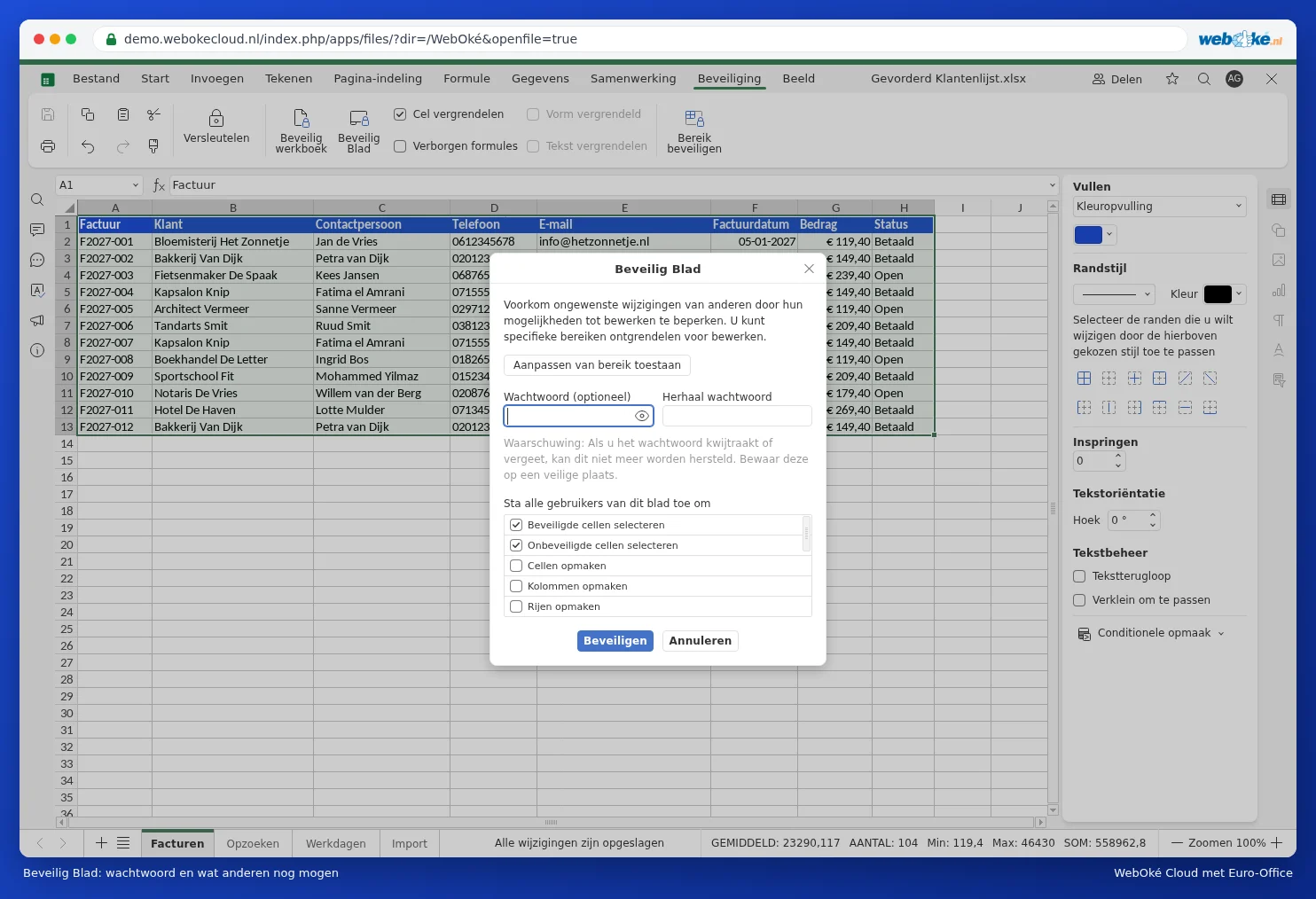
Probeert iemand nu een formule te wijzigen, dan meldt Euro-Office dat de cel beveiligd is. Zelf aanpassen? Klik op Beveilig Blad om de beveiliging op te heffen (met het wachtwoord) en zet hem daarna weer aan.
Verschillende rechten per persoon
Met Aanpassen van bereik toestaan in hetzelfde venster maak je bereiken die bepaalde mensen of iedereen met een wachtwoord wél mag bewerken. Zo vult de verkoop alleen de verkoopkolom in en de boekhouding alleen de kosten.
Valkuilen
- Een vergeten wachtwoord kun je niet herstellen, ook WebOké niet. Bewaar het goed, bijvoorbeeld in je wachtwoordmanager. Of beveilig zonder wachtwoord: dat houdt ongelukjes al tegen.
- Op een beveiligd blad kan niemand sorteren of filteren, tenzij je dat vooraf aanvinkt. Zet de filters dus aan vóór het beveiligen.
- Bladbeveiliging is bedoeld tegen vergissingen, niet tegen kwaadwillende mensen. Wie het bestand mag bewerken, kan het ook kopiëren. Gevoelige gegevens deel je dus alleen met wie ze mag zien.
- Wil je ook voorkomen dat werkbladen worden verwijderd of hernoemd? Gebruik Beveilig werkboek op hetzelfde tabblad.