
15. nodaļa · 15.1
Een totaaloverzicht van meerdere werkbladen: uitgaven, inkomsten en saldo
Šis raksts vēl nav tulkots. Jūs lasāt holandiešu valodas versiju.
Noskatīties īsā video
Veel mensen houden hun uitgaven en inkomsten bij op aparte werkbladen. Prima, want zo blijft elke lijst overzichtelijk. Maar dan wil je op één plek zien hoeveel er binnenkwam, hoeveel eruit ging en wat je overhoudt. Dat doe je met een derde werkblad dat de totalen van de andere werkbladen ophaalt. Verander je later een bedrag, dan klopt het overzicht meteen weer.
Als voorbeeld gebruiken we de jaarcijfers van Bloemisterij Het Zonnetje, een klant van WebOké, met drie werkbladen: Uitgaven, Inkomsten en Overzicht.
Stap 1: het werkblad Uitgaven
- Maak een nieuwe spreadsheet en geef het eerste werkblad de naam Uitgaven: klik met de rechtermuisknop op het tabblad onderaan en kies Hernoemen (zie Lapu pārvaldība).
- Typ in A2 Post en in B2 Bedrag. Zet daaronder, in A3 tot en met B11, je uitgaven: huur, energie, inkoop, verzekeringen, je WebOké Nextcloud en zo verder.
- Typ in A12 Totaal en in B12 de formule =SOM(B3:B11).

Tip: laat een paar lege regels over boven de totaalregel. Voeg je later een post toe in zo'n lege regel, dan telt SOM hem vanzelf mee. Voeg je een hele rij in binnen het bereik, dan groeit het bereik ook vanzelf mee.
Stap 2: het werkblad Inkomsten
Klik onderaan op het plusje voor een nieuw werkblad en noem het Inkomsten. Maak het precies zo op als Uitgaven: posten in A3 tot en met A11, bedragen in kolom B en in B12 weer =SOM(B3:B11). Een gelijke opbouw maakt het overzicht later makkelijk: het totaal staat op beide werkbladen in B12.
Stap 3: het werkblad Overzicht
- Maak een derde werkblad en noem het Overzicht.
- Typ in A3 Inkomsten, in A4 Uitgaven en in A5 Saldo.
- Typ in B3 de formule =Inkomsten!B12. Dat betekent: de waarde uit cel B12 van het werkblad Inkomsten. Het uitroepteken scheidt de naam van het werkblad van de cel.
- Typ in B4 =Uitgaven!B12.
- Typ in B5 =B3-B4: de inkomsten min de uitgaven.
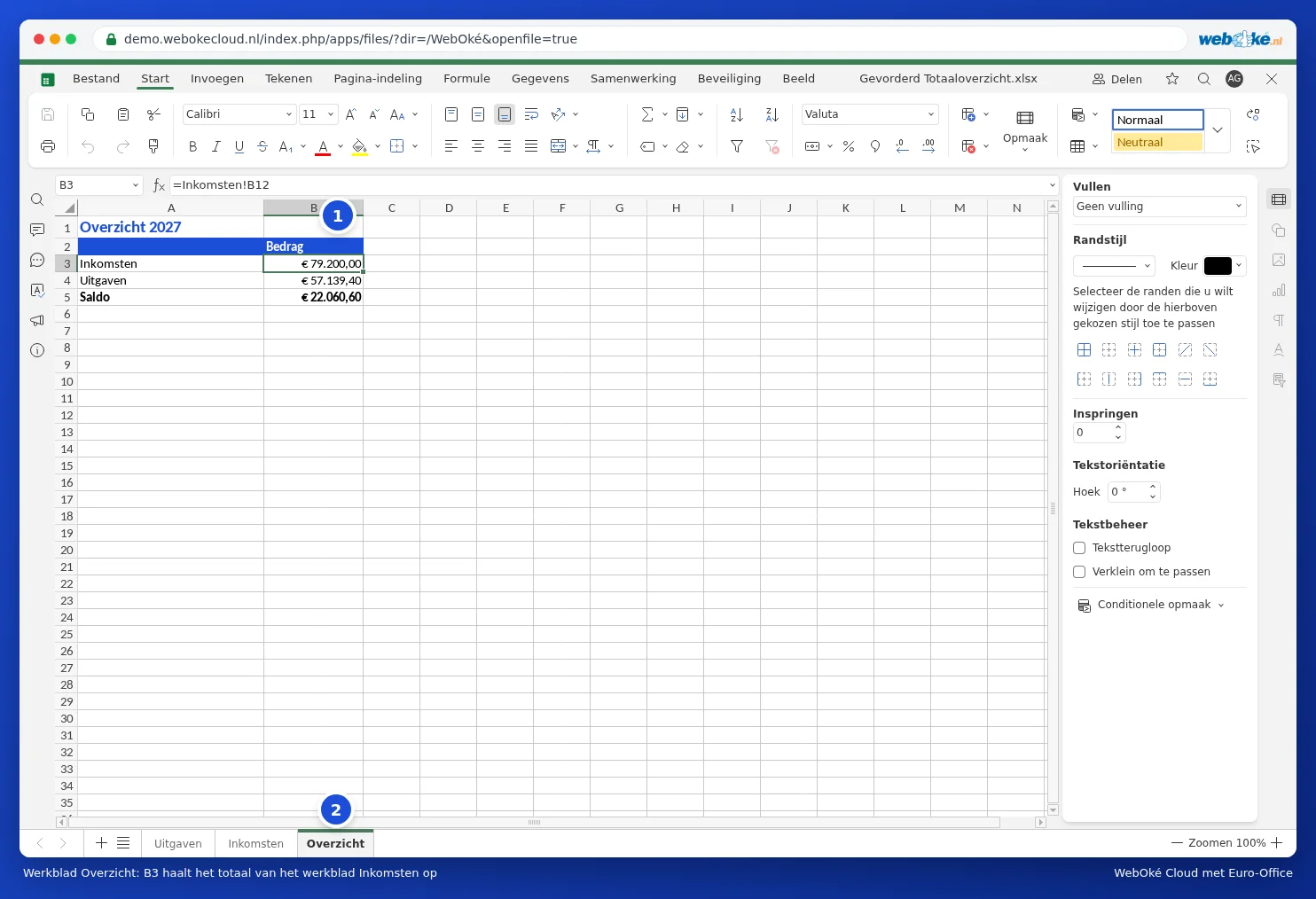
Je hoeft de verwijzing niet te typen. Typ in B3 een is-gelijkteken, klik onderaan op het werkblad Inkomsten, klik op cel B12 en druk op Enter. Euro-Office zet de verwijzing dan zelf in de formule en springt terug naar het overzicht.

Namen met een spatie
Heet een werkblad Uitgaven 2027, met een spatie, zet de naam dan tussen enkele aanhalingstekens: ='Uitgaven 2027'!B12. Zonder spatie mag het ook met aanhalingstekens (='Uitgaven'!B12); Euro-Office laat ze dan zelf weg. Klik je de cel aan in plaats van te typen, dan zet Euro-Office de aanhalingstekens vanzelf goed.
Uitbreiden: per maand of per categorie
- Een percentage: typ in C4 =B4/B3 en geef de cel de notatie Percentage. Dan zie je welk deel van je inkomsten opgaat aan uitgaven.
- Per categorie: zet op het werkblad Uitgaven in kolom C een categorie (bijvoorbeeld Huisvesting, Inkoop, Auto). Op het overzicht telt =SOM.ALS(Uitgaven!C3:C11;"Inkoop";Uitgaven!B3:B11) alleen de inkoop op.
- Dezelfde cel op veel werkbladen: heb je twaalf werkbladen Januari tot en met December met elk een totaal in B12, dan telt =SOM(Januari:December!B12) ze in één keer op. De werkbladen moeten dan wel naast elkaar staan, in die volgorde.
Valkuilen
- #REF! in het overzicht: je hebt een werkblad verwijderd of een rij weggehaald waar de formule naar wees. Zet de verwijzing opnieuw.
- Werkblad hernoemd? Geen probleem: Euro-Office past de formules op het overzicht vanzelf aan.
- Totaal verschoven? Voeg je boven de totaalregel een rij in, dan schuift het totaal naar B13 en schuift de verwijzing op het overzicht netjes mee. Typ je de verwijzing achteraf opnieuw, kijk dan goed waar het totaal nu staat.
- Bedrag telt niet mee? Staat een bedrag links in de cel, dan is het tekst. Zie Skaitļu, datumu un valūtas formatēšana.
Tip: werk je met meer mensen in dit bestand, beveilig dan de formules op het overzicht, zodat niemand ze per ongeluk overschrijft. Zie Formules beveiligen in een gedeelde spreadsheet.