Pāriet uz saturu

Sīkdatņu iestatījumi

Izvēlieties, kāda veida sīkdatnes atļaujat. Savu izvēli varat jebkurā laikā mainīt sadaļā Sīkdatņu iestatījumi katras lapas apakšā. Privātuma politika

Nepieciešamās

Vienmēr ieslēgtas

Vajadzīgas, lai pieteiktos, saglabātu grozu un atcerētos Jūsu izvēles. Tās vienmēr ir ieslēgtas.

Kuras sīkdatnes?
  • weboke_sessie, weboke_klant, weboke_remember: Jūsu sesija un pieteikšanās saglabāšana
  • weboke_basket: Jūsu grozs
  • wkBtwIncl: cenu rādīšana ar PVN vai bez PVN
  • wok_cookies: Jūsu sīkdatņu izvēle, 12 mēneši

Mēra, kura reklāma noved pie apmeklējuma vai pasūtījuma, lai mēs nemaksātu par reklāmām, kas neko nedod.

Kuras sīkdatnes?
  • Google Ads ar Google Tag Manager (_gcl_au, _gcl_aw), līdz 90 dienām
  • OpenAI Ads, reklāmas ChatGPT
  • wok_aff: caur kuru partneri nonācāt pie mums (partneru programma), 60 dienas

Visi serveri ir atjaunināti un aizsargāti pret nesenajām PHP ievainojamībām. Joprojām redzat vecāku versijas numuru, piemēram, 8.3.35? Tas ir pareizi: drošības labojums ir iekļauts, tikai CloudLinux nav mainījis versijas numuru.
4,6

Valsts un valoda

Katrai valstij ir sava vietne ar attiecīgās valsts cenām un PVN.

Skatīt

Rondleiding door het scherm van Euro-Office

Šis raksts vēl nav tulkots. Jūs lasāt holandiešu valodas versiju.

Het scherm van Euro-Office is opgebouwd zoals je kent van Word en Excel. We lopen de onderdelen langs.

Het scherm van Euro-Office met genummerde onderdelen
De onderdelen van het scherm
  1. Tabbladen. Bestand, Start, Invoegen, Tekenen, Pagina-indeling, Verwijzingen, Samenwerking, Beveiliging en Beeld. Elk tabblad heeft zijn eigen knoppen.
  2. Werkbalk. De knoppen van het gekozen tabblad. Op Start vind je bijvoorbeeld lettertype, vet, cursief, uitlijning, lijsten en stijlen.
  3. Het document. Hier typ en bewerk je.
  4. Linkerbalk. Zoeken, opmerkingen, chat, koppen (de navigatie door je document) en informatie.
  5. Rechterbalk. Instellingen voor wat je hebt geselecteerd, zoals een alinea, tabel, afbeelding of grafiek.
  6. Statusbalk. Het paginanummer, het aantal woorden, de taal, de spellingcontrole en de zoom.
  7. Bewerken. Kies hoe je met het document werkt: Bewerken, Reviseren (wijzigingen voorstellen) of Weergeven (alleen bekijken). Zie ook Een document opent alleen-lezen.
  8. Delen. Deel het bestand met collega's.
  9. Sluiten. Terug naar je bestanden.

De tabbladen

Op Invoegen voeg je tabellen, afbeeldingen, vormen, grafieken, kop- en voetteksten en paginanummers toe.
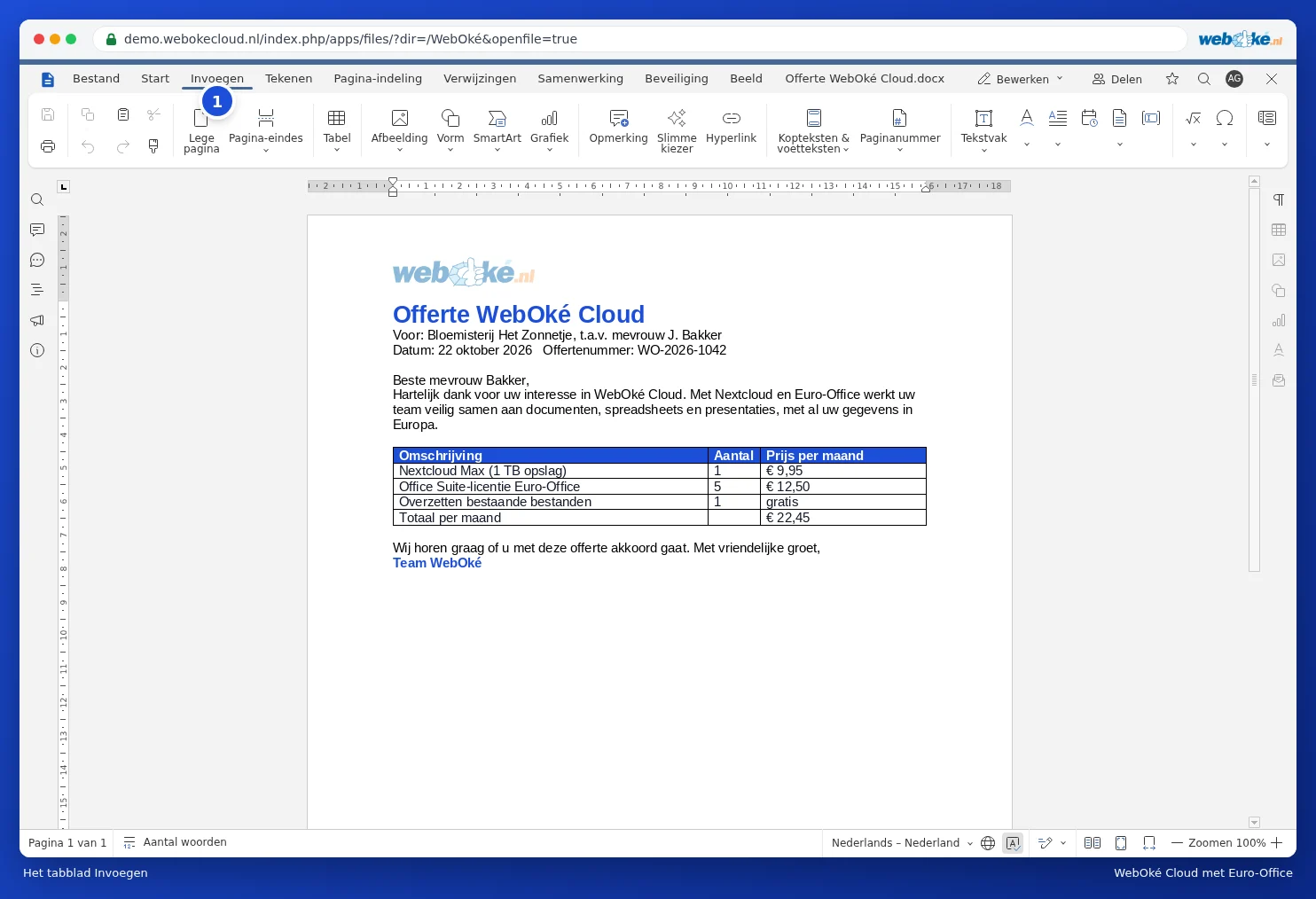
Het tabblad Invoegen in Euro-Office
Het tabblad Invoegen

Op Pagina-indeling stel je de marges, de stand van het papier, kolommen en pagina-einden in.
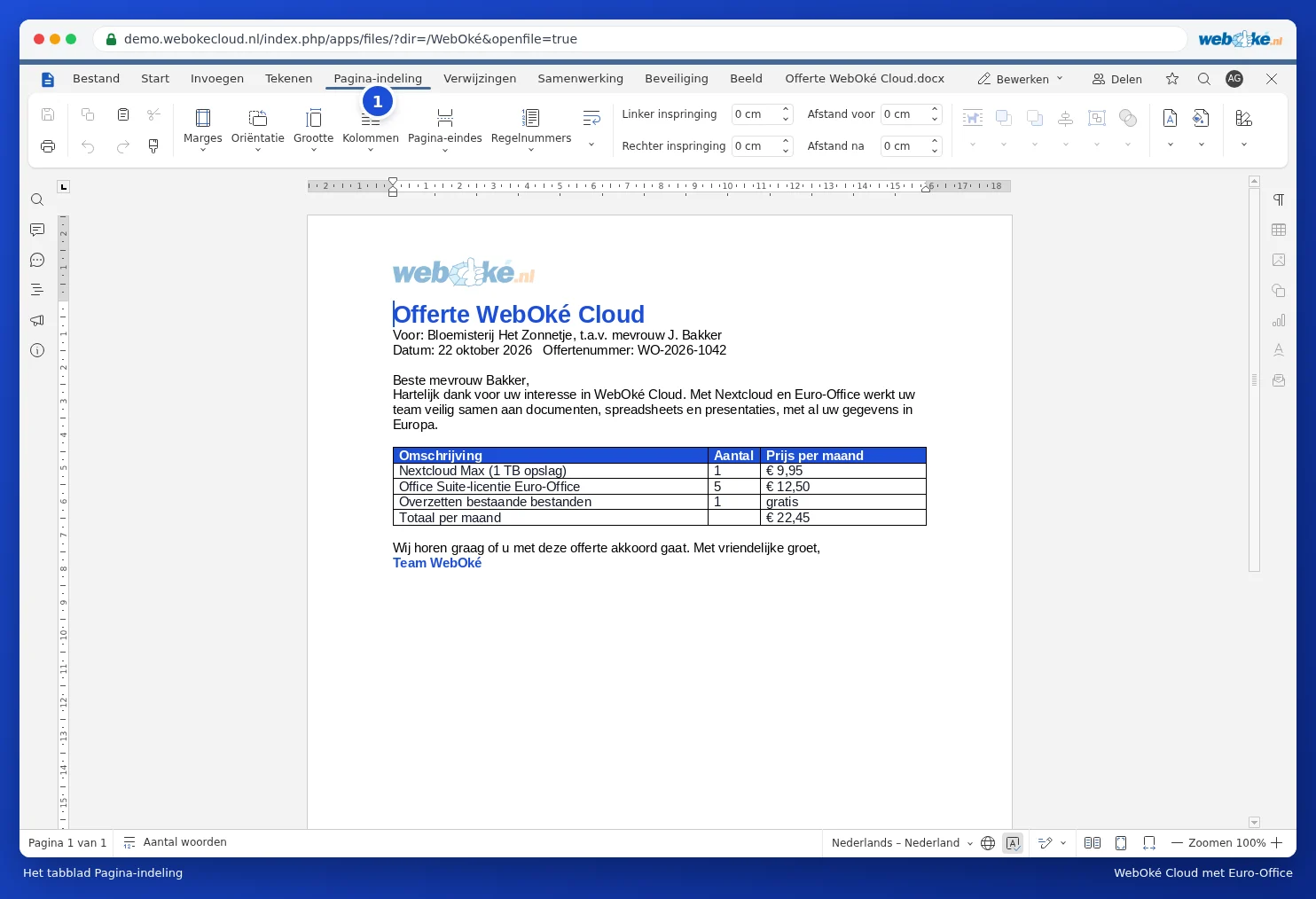
Het tabblad Pagina-indeling in Euro-Office
Het tabblad Pagina-indeling

Op Samenwerking vind je opmerkingen, wijzigingen bijhouden, documenten vergelijken en de versiegeschiedenis.

Het tabblad Samenwerking in Euro-Office
Het tabblad Samenwerking

De spreadsheet- en presentatie-editor hebben dezelfde opbouw, met tabbladen die bij dat soort bestand passen, zoals Formule en Gegevens in een spreadsheet.

Lūdzu, uzgaidiet…

Iestatiet savus domēnus

Katram domēnam norādiet vārdu serverus, piesaisti hostingam un to, kurš būs turētājs.

Ielādē Jūsu domēnus…