Pāriet uz saturu

Sīkdatņu iestatījumi

Izvēlieties, kāda veida sīkdatnes atļaujat. Savu izvēli varat jebkurā laikā mainīt sadaļā Sīkdatņu iestatījumi katras lapas apakšā. Privātuma politika

Nepieciešamās

Vienmēr ieslēgtas

Vajadzīgas, lai pieteiktos, saglabātu grozu un atcerētos Jūsu izvēles. Tās vienmēr ir ieslēgtas.

Kuras sīkdatnes?
  • weboke_sessie, weboke_klant, weboke_remember: Jūsu sesija un pieteikšanās saglabāšana
  • weboke_basket: Jūsu grozs
  • wkBtwIncl: cenu rādīšana ar PVN vai bez PVN
  • wok_cookies: Jūsu sīkdatņu izvēle, 12 mēneši

Mēra, kura reklāma noved pie apmeklējuma vai pasūtījuma, lai mēs nemaksātu par reklāmām, kas neko nedod.

Kuras sīkdatnes?
  • Google Ads ar Google Tag Manager (_gcl_au, _gcl_aw), līdz 90 dienām
  • OpenAI Ads, reklāmas ChatGPT
  • wok_aff: caur kuru partneri nonācāt pie mums (partneru programma), 60 dienas

Visi serveri ir atjaunināti un aizsargāti pret nesenajām PHP ievainojamībām. Joprojām redzat vecāku versijas numuru, piemēram, 8.3.35? Tas ir pareizi: drošības labojums ir iekļauts, tikai CloudLinux nav mainījis versijas numuru.
4,6

Valsts un valoda

Katrai valstij ir sava vietne ar attiecīgās valsts cenām un PVN.

Skatīt

Voetnoten, eindnoten en hyperlinks

Šis raksts vēl nav tulkots. Jūs lasāt holandiešu valodas versiju.

Een voetnoot of eindnoot toevoegen

Een voetnoot is een toelichting onderaan de pagina, met een klein nummer in de tekst. Een eindnoot werkt hetzelfde, maar staat aan het einde van het document.

  1. Zet de cursor achter het woord waar de noot bij hoort.
  2. Ga naar het tabblad Verwijzingen en klik op Voetnoot.
  3. Kies Voetnoot invoegen of Eindnoot invoegen en typ de toelichting.
Het menu Voetnoot op het tabblad Verwijzingen
Voetnoten en eindnoten

De nummers lopen vanzelf door. Verwijder je een noot, dan schuiven de andere nummers op. Via Instellingen voor notities kies je de nummering en de plek.

Een hyperlink toevoegen

Met een hyperlink maak je van tekst een klikbare link naar een website, een e-mailadres of een plek in je document.

  1. Selecteer de tekst die de link moet worden.
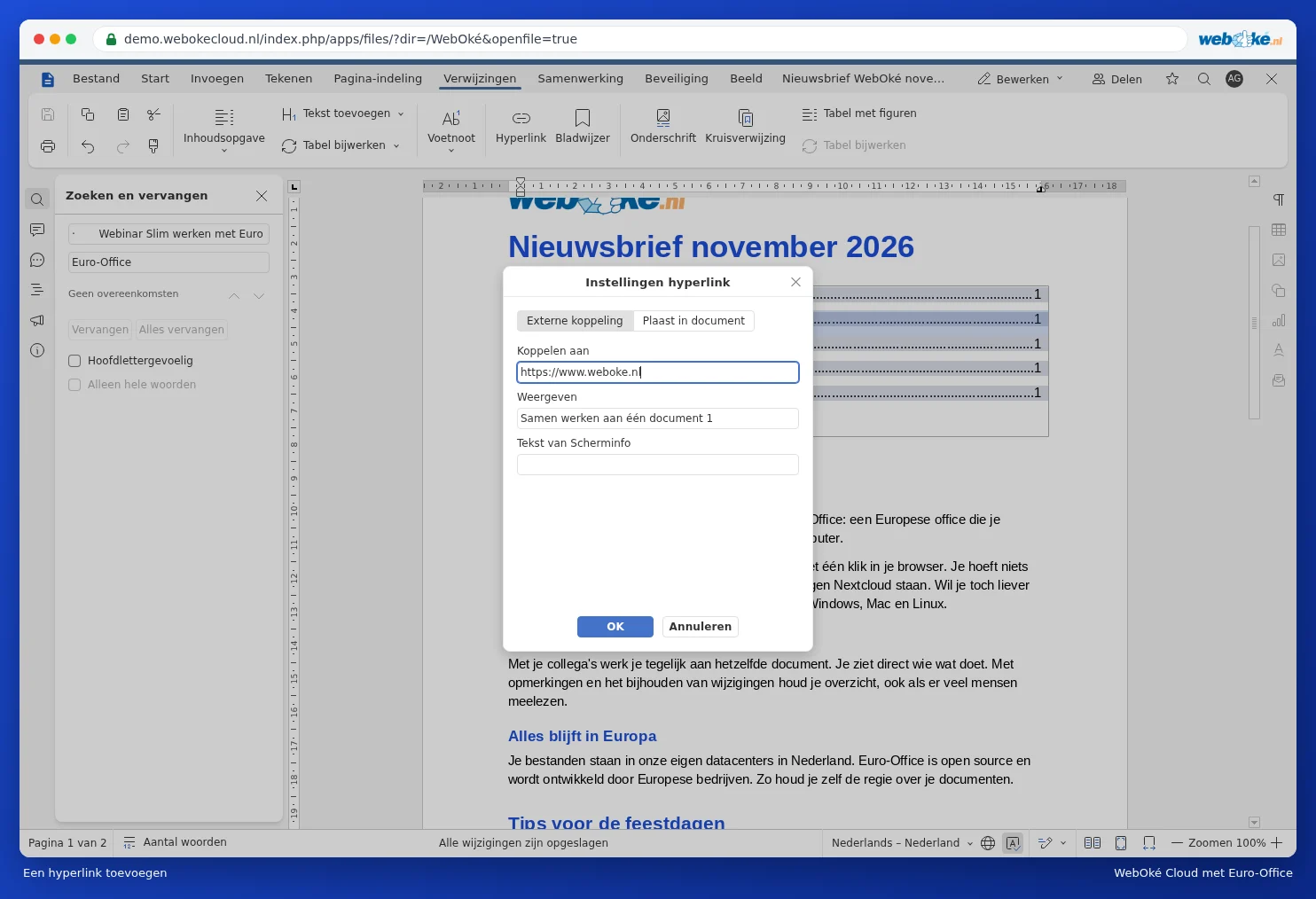
  2. Klik op Hyperlink (op het tabblad Invoegen of Verwijzingen), of druk op Ctrl + K.
  3. Kies Externe koppeling en typ het adres, bijvoorbeeld https://www.weboke.nl. Wil je naar een kop of bladwijzer in hetzelfde document? Kies dan het tabblad ernaast, voor een plaats in het document.
  4. Klik op OK.
Het venster Instellingen hyperlink
Een hyperlink toevoegen

Om een link te openen houd je Ctrl ingedrukt en klik je erop. Met de rechtermuisknop kun je de link bewerken of verwijderen.

Lūdzu, uzgaidiet…

Iestatiet savus domēnus

Katram domēnam norādiet vārdu serverus, piesaisti hostingam un to, kurš būs turētājs.

Ielādē Jūsu domēnus…