
13. nodaļa · 13.6
Back-ups maken en terugzetten in Installatron
Šis raksts vēl nav tulkots. Jūs lasāt holandiešu valodas versiju.
Installatron kan van elke installatie een back-up maken: de bestanden en de database samen. Handig vlak voor een grote wijziging. Maar let op: deze back-ups staan op je eigen pakket en tellen mee voor je opslagruimte.
Een back-up maken
- Open Installatron en ga naar Mijn applicaties.
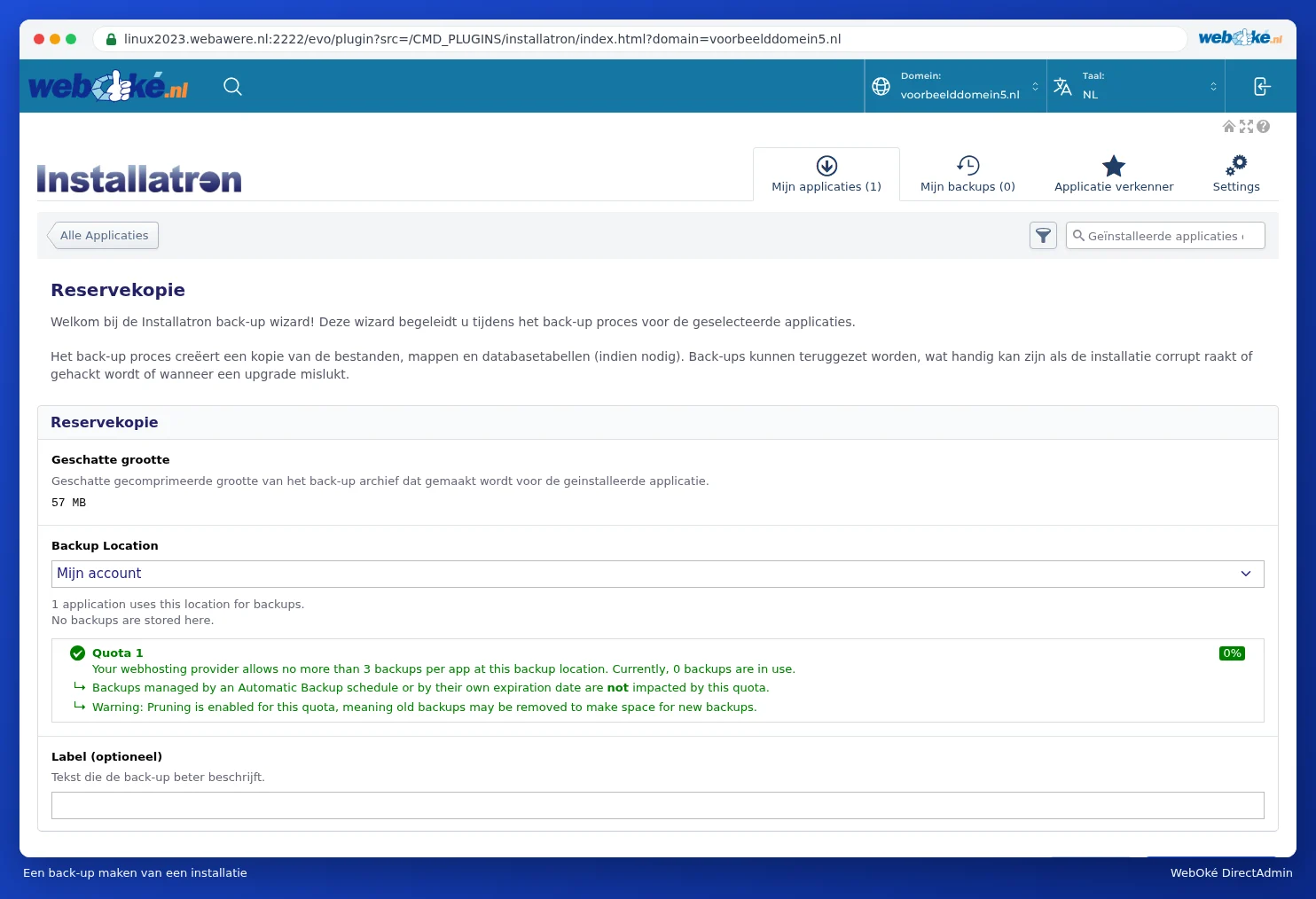
- Klik bij de installatie op Back-up. De wizard Reservekopie opent en laat de geschatte grootte van de back-up zien.
- Laat bij Backup Location de keuze Mijn account staan (je eigen pakket). Geef de back-up eventueel bij Label (optioneel) een omschrijving, zoals "voor nieuw thema".
- Klik op Reservekopie. Na een tijdje staat de back-up bij Mijn backups.

Een back-up terugzetten, downloaden of verwijderen
Bij Mijn backups zie je per website je back-ups, met de datum, wanneer de back-up verloopt (bij een back-up die je zelf maakt: Nooit), de versie, de grootte en de locatie.
- Ga naar Mijn backups.
- Klik bij de back-up op het knopje met de drie streepjes ≡.
- Kies wat je wilt:
- zet deze backup terug: de huidige website wordt vervangen door de versie uit de back-up, inclusief de database;
- downloaden: de back-up als .tar.gz-bestand naar je computer halen;
- verwijderen: de back-up weggooien. Vink in de wizard aan dat je begrijpt dat het definitief is en klik op Verwijderen. Je website zelf blijft gewoon staan;
- bewerkt backup notitie: het label van de back-up aanpassen.
Let op: Alles wat je na het maken van de back-up hebt veranderd, zoals nieuwe berichten, bestellingen of reacties, ben je kwijt als je hem terugzet.
Back-ups vullen je schijfruimte
Dit is een van de vragen die we het vaakst krijgen: "Mijn opslag loopt vol, maar ik heb niets toegevoegd." Vaak komt dat door back-ups van Installatron. Elke back-up is een volledige, ingepakte kopie van je website en database. Bij een kale WordPress van 115 MB was de back-up al 32 MB; bij een site met veel foto's loopt dat snel op tot honderden MB's per back-up. Ze staan in de map application_backups in de hoofdmap van je pakket.
- Bij ons bewaart Installatron maximaal drie back-ups per installatie op je account. Maak je er nog een, dan kan de oudste worden opgeruimd.
- Back-ups die bij een automatische update worden gemaakt, verdwijnen na één dag vanzelf.
- Heb je Automatische back-up aangezet (bijvoorbeeld wekelijks en maandelijks), dan komen er steeds nieuwe bij.
Ruim oude back-ups op bij Mijn backups, of zet automatische back-ups uit als je ze niet nodig hebt.
Heb je deze back-ups eigenlijk nodig?
WebOké maakt zelf elke dag een back-up van je hele pakket, ook van je websites en databases. Die staan niet op je eigen pakket en tellen dus niet mee voor je opslag. Terugzetten doe je in Mijn WebOké met WebOké Backups (zie Kan dit ook in Mijn WebOké? WebOké Backups). Een back-up in Installatron is vooral handig vlak voor een grote wijziging, zodat je snel terug kunt. Daarna kun je hem weer verwijderen.
Tip: Wil je een kopie buiten WebOké? Download de back-up bij Mijn backups naar je eigen computer en verwijder hem daarna van je pakket.