
11. nodaļa · 11.5
Rechten van bestanden en mappen (chmod)
Šis raksts vēl nav tulkots. Jūs lasāt holandiešu valodas versiju.
Elk bestand en elke map heeft rechten: wie mag het lezen, wie mag erin schrijven en wie mag het uitvoeren. Op Linux heet het aanpassen daarvan chmod. Meestal hoef je er niets aan te doen. Maar krijg je een fout 403 Forbidden, of vraagt een installatie om een bepaalde rechtenstand, dan pas je ze aan in Bestandsbeheer.
Rechten lezen
In Bestandsbeheer zie je de rechten in de kolom Machtigingen, bijvoorbeeld -rw-r--r-- of drwxr-xr-x. Die tekens staan in drie groepjes: voor de eigenaar (jij), de groep en de rest van de wereld (openbaar). Een r is lezen, een w schrijven en een x uitvoeren. Een d vooraan betekent dat het een map is.
Vaak worden rechten met drie cijfers geschreven:
| Cijfers | Tekens | Waarvoor |
|---|---|---|
| 644 | -rw-r--r-- | De standaard voor bestanden: jij mag lezen en schrijven, de webserver mag lezen. |
| 755 | drwxr-xr-x | De standaard voor mappen (en voor scripts die moeten kunnen draaien, zoals in cgi-bin). |
| 600 of 640 | -rw------- of -rw-r----- | Extra afgeschermd. Handig voor een bestand met wachtwoorden, zoals wp-config.php, maar niet voor gewone pagina's, afbeeldingen en stylesheets: die kan de webserver dan niet laten zien. |
| 777 | -rwxrwxrwx | Iedereen mag alles. Nooit gebruiken. Het is onveilig en nergens voor nodig: je website draait onder jouw eigen gebruiker, dus 644 en 755 zijn genoeg. |
Rechten aanpassen
- Klik in Bestandsbeheer met de rechtermuisknop op het bestand of de map (je kunt ook meerdere bestanden aanvinken).
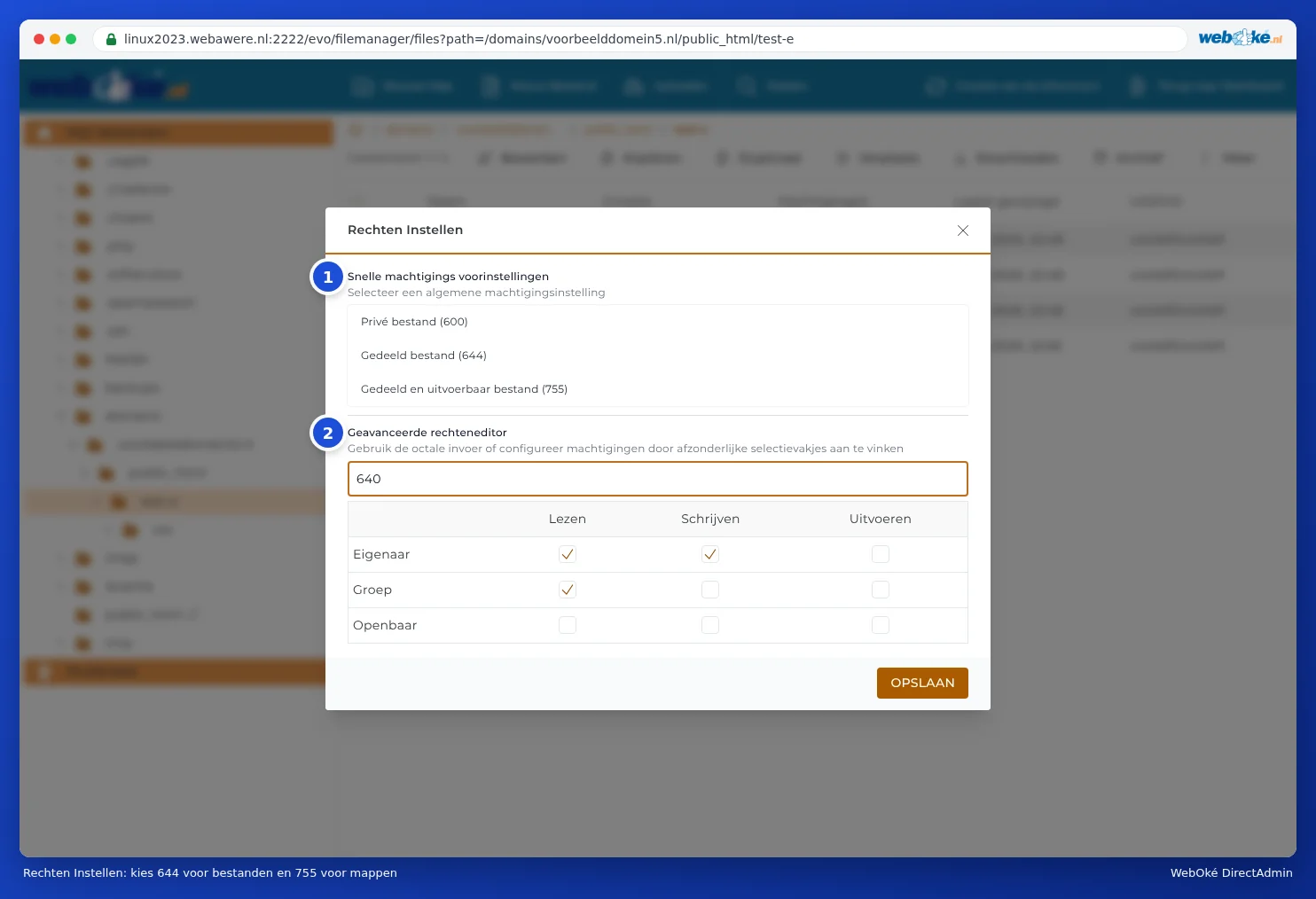
- Kies Rechten Instellen.
- Kies bij Snelle machtigings voorinstellingen (1) een standaardstand. Bij een bestand zijn dat Privé bestand (600), Gedeeld bestand (644) en Gedeeld en uitvoerbaar bestand (755); bij een map Privé map (700) en Gedeelde map (755).
- Of stel het zelf in bij Geavanceerde rechteneditor (2): typ de cijfers, of vink per groep (Eigenaar, Groep, Openbaar) Lezen, Schrijven en Uitvoeren aan.
- Klik op OPSLAAN.
Tip: Kies voor gewone bestanden Gedeeld bestand (644) en voor mappen Gedeelde map (755). Daarmee los je de meeste rechtenproblemen op.
Wanneer heb je dit nodig?
- Fout 403 Forbidden of 404 na het uploaden of uitpakken: de bestanden staan op 600 of 640, of een map op 700 of 750. Zet bestanden op 644 en mappen op 755. Bij ons voorbeeld uit Zip-bestanden uitpakken en maken gaf de uitgepakte index.html (640) een fout 403, en het stijlbestand in de map css (750) werd niet gevonden. Na het aanpassen naar 644 en 755 werkte alles.
- Een plugin of installatie kan niet schrijven in een map, bijvoorbeeld de uploadmap. Kijk eerst of de map wel van jou is (kolom UID/GID) en op 755 staat. Zet een map nooit op 777.
- Een script in cgi-bin werkt niet: zet het op 755.
Let op: Rechten aanpassen van een hele map werkt niet automatisch door op alles wat erin staat. Moet je honderden bestanden aanpassen, en heb je een pakket met SSH (Power Webhost Three en Four, AI Wordpress Three en Power Reseller)? Dan gaat het sneller in de Terminal (zie Terminal in je browser). Anders helpt support je graag.