
4. nodaļa · 4.9
Een domein verwijderen of hernoemen
Šis raksts vēl nav tulkots. Jūs lasāt holandiešu valodas versiju.
Op de pagina Domeinen kun je een domein uit je pakket verwijderen, tijdelijk uitzetten (schorsen) of een andere naam geven. Doe dat voorzichtig: bij verwijderen gaan de website, de e-mailadressen en de mail van dat domein verloren.
Een domein verwijderen
- Klik in het menu onder Accountbeheer op Domeinen.
- Vink het domein aan.
- Klik op Verwijder (1) en bevestig.
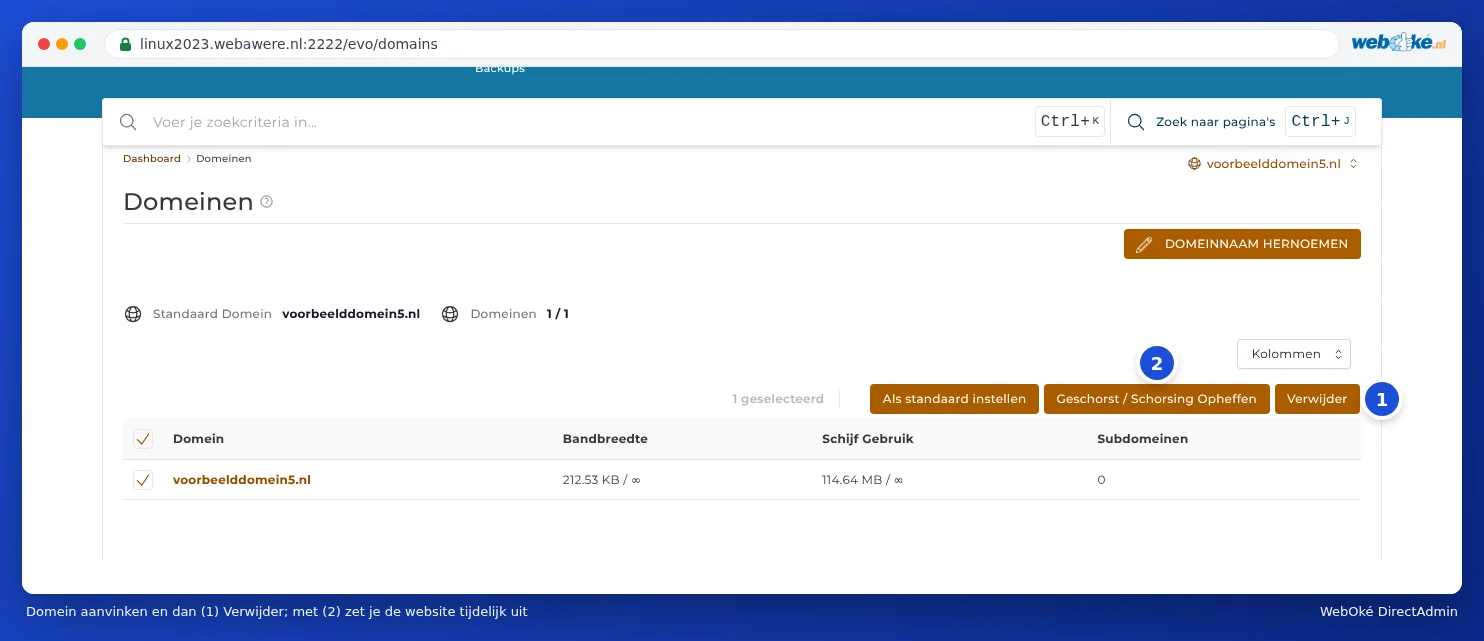
Let op: Alles van het domein wordt verwijderd: de map met de website, de e-mailadressen met alle mail, de DNS-zone, de subdomeinen en de pointers. Maak eerst een back-up (zie Back-up en herstel: zelf een back-up maken in DirectAdmin). Verwijder het hoofddomein (standaard domein) van je pakket niet zelf: daar hangt je pakket aan. Wil je dat, neem dan eerst contact met ons op.
Wil je een domein naar een ander pakket verhuizen of helemaal uit je pakket halen? Gebruik dan liever Mijn WebOké (zie Kan dit ook in Mijn WebOké? Domeinen per pakket en Doorsturingen). Dan blijven onze administratie en de DNS goed.
Een domein tijdelijk uitzetten
Met Geschorst / Schorsing Opheffen (2) zet je een domein tijdelijk uit, zonder iets te verwijderen. De website is dan niet bereikbaar. Klik nog een keer om het domein weer aan te zetten.
Een ander standaard domein kiezen
Vink een domein aan en klik op Als standaard instellen. Dat domein komt dan bovenaan in de domeinkiezer. Aan de website of de e-mail verandert niets.
Een domein hernoemen
Ga je verder onder een nieuwe domeinnaam, en wil je alles meenemen? Dan kun je het domein hernoemen.
- Klik op de pagina Domeinen rechtsboven op DOMEINNAAM HERNOEMEN.
- Kies bij Oude Domein het domein dat een andere naam krijgt.
- Vul bij Nieuw domein de nieuwe domeinnaam in.
- Klik op OPSLAAN.
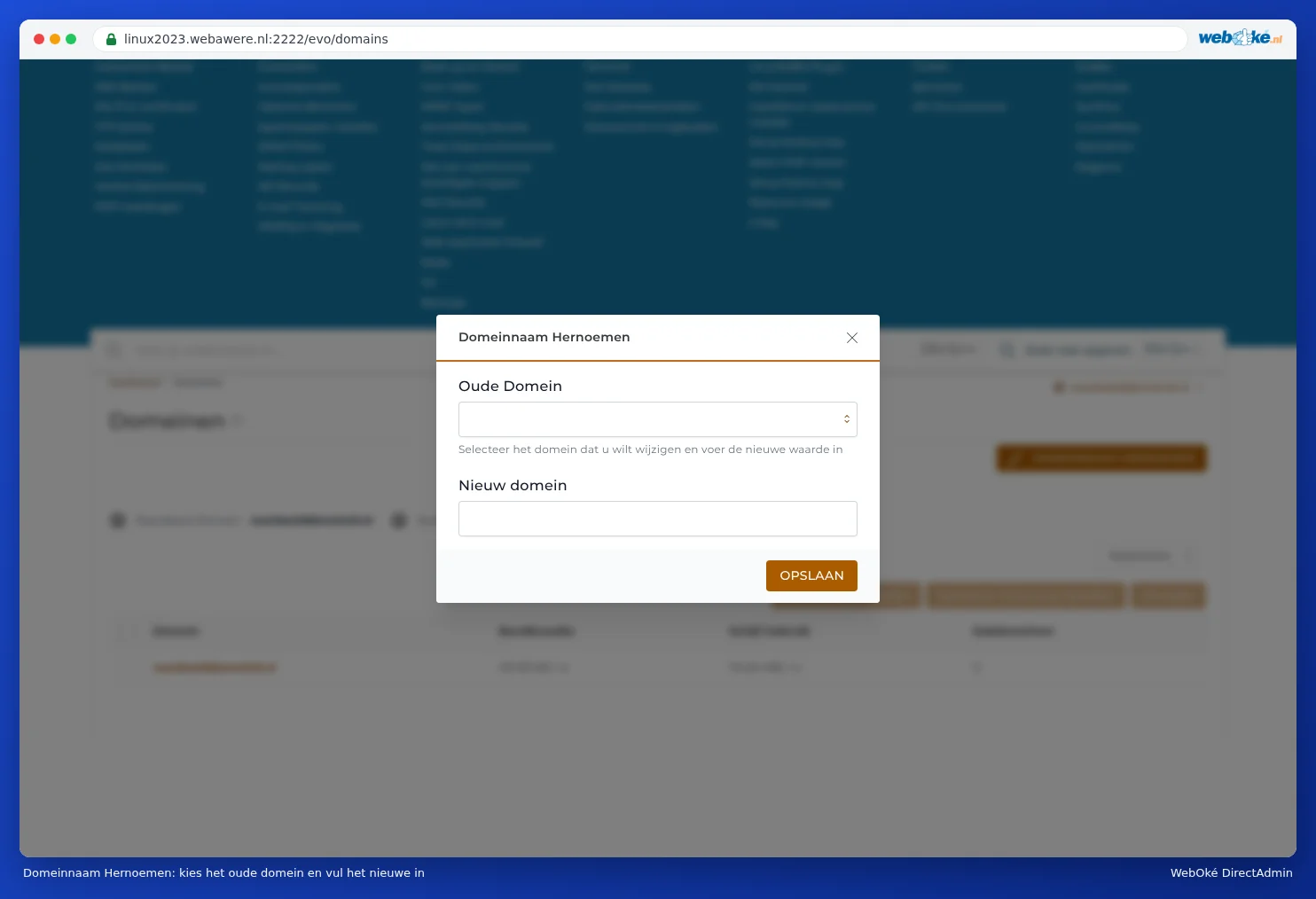
DirectAdmin zet de website, de e-mailadressen en de DNS over naar de nieuwe naam. De oude naam werkt daarna niet meer.
Let op: Na het hernoemen moet je zelf een aantal dingen bijwerken: de instellingen van je mailprogramma's (het e-mailadres en de gebruikersnaam veranderen mee), het websiteadres in WordPress, en een nieuw SSL-certificaat (zie Een gratis Let's Encrypt-certificaat aanvragen). Gaat het om je hoofddomein, overleg dan eerst met ons via een ticket. Dan passen we ook je pakket in Mijn WebOké aan.
Tip: Wil je de oude naam laten werken als doorsturing naar de nieuwe? Hernoem dan niet, maar voeg de nieuwe naam toe en maak van de oude een pointer of omleiding (zie Domeinpointers: een tweede domeinnaam voor dezelfde site en Site Omleiden: een domein of pagina doorsturen).