
12. nodaļa · 12.5
Een database importeren, ook grote bestanden
Šis raksts vēl nav tulkots. Jūs lasāt holandiešu valodas versiju.
Met een import zet je een export (een .sql- of .sql.gz-bestand) in een database. Dat doe je bijvoorbeeld als je een website van een andere provider naar WebOké verhuist, of als je een eerder gemaakte export terugzet.
Voordat je begint
- Maak eerst de database aan (zie Een database aanmaken). In de import staat meestal alleen de inhoud, niet de database zelf.
- Importeer je over een bestaande database heen? Maak dan eerst een export van wat er nu in staat (zie Een database exporteren). Tabellen met dezelfde naam worden vervangen.
- Staat er in het bestand een regel CREATE DATABASE of USE met een andere databasenaam? Dan geeft de import een foutmelding over rechten. Haal die regels weg, of exporteer bij de oude provider opnieuw zonder die opdrachten.
Importeren in DirectAdmin
- Ga naar Databasen en klik bij de database op Beheren.
- Klik onder Database Bewerkingen op Importeren en kies op je computer het .sql- of .gz-bestand.
- DirectAdmin vraagt: "Doorgaan met het importeren van bestand in database?". Wil je de database eerst helemaal leegmaken, zet dan Database Opschonen (1) aan: alle huidige inhoud wordt dan vóór het importeren verwijderd. Dat is handig als je een oude versie volledig wilt vervangen.
- Klik op JA (2). Na het importeren zie je bij Overzicht het aantal tabellen.

Importeren in phpMyAdmin
- Open phpMyAdmin (zie phpMyAdmin openen en gebruiken) en klik links op de database waarin je wilt importeren.
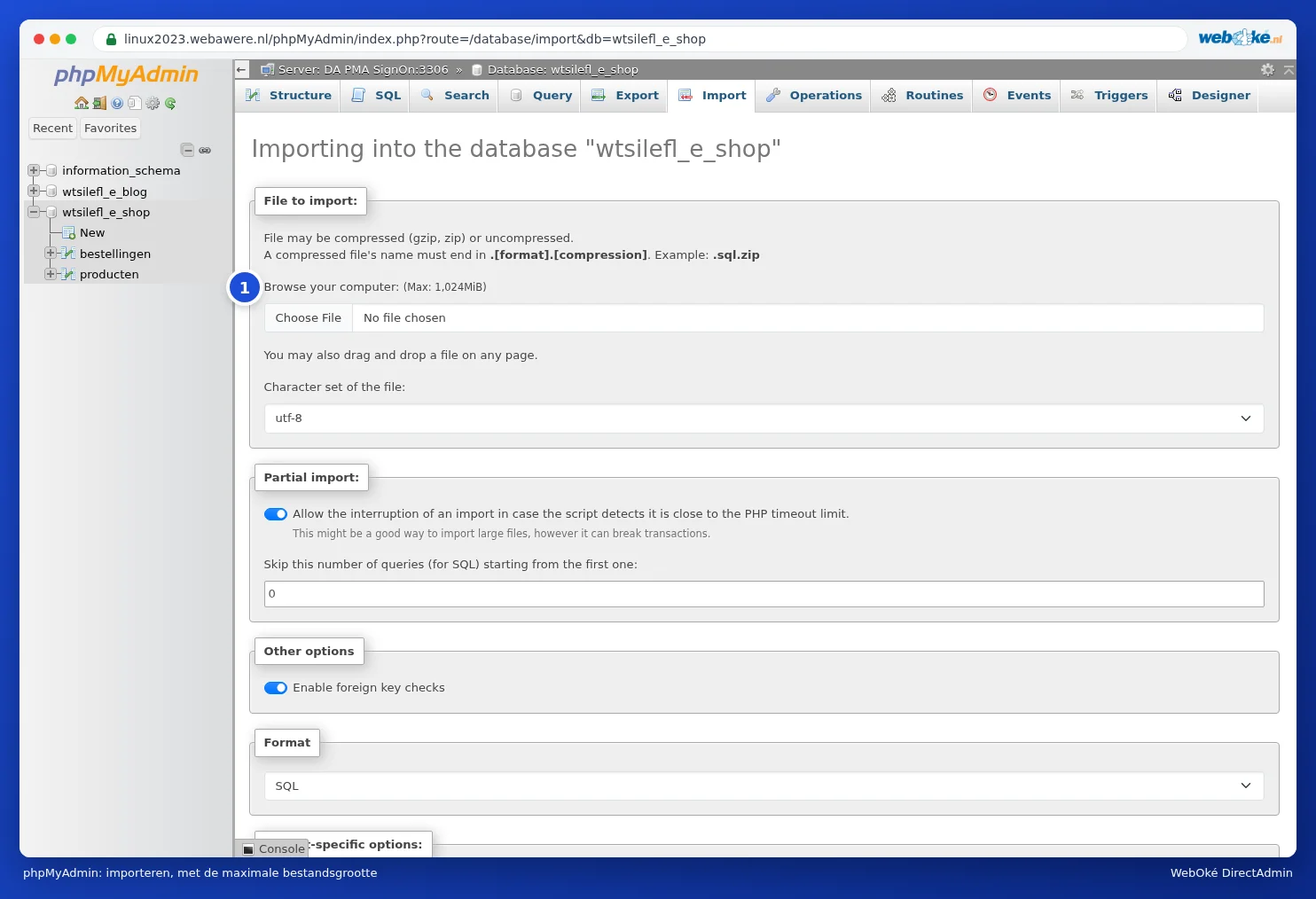
- Klik bovenaan op het tabblad Import.
- Klik bij File to import op Browse en kies je bestand. Naast de knop staat hoe groot het bestand maximaal mag zijn (1). Bij ons is dat 1024 MiB (1 GB).
- Laat de rest staan en klik onderaan op Import.
Een groot databasebestand importeren
Is je bestand groter dan de import toestaat, of stopt de import halverwege met een time-out (dat kan bij grote bestanden ook onder de 1 GB gebeuren)? Probeer dan het volgende, van makkelijk naar lastiger:
- Pak het bestand in. Een .sql-bestand wordt als .sql.gz vaak vijf tot tien keer kleiner, en zowel DirectAdmin als phpMyAdmin kan .gz direct inlezen. Op je computer maak je een .gz met bijvoorbeeld 7-Zip (Windows) of met gzip bestand.sql (Mac en Linux).
- Importeer het in delen. Exporteer bij je oude provider de grote tabellen apart, of splits het bestand met een programma dat SQL-bestanden splitst. Importeer de delen daarna een voor een, in de goede volgorde.
- Gebruik SSH. Heb je een pakket met SSH (Power Webhost Three en Four, AI Wordpress Three en Power Reseller), upload het bestand dan met FTP naar de hoofdmap van je pakket (niet in public_html) en importeer het in de Terminal met mysql -u gebruiker -p databasenaam < bestand.sql (zie Terminal in je browser). Daar geldt geen maximale grootte.
- Vraag het ons. Lukt het niet, maak dan een ticket aan. Zet het bestand in de hoofdmap van je pakket en vermeld de bestandsnaam en de database. Wij importeren het voor je.
Let op: Zet een databasebestand nooit in public_html. Dan kan iedereen die de naam raadt het downloaden, met alle gegevens van je website en je klanten. Verwijder het bestand ook uit de hoofdmap als de import klaar is.
Na het importeren
- Klopt de databasenaam, gebruiker en het wachtwoord in het configuratiebestand van je website (zie Database-gebruikers, rechten en wachtwoorden)?
- Is het adres van je website veranderd, bijvoorbeeld van een tijdelijk adres naar je eigen domein? Pas het dan aan in de database (zie phpMyAdmin openen en gebruiken) of met een plugin voor zoeken en vervangen.