
17. nodaļa · 17.2
Siteoverzicht en logboeken: het foutlog en het toegangslog
Šis raksts vēl nav tulkots. Jūs lasāt holandiešu valodas versiju.
Bij Siteoverzicht & logboeken vind je per domein drie dingen: de bezoekersstatistieken, het gebruikslog (alle bezoeken) en het foutenlogboek. Het foutenlogboek is de eerste plek om te kijken als je website een fout geeft.
Het overzicht
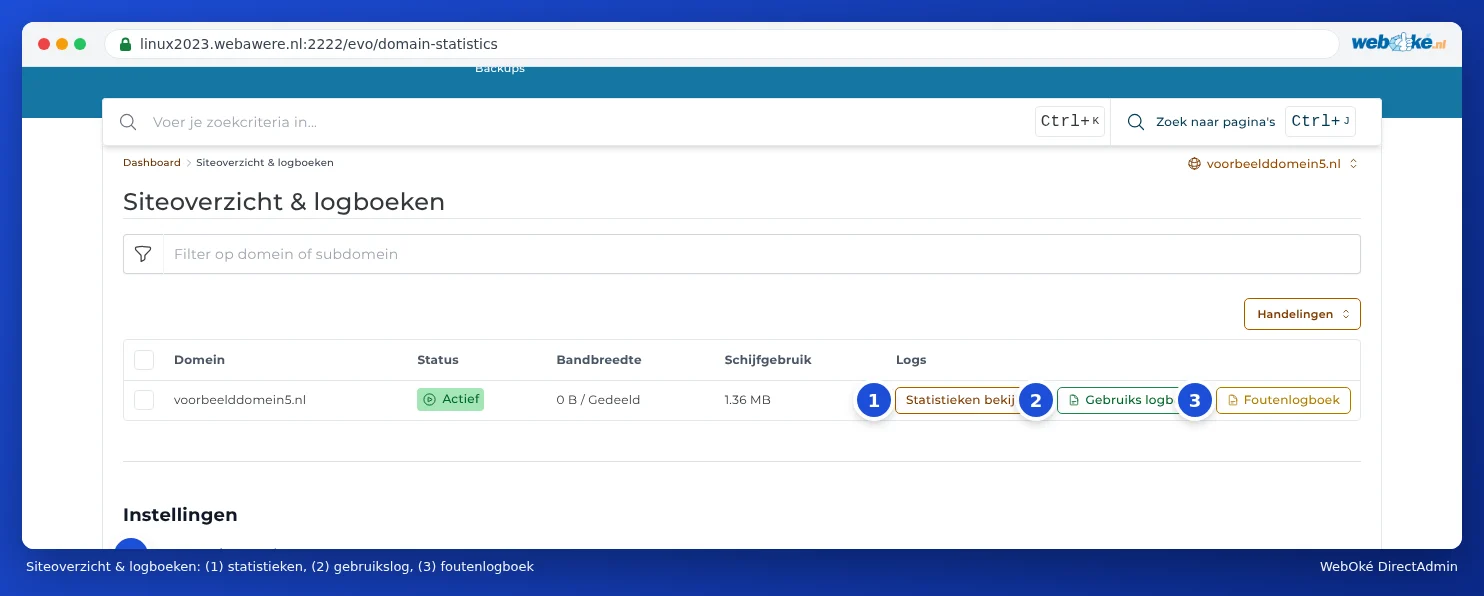
Klik in DirectAdmin onder Systeem Info & Bestanden op Siteoverzicht & logboeken. Je ziet je domeinen met de status, de bandbreedte en het schijfgebruik. Achter elk domein staan drie links:
- Statistieken bekijken (1): de bezoekersstatistieken van AWStats.
- Gebruiks logboek (2): het toegangslog, met elk verzoek aan je website.
- Foutenlogboek (3): de fouten en waarschuwingen van je website, ook PHP-fouten.
Het foutenlogboek lezen
- Klik bij je domein op Foutenlogboek.
- Je ziet de laatste regels van het log. Met Tail en Staartgrootte (regels) kies je hoeveel regels; met Volledig logboek zie je alles. LOGBOEK HERLADEN haalt de nieuwste regels op.
- De nieuwste regels staan onderaan. Elke regel begint met de datum en de tijd.

Waar let je op?
| Je ziet | Betekenis |
|---|---|
| PHP Fatal error of PHP Parse error | Een fout in de code waardoor de pagina stopt. Vaak de oorzaak van een wit scherm of fout 500. Het bestand en de regel staan erbij (zie Fouten na een PHP-upgrade en het foutlog vinden). |
| PHP Warning of PHP Notice | Een waarschuwing. De pagina werkt meestal nog, maar er klopt iets niet. Vaak van een oude plugin. |
| ModSecurity met [id "..."] | De Web Applicatie Firewall heeft een verzoek tegengehouden. Het nummer achter id is de regel (zie Web Applicatie Firewall). |
| Auto Index is disabled | Iemand opende een map zonder index-bestand. Meestal onschuldig. |
| Resource Limit of meldingen over een limiet | Je pakket liep tegen een limiet aan (zie 503 of 'Resource Limit Is Reached': wat nu?). |
Tip: Zoek je een fout die net gebeurde? Laad de pagina met de fout opnieuw in je browser en klik dan op LOGBOEK HERLADEN. De onderste regel is dan meestal de juiste.
Het gebruikslog
In het Gebruiks logboek staat elk verzoek aan je website op één regel: het IP-adres van de bezoeker, de datum en tijd, de opgevraagde pagina, de statuscode (200 is goed, 404 is niet gevonden, 403 is geweigerd, 500 is een fout) en de browser of bot.

Handig om te zien of een bot je website overspoelt, of iemand steeds probeert in te loggen op wp-login.php, of welke pagina's een 404 geven.
Bezoekersstatistieken met AWStats
Klik bij je domein op Statistieken bekijken. Je ziet de statistieken van AWStats: unieke bezoekers, bezoeken, pagina's, hits en dataverkeer per maand, dag en uur, en waar je bezoekers vandaan komen. Bovenaan kies je bij Maand welke maand je wilt zien.
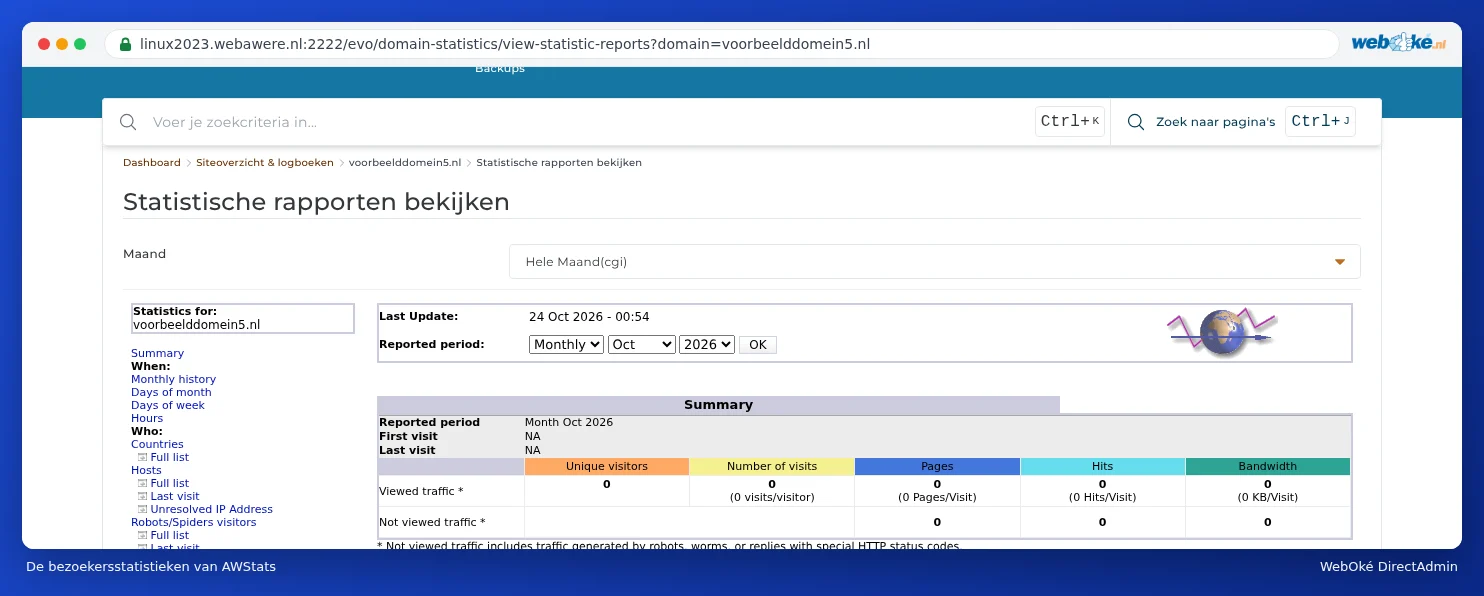
AWStats werkt de cijfers één keer per dag bij, 's nachts. Bezoek van vandaag zie je dus morgen pas. Onderaan het overzicht van Siteoverzicht & logboeken staat onder Instellingen de keuze AWStats log analysator, waarmee je de rapporten aan- of uitzet.
Let op: AWStats telt ook bots en zoekmachines mee, voor zover het die herkent als "Not viewed traffic". Wil je precies weten hoe bezoekers zich op je site gedragen, gebruik dan ook een eigen statistiekentool op je website.
Oude logboeken
De logboeken van eerdere maanden worden ingepakt bewaard in de map domains/jouwdomein.nl/logs in je pakket (als .tar.gz). Daar staat geen live log in; het live log zie je alleen hier in DirectAdmin. PHP-fouten van WordPress staan soms ook in een bestand error_log of wp-content/debug.log op je website.