
1. daļa · 1.5
Message limit reached: sasniegts sūtīšanas limits
Lai novērstu ļaunprātīgu izmantošanu, WebOké nosaka maksimālo e-pasta vēstuļu skaitu, ko Jūs varat nosūtīt dienā. Ja šis skaits tiek pārsniegts, turpmākās vēstules tajā dienā tiek noraidītas un Jūs saņemat šo paziņojumu.
Kā izskatās paziņojums
451 Daily send limit of 300 emails for account '...' is reached, kur skaitļa 300 vietā ir norādīts Jūsu plāna limits.You (lietotājvārds) have reached your message limit- Dažreiz tikai Unrouteable address vai Mail delivery failed: returning message to sender.
Ko tas nozīmē?
Limits attiecas uz visu Jūsu plānu: uz visām pastkastēm, tīmekļa pastu un tīmekļa vietni kopā. Pēc noklusējuma tās ir 300 vēstules dienā vienam plānam. Dažiem plāniem ir iestatīts zemāks limits. Tiek skaitīts viss: vēstules no Jūsu e-pasta programmas un tīmekļa pasta, vēstules no Jūsu tīmekļa vietnes (kontaktformas, pasūtījumu apstiprinājumi, paroles atjaunošanas vēstules), automātiskās atbildes un adresātu saraksti.
Skaitītājs katru nakti tiek atiestatīts uz nulli. Noraidītās vēstules netiek automātiski nosūtītas atkārtoti.
Kā to atrisināt
- Pārbaudiet, cik vēstuļu ir nosūtīts. DirectAdmin atveriet User statistics. Pie Sent E-mails (1) ir redzams, cik vēstuļu šodien ir nosūtīts un kāds ir Jūsu limits.

(1) Sent E-mails: šodien nosūtītās vēstules un dienas limits - Pārbaudiet, kas ir nosūtīts. Sadaļā E-mail Accounts noklikšķiniet uz E-mail Usage. Izvēlieties Present un Outbound. Ar PHP SCRIPTS Jūs redzat vēstules, ko sūta pati Jūsu tīmekļa vietne. Kolonnā Authentication ir redzams, ar kuru pastkasti notikusi pieteikšanās.
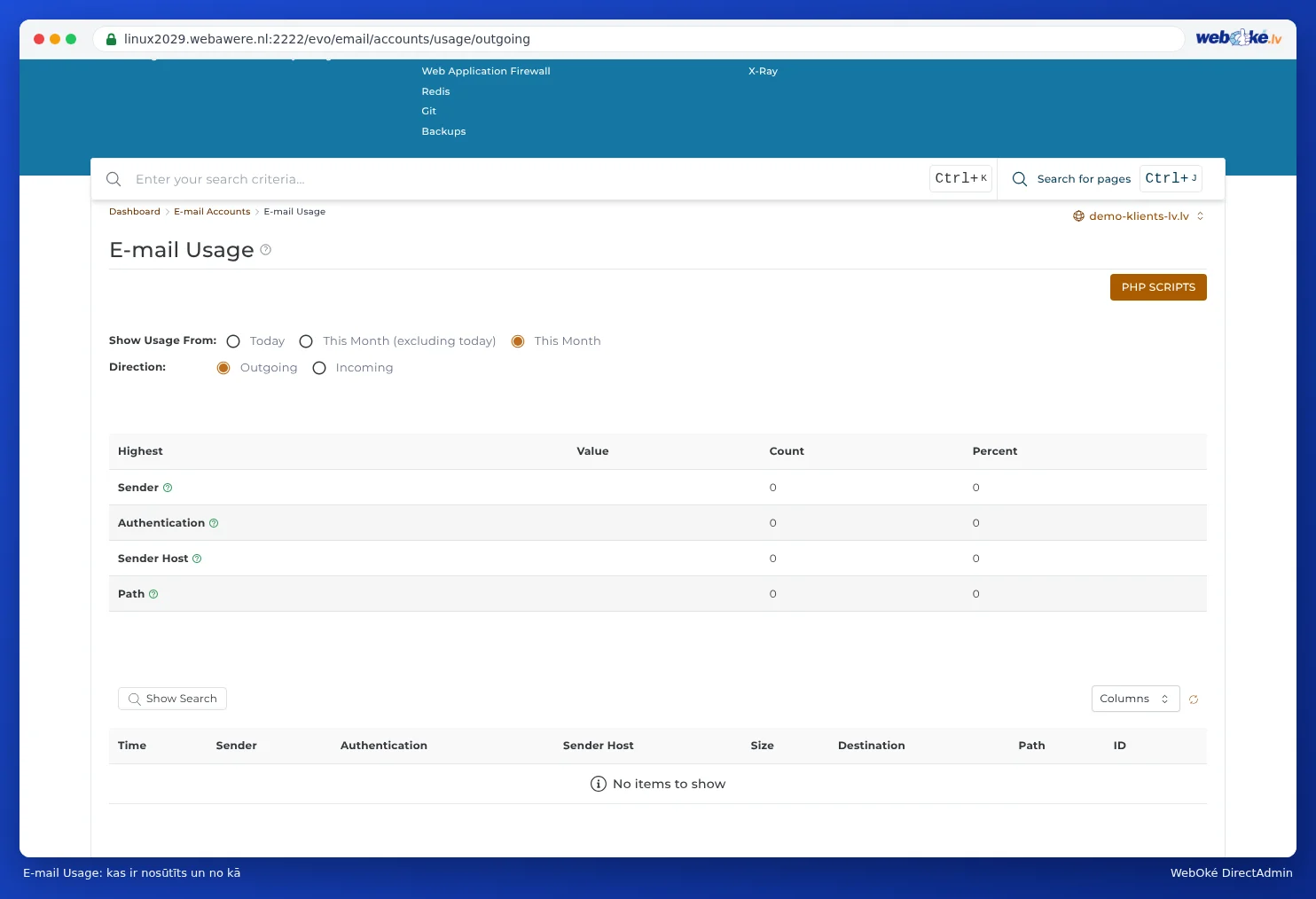
E-mail Usage: kas, kad un no kā ir nosūtīts - Vai neatpazīstat šīs vēstules? Tad Jūsu plāns, visticamāk, tiek izmantots ļaunprātīgi. Nekavējoties nomainiet tās pastkastes paroli, kas norādīta kolonnā Authentication (skatiet E-pasta adreses paroles maiņa). Ja vēstules nāk no PHP skripta, ievainojamība ir Jūsu tīmekļa vietnē, piemēram, forma bez aizsardzības pret surogātpastu. Izlasiet Ko darīt, ja Jūsu e-pasta adrese ir izmantota ļaunprātīgi un sazinieties ar mums.
- Vai vēstules nosūtījāt Jūs paši? Pagaidiet līdz rītdienai un tad nosūtiet svarīgos ziņojumus vēlreiz. Jaunumu vēstulēm vai masveida sūtījumiem labāk izmantojiet jaunumu vēstuļu pakalpojumu.
Ņemiet vērā: Pastkastes limita palielināšana DirectAdmin nepalīdz: plāna limits joprojām ir spēkā. Vai DirectAdmin redzat paziņojumu Sūtīšanas limits adresei ... ir 1000, tas pārsniedz e-pasta limitu? Tas ir tikai paziņojums par šo iestatījumu. Tādā gadījumā atkal atzīmējiet Max vai Unlimited vai ievadiet mazāku skaitli.
Kad sazināties ar mums?
Vai saņemat šo paziņojumu, lai gan paši gandrīz neko nesūtāt, vai arī pamatota iemesla dēļ Jums regulāri vajag vairāk? Tad sazinieties ar mums. Atbalsta dienests pārbaudīs limitu un skaitītāju un, ja nepieciešams, palielinās limitu.
Vispirms pajautājiet MI asistentam Mans WebOké vai izveidojiet pieteikumu, atverot Atbalsta centrs un pēc tam Iesniegt pieteikumu. Pievienojiet:
- precīzu paziņojuma tekstu ar tajā norādīto limitu
- plānu un domēnu
- informāciju, vai atpazīstat nosūtītās vēstules
Nekad nesūtiet savu paroli.
Lasīt vairāk: E-pasta sūtīšanas limits un Sūtīšanas limiti un paziņojums 'message limit reached'.