
5. nodaļa · 5.7
DNS atjaunošana un DNS rezerves kopijas izveide
DNS izmaiņas var veikt ātri, taču kļūda var padarīt Jūsu vietni vai e-pastu nepieejamu. Tāpēc pirms kādas lielākas izmaiņas veikšanas izveidojiet rezerves kopiju. Rezerves kopija ir visu Jūsu DNS ierakstu momentuzņēmums, pie kura vēlāk varat atgriezties.
Rezerves kopijas izveide
- Dodieties uz Mani domēni, cilni DNS, un izvēlieties savu domēnu.
- Zem e-pasta iestatījumiem noklikšķiniet uz cilnes Rezerves kopija/atjaunošana (1).
- Ja vēlaties, ierakstiet Aprakstu (2), lai vēlāk zinātu, kāpēc rezerves kopiju izveidojāt. Piemēram: pirms pārejas uz Microsoft 365.
- Noklikšķiniet uz Izveidot rezerves kopiju (3).

Rezerves kopija parādās sarakstā ar datumu, ierakstu skaitu un Jūsu aprakstu. Ar Mainīt (4) varat pielāgot aprakstu. Ar Skatīt (5) redzēsiet, kuri ieraksti tajā iekļauti.

Padoms: logā jauna vai mainīta ieraksta izveidei ir arī poga Izveidot rezerves kopiju tagad. Ar to vienā klikšķī izveidosiet rezerves kopiju tieši pirms izmaiņu veikšanas.
Rezerves kopijas atjaunošana
- Sarakstā aiz rezerves kopijas noklikšķiniet uz Atsaukt (6).
- Jums tiks uzdots jautājums, vai vēlaties atjaunot rezerves kopiju. Jūsu pašreizējie DNS ieraksti tiks pilnībā aizstāti ar ierakstiem no rezerves kopijas.
- Noklikšķiniet uz OK, lai turpinātu. Atjaunošana prasa kādu laiku, jo visi ieraksti tiek izveidoti no jauna. Pēc tam sarakstā redzēsiet atjaunotos ierakstus.

DNS atiestatīšana uz noklusējumu
Ar pogu Atiestatīt DNS cilnes DNS augšdaļā varat atiestatīt visus domēna ierakstus uz WebOké noklusējuma iestatījumiem.
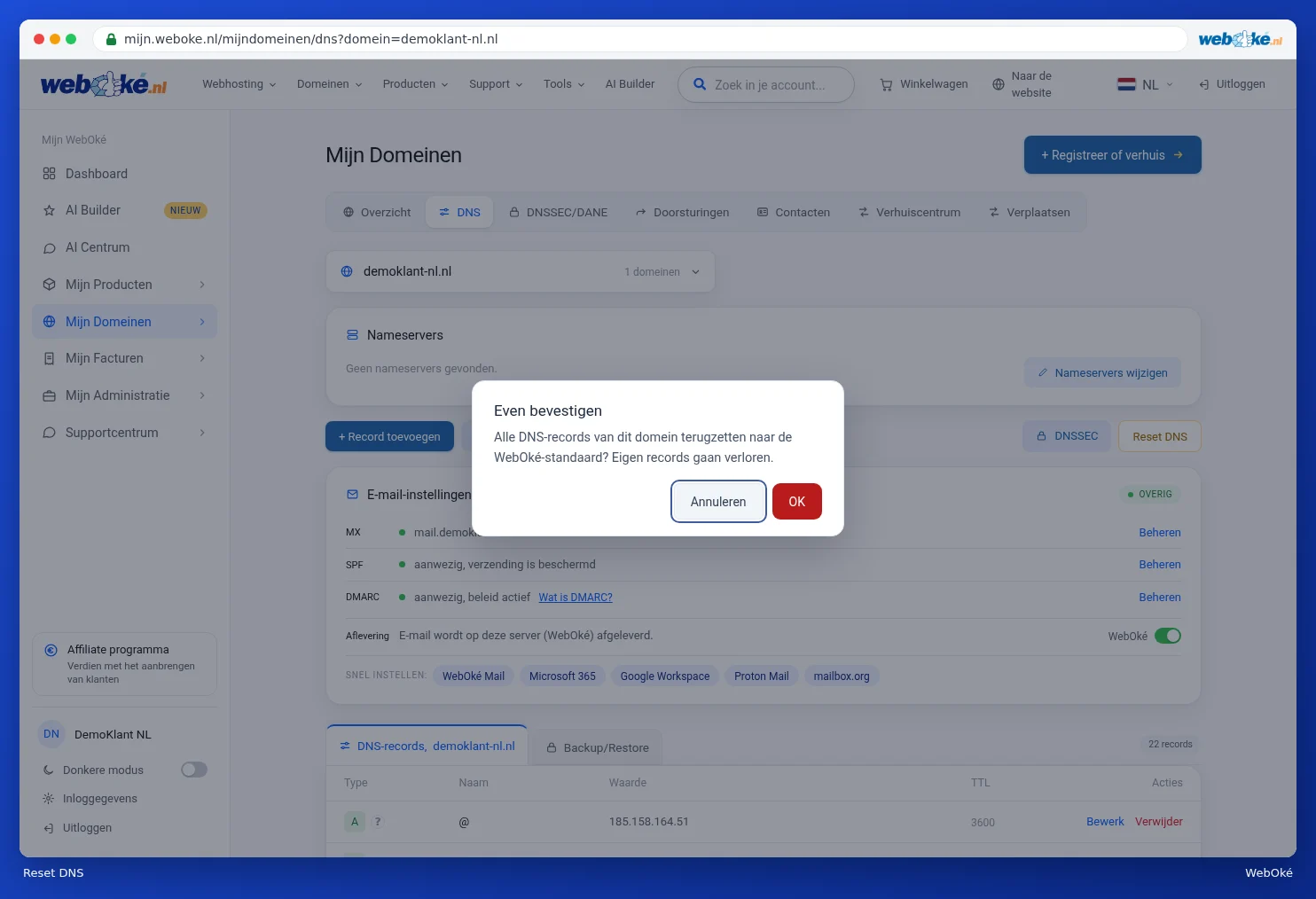
Ņemiet vērā: atiestatīšanas gadījumā tiks zaudēti visi Jūsu paša izveidotie ieraksti, piemēram, ieraksti ārējam e-pasta pakalpojumu sniedzējam vai verifikācijai. Tāpēc vienmēr vispirms izveidojiet rezerves kopiju. Ja neesat pārliecināts, noklikšķiniet uz Atcelt.