
14. nodaļa · 14.2
Jūsu tīmekļa vietnes pārbaude pirms pārcelšanas
Vai jau izvietojat savu tīmekļa vietni pie WebOké, kamēr domēna vārds vēl ir pie Jūsu pašreizējā pakalpojumu sniedzēja? Tādā gadījumā, ierakstot domēnu, joprojām redzēsiet veco vietni. Izmantojot rīku Pārbaudiet savu tīmekļa vietni pirms pārcelšanas, varat apskatīt jauno versiju pie mums jau pirms pārcelšanas. Jūsu pašreizējā vietne paliek gluži vienkārši tiešsaistē, Jūs nemaināt neko savā DNS un Jums nav nepieciešams konts.
Rīku atradīsiet tīmekļa vietnē izvēlnē Rīki.
Divi veidi

| Apskatīt pārlūkprogrammā | Izmantojot starpniekservera iestatījumu | |
|---|---|---|
| Iestatīšana | Nekas, esat uzreiz gatavs | Vienreiz jāiestata pārlūkprogrammā vai datorā |
| Ierīces | Jebkura ierīce, arī tālrunis un planšetdators | Galvenokārt datorā |
| Kopīgošana ar klientu | Jā, ar pogu Koplietošana | Nē, katrs to iestata pats |
| Adrese adrešu joslā | Līdzskatīšanas adrese | Vienkārši Jūsu paša domēns |
| Vislabāk piemērots | Ātrai apskatei un demonstrēšanai | Rūpīgai pārbaudei: pieteikšanās, veidlapas, interneta veikals |
Abiem veidiem jāievēro: domēnam jau jābūt pievienotam pakotnei pie WebOké. Pašai pārcelšanai vēl nav jābūt pabeigtai. Kā pievienot domēnu pakotnei, varat izlasīt rakstā Domēni pa paketēm un domēna pārvietošana.
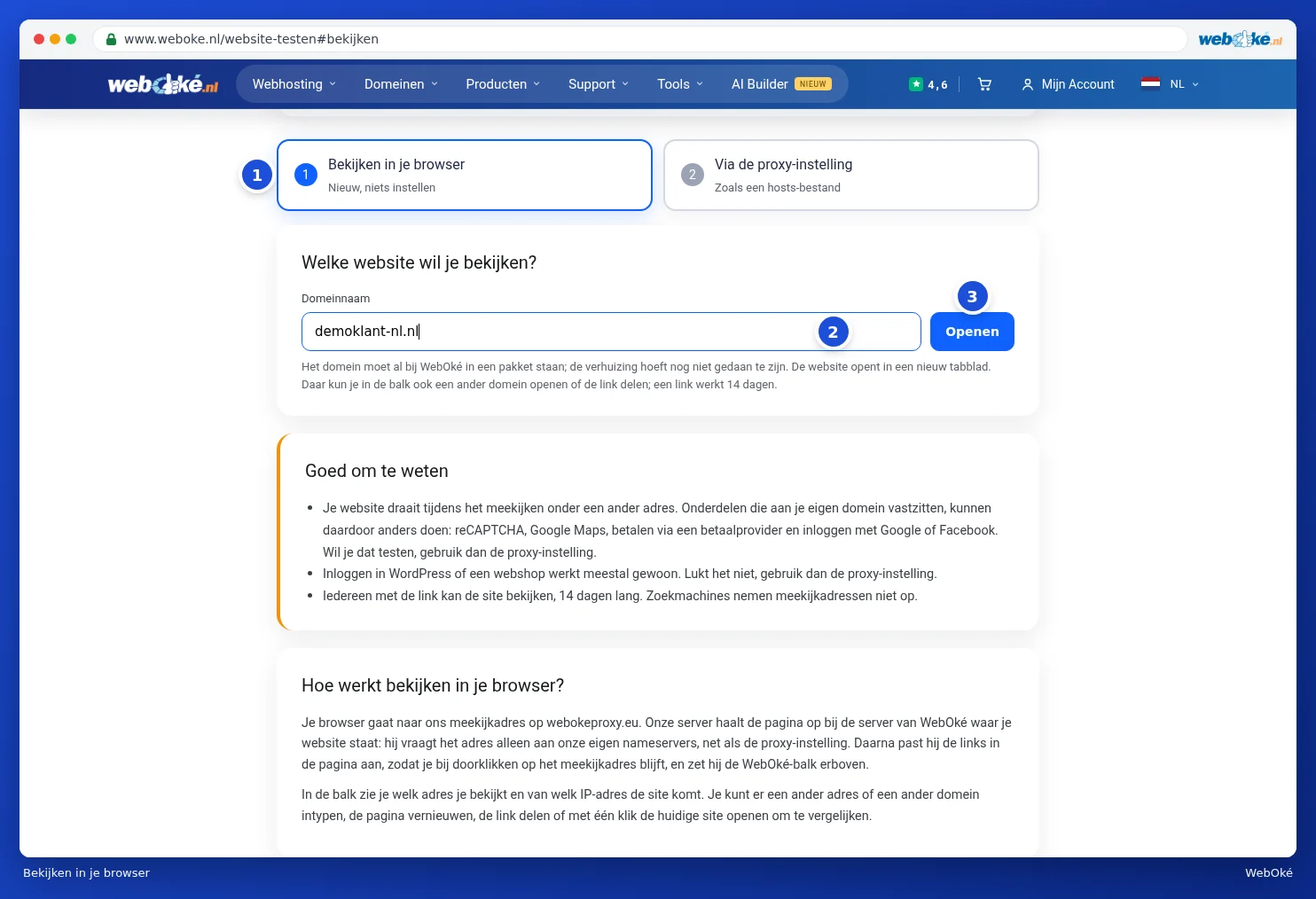
Apskatīt pārlūkprogrammā
- Izvēlieties cilni Apskatīt pārlūkprogrammā (1).
- Laukā Domēna vārds (2) ievadiet savu domēnu.
- Noklikšķiniet uz Atvērt (3).
Jūsu tīmekļa vietne atvērsies jaunā cilnē ar zilu joslu tās augšpusē. Šajā joslā redzēsiet, kuru versiju apskatāt un no kura IP adreses vietne tiek rādīta. Tur varat ierakstīt citu adresi vai domēnu un noklikšķināt uz Ga, atsvaidzināt lapu ar Atsvaidzināt, kopīgot saiti ar Koplietošana, piemēram, ar savu klientu, vai ar Pašreizējā vietne atvērt vietni tādu, kāda tā pašlaik ir tiešsaistē, lai salīdzinātu.

Ņemiet vērā: līdzskatīšanas laikā Jūsu vietne darbojas ar citu adresi. Elementi, kas ir saistīti ar Jūsu pašu domēnu, piemēram, reCAPTCHA, Google Maps, maksājumi vai pieteikšanās ar Google vai Facebook, tāpēc var darboties savādāk. Ja vēlaties to pārbaudīt, izmantojiet starpniekservera iestatījumu. Ikviens, kam ir saite, var vietni apskatīt noteiktu laiku. Meklētājprogrammas līdzskatīšanas adreses neindeksē.
Izmantojot starpniekservera iestatījumu
Izmantojot starpniekservera iestatījumu, atverat vienkārši savu paša domēnu un redzat vietni tieši tādu, kāda tā būs pēc pārcelšanas, līdzīgi kā ar pielāgotu hosts failu.
- Izvēlieties cilni Izmantojot starpniekservera iestatījumu.
- Laukā Domēna vārds ievadiet savu domēnu un noklikšķiniet uz Pievienot. Varat pievienot vairākus domēnus. Apakšdomēni, piemēram, www, tiek pievienoti automātiski.
- Jūsu domēns tagad ir sarakstā (1). Zem tā parādīsies Jūsu adrese starpniekservera (proxy) iestatīšanai (2). Noklikšķiniet uz Kopēt (3).
- Ielīmējiet šo adresi Jūsu pārlūkprogrammas vai datora starpniekservera iestatījumos, kā aprakstīts tālāk.
- Atveriet savu domēnu privātā logā. Tagad redzēsiet versiju pie WebOké.

Pie katra domēna sarakstā ar Pie WebOké vai Pašreizējā vietne varat izvēlēties, kuru versiju vēlaties redzēt. Tā ātri varat salīdzināt veco un jauno vietni. Ar Dzēst varat izņemt domēnu no saraksta.
Saraksta augšpusē redzēsiet, vai Jūsu pārlūkprogramma jau izmanto starpniekserveri. Pie adreses redzams, kad Jūsu pārlūkprogramma to pēdējoreiz ielādēja un līdz kuram brīdim tā ir derīga. Ar pogu Vēl 14 dienas varat adresi pagarināt, ar Pārtraukt pārbaudi to pilnībā izslēgt. Ja aizmirsīsiet to izslēgt, tas pēc kāda laika izslēgsies pats.
Padoms: saglabājiet lapu, ja vēlaties turpināt pārbaudi vēlāk. Adrese ir saistīta ar pārlūkprogrammu, ar kuru to izveidojāt.
Adreses iestatīšana Jūsu pārlūkprogrammā
Sadaļā Iestatīšana Jūsu pārlūkprogrammā katrai situācijai ir norādīts soli pa solim plāns. Izvēlieties cilni, kas Jums ir piemērota (1): Firefox, Chrome vai Edge operētājsistēmā Windows, Mac (Safari vai Chrome) vai Izslēgt atpakaļ.

Firefox pārlūkprogrammai ir sava starpniekservera iestatīšanas vieta, pārējā datora daļa to neietekmē. Šī ir visvienkāršākā metode. Ja izmantojat VPN, izvēlieties arī Firefox: Windows vai macOS iestatījumu VPN bieži ignorē.
Ņemiet vērā: brīdinājums par sertifikātu ir normāla parādība. Kamēr Jūsu domēns vēl nav pārcelts pie mums, mēs tam vēl nevaram izveidot SSL sertifikātu. Izvēlieties turpināt, lai apskatītu vietni. Pēc pārcelšanas Jūsu vietne automātiski saņems derīgu sertifikātu.
Vai joprojām redzat veco vietni? Pārlādējiet lapu, nospiežot Ctrl + Shift + R (Mac: Cmd + Shift + R), vai atveriet savu domēnu privātā logā. Pārlūkprogrammas bieži saglabā tīmekļa vietni uz kādu laiku un pēc tam joprojām rāda saglabāto versiju.
Un kas tālāk?
Vai viss ir kārtībā? Tad pārceliet savu domēna vārdu uz WebOké. Skatiet Pārneses centrs: domēnu pārnešana uz WebOké. Ja vēlaties pārcelt arī savu e-pastu, izlasiet E-pasta pārcelšana uz WebOké (arī no Microsoft 365).