
5. nodaļa · 5.5
DNS palīgi: MX, SPF, DMARC, CAA un SRV
Dažus ierakstus ir grūti ievadīt manuāli. Tāpēc DNS ieraksta logā dažiem veidiem ir papildu lauki un pogas. Logu atverat cilnē DNS ar + Pievienot ierakstu (skatiet DNS pārvaldīšana: ierakstu pievienošana, rediģēšana un dzēšana) un tad izvēlieties veidu.
MX ieraksts
Noklikšķiniet uz + MX ieraksts vai izvēlieties veidu MX. Vārds jau ir iestatīts uz @, pašu domēnu.

- Prioritāte (1): ja ir vairāki MX ieraksti, vispirms tiek izmēģināts ar zemāko vērtību. 10 ir parasta vērtība.
- Pasta serveris (2): pasta servera nosaukums, ar punktu beigās.
Ņemiet vērā: nepareizi MX ieraksti nozīmē, ka e-pasti vairs nepienāk. Vienmēr pārņemiet vērtības no sava e-pasta pakalpojumu sniedzēja.
SPF: kurš drīkst sūtīt e-pastus Jūsu domēna vārdā?
SPF ir TXT ieraksts ar sarakstu, kuri serveri drīkst sūtīt e-pastus Jūsu domēna vārdā. Izvēlieties veidu TXT un iestatiet TXT ieraksta veids (1) uz SPF. Ja Jums jau ir SPF ieraksts, kartē E-pasta iestatījumi pie SPF noklikšķiniet uz Pārvaldīt. Logs tad nolasīs Jūsu esošo ierakstu.

- Ar izvēles rūtiņām (2) Jūs piešķirat atļauju saviem MX ierakstu serveriem un Jūsu domēna IP adresei.
- Pie Pievienot pakalpojumu sniedzēju (3) noklikšķiniet uz sava e-pasta pakalpojumu sniedzēja vai sūtīšanas pakalpojuma: WebOké, Microsoft 365, Google Workspace, Proton Mail, mailbox.org, Mailgun, SendGrid vai Zendesk. Ja tā nav sarakstā, ierakstiet pats include domēnu vai servera resursdatora nosaukumu un noklikšķiniet uz plus zīmes.
- Izvēlieties Režīms (4): ko saņēmēji dara ar e-pastu no servera, kura nav sarakstā. SoftFail (ieteicams) atzīmē e-pastu kā aizdomīgu; ar to sākat, un tas ir noklusējums. Fail (stingrs, kad viss ir pareizi) liek e-pastu noraidīt: izvēlieties to tikai tad, kad esat pārliecināts, ka visi pakalpojumi, kas sūta e-pastus Jūsu domēna vārdā, ir sarakstā. Neitrāls nedara neko.
- Sadaļā Papildu iespējas atradīsiet atsevišķas IP adreses un dažas retāk izmantotas opcijas.
- Pie Vērtība (5) redzams ieraksts, kas tiks saglabāts. Šeit to varat arī pats pielāgot.
Ņemiet vērā: domēnam drīkst būt tikai viens SPF ieraksts. Ja ir divi, SPF nav derīgs. Tāpēc pielāgojiet esošo ierakstu, nevis veidojiet otru.
DMARC: kas notiek ar viltotiem e-pastiem?
DMARC norāda pasta serveriem, ko darīt ar e-pastiem, kas nepamatoti apgalvo, ka nāk no Jūsu domēna. Izvēlieties veidu TXT un iestatiet TXT ieraksta veids uz DMARC, vai kartē E-pasta iestatījumi pie DMARC noklikšķiniet uz Pārvaldīt. Vārds automātiski kļūst par _dmarc.
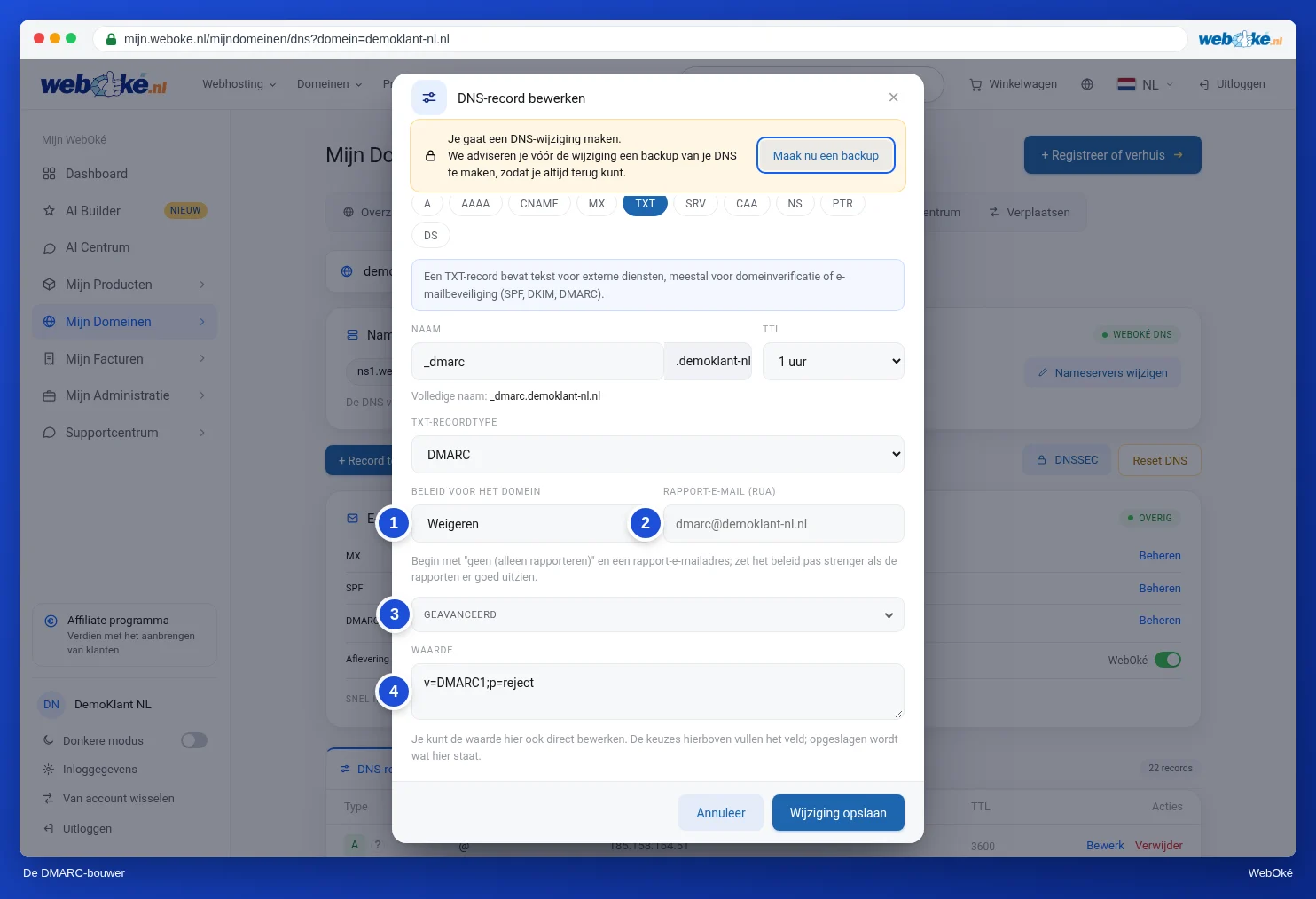
- Domēna politikas veids (1): Nav (tikai pārskati), Karantīna (uz surogātpastu) vai Noraidīt.
- Kopsavilkuma ziņojumu e-pasts (RUA) (2): adrese, uz kuru saņemsiet lielo e-pasta pakalpojumu sniedzēju ikdienas pārskatus.
- Papildu iespējas (3): tostarp atsevišķa politika apakšdomēniem, adrese kriminālistikas pārskatiem (RUF), procentuālā vērtība un pārbaudes stingrums. Atstājiet procentuālo vērtību uz 100: jaunajā DMARC standartā (RFC 9989, 2026) šis lauks tiks izslēgts.
- Vērtība (4): ieraksts tādā veidā, kādā tas tiks saglabāts.
Padoms: sāciet ar Nav (tikai pārskati) un pārskatu adresi. Dažas nedēļas vērojiet pārskatus, tad iestatiet politiku uz Karantīna (uz surogātpastu) un pēc tam uz Noraidīt. Tā novērsīsiet, ka tiek bloķēti Jūsu pašu e-pasti. Hostinga pakotnē šis ieraksts pēc noklusējuma jau ir iestatīts uz Noraidīt; to varat tā atstāt, ja visi Jūsu e-pasti iet caur WebOké.
CAA ieraksts
Ar CAA ierakstu Jūs nosakāt, kuras puses drīkst izsniegt SSL sertifikātu Jūsu domēnam. Izvēlieties veidu CAA un aizpildiet:

- Flag: atstājiet uz 0.
- Tag: issue parastiem sertifikātiem, issuewild wildcard sertifikātiem vai iodef paziņojumu adresei.
- Vērtība: izdevējs, piemēram, letsencrypt.org.
Ņemiet vērā: ja iestatāt CAA ierakstu, sertifikātus drīkst izveidot tikai norādītie izdevēji. Ja izmantojat sava hostinga pakotnes bezmaksas SSL sertifikātu (Let's Encrypt), CAA ierakstā norādiet arī letsencrypt.org.
SRV ieraksts
SRV ieraksts norāda pakalpojumam pareizo serveri un portu. Tas Jums nepieciešams, piemēram, zvanīšanai internetā vai dažiem Microsoft pakalpojumiem. Izvēlieties veidu SRV.

- Vārds: parasti formā _pakalpojums._protokols, piemēram, _sip._tls.
- Prioritāte un Svars: kurš serveris tiek izmantots pirmais, ja ir vairāki. Atstājiet tos, ja pakalpojumu sniedzējs nenorāda citādi.
- Ports: pakalpojuma ports.
- Mērķis: serveris, ar punktu beigās.
Pie katra veida noklikšķiniet uz Saglabāt ierakstu, ja viss ir pareizi, vai uz Atcelt, lai neko nemainītu.