
10. nodaļa · 10.7
Euro-Office lietotnē Nextcloud Jūsu tālrunī vai planšetdatorā
Arī ceļā Jūs varat piekļūt saviem dokumentiem. Izmantojot bezmaksas Nextcloud lietotni tālrunī vai planšetdatorā, Jūs varat skatīt un rediģēt savus failus, kā arī, piemēram, automātiski augšupielādēt fotoattēlus.

Lietotnes instalēšana
| Ierīce | Kur |
|---|---|
| iPhone un iPad | App Store |
| Android | Google Play vai F-Droid |
Visas saites atrodamas arī vietnē www.weboke.nl/download. Izvēlieties lietotni ar nosaukumu Nextcloud, ar zilo logotipu ar trim apļiem.
Pieslēgšanās
- Atveriet lietotni un pieskarieties Pieslēgties.
- Ievadiet Jūsu Nextcloud adresi, piemēram, https://demo.webokecloud.nl.
- Atveras Jūsu WebOké Nextcloud pieslēgšanās ekrāns. Pieslēdzieties ar savu lietotājvārdu un paroli un, ja tiek pieprasīts, ievadiet divpakāpju verifikācijas kodu.
- Piešķiriet lietotnei piekļuvi. Lietotne pati izveido lietotnes paroli, un pēc tam Jūsu tālruni varēsiet atrast sadaļā Ierīces un sesijas (skatiet Programmas savienošana ar Jūsu WebOké Nextcloud).
Detalizētu skaidrojumu ar ekrānuzņēmumiem atradīsiet mūsu zināšanu bāzē: Nextcloud lietotnes iestatīšana iPhone ierīcē un Nextcloud lietotnes iestatīšana Android ierīcē.
Dokumenta atvēršana un rediģēšana
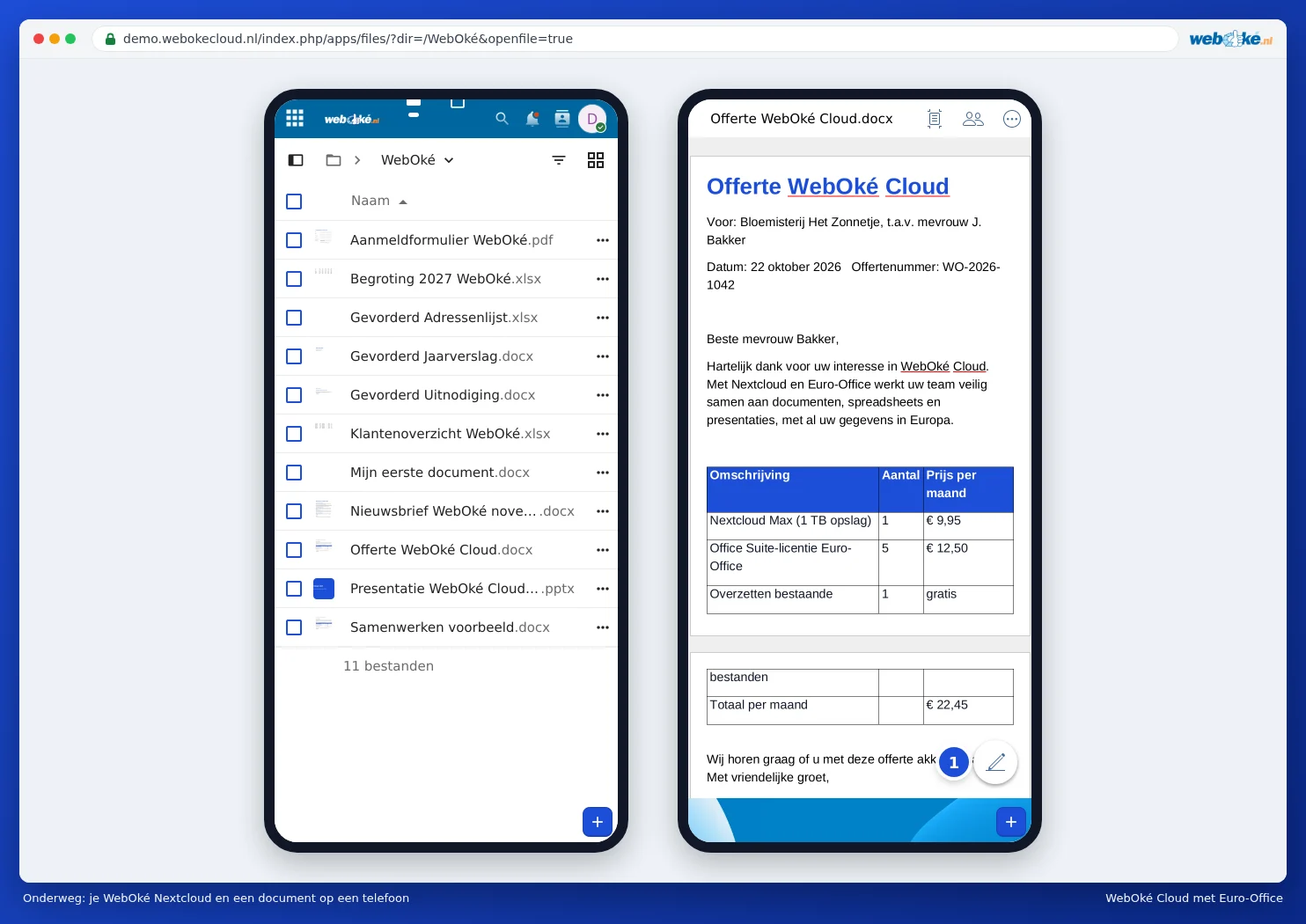
Lietotnē pieskarieties dokumentam, izklājlapai vai prezentācijai. Lietotne to atvērs Euro-Office, Jūsu WebOké Nextcloud redaktorā, skatā, kas piemērots mazam ekrānam. Jūs varat lasīt, rakstīt, skatīt komentārus un sadarboties ar kolēģiem. Jūsu izmaiņas tiek nekavējoties saglabātas Jūsu Nextcloud.
Vai vienkārši tālruņa pārlūkprogrammā
Jūs varat strādāt arī bez lietotnes: atveriet savā tālrunī pārlūkprogrammu (Safari, Chrome vai citu), dodieties uz Jūsu Nextcloud adresi un pieslēdzieties. Jūs redzēsiet savus failus skatā, kas piemērots tālrunim. Pieskarieties dokumentam, un tas atvērsies Euro-Office, sākumā lasīšanai. Pieskarieties zīmulim apakšējā labajā stūrī (1), lai sāktu rediģēt.
Padoms: tālrunī ekrāns ir mazs. Lai īsi kaut ko pārlasītu vai veiktu nelielu labojumu, tas ir lieliski piemērots. Lielākam darbam, piemēram, garas teksta formatēšanai vai lielas izklājlapas veidošanai, ērtāk strādāt ar datoru vai planšetdatoru.
Uzmanību: vai pazaudējāt savu tālruni? Tādā gadījumā atsauciet šīs ierīces piekļuvi savā Nextcloud, izmantojot Iestatījumi, Aizsardzība un Ierīces un sesijas. Skatiet Programmas savienošana ar Jūsu WebOké Nextcloud.