Pāriet uz saturu

Sīkdatņu iestatījumi

Izvēlieties, kāda veida sīkdatnes atļaujat. Savu izvēli varat jebkurā laikā mainīt sadaļā Sīkdatņu iestatījumi katras lapas apakšā. Privātuma politika

Nepieciešamās

Vienmēr ieslēgtas

Vajadzīgas, lai pieteiktos, saglabātu grozu un atcerētos Jūsu izvēles. Tās vienmēr ir ieslēgtas.

Kuras sīkdatnes?
  • weboke_sessie, weboke_klant, weboke_remember: Jūsu sesija un pieteikšanās saglabāšana
  • weboke_basket: Jūsu grozs
  • wkBtwIncl: cenu rādīšana ar PVN vai bez PVN
  • wok_cookies: Jūsu sīkdatņu izvēle, 12 mēneši

Mēra, kura reklāma noved pie apmeklējuma vai pasūtījuma, lai mēs nemaksātu par reklāmām, kas neko nedod.

Kuras sīkdatnes?
  • Google Ads ar Google Tag Manager (_gcl_au, _gcl_aw), līdz 90 dienām
  • OpenAI Ads, reklāmas ChatGPT
  • wok_aff: caur kuru partneri nonācāt pie mums (partneru programma), 60 dienas

Visi serveri ir atjaunināti un aizsargāti pret nesenajām PHP ievainojamībām. Joprojām redzat vecāku versijas numuru, piemēram, 8.3.35? Tas ir pareizi: drošības labojums ir iekļauts, tikai CloudLinux nav mainījis versijas numuru.
4,6

Valsts un valoda

Katrai valstij ir sava vietne ar attiecīgās valsts cenām un PVN.

Skatīt

Galvenes, kājenes un lapu numuri

Galvene atrodas katras lapas augšdaļā, kājene apakšdaļā. Tur varat, piemēram, ievietot savu logotipu, uzņēmuma datus vai lapas numuru.

Galvenes vai kājenes izveide

  1. Dodieties uz cilni Ievietot un noklikšķiniet uz Galvenes un kājenes (1).
  2. Izvēlieties Rediģēt galveni vai Rediģēt kājeni.
  3. Ierakstiet tekstu vai ievietojiet attēlu, piemēram, savu logotipu.
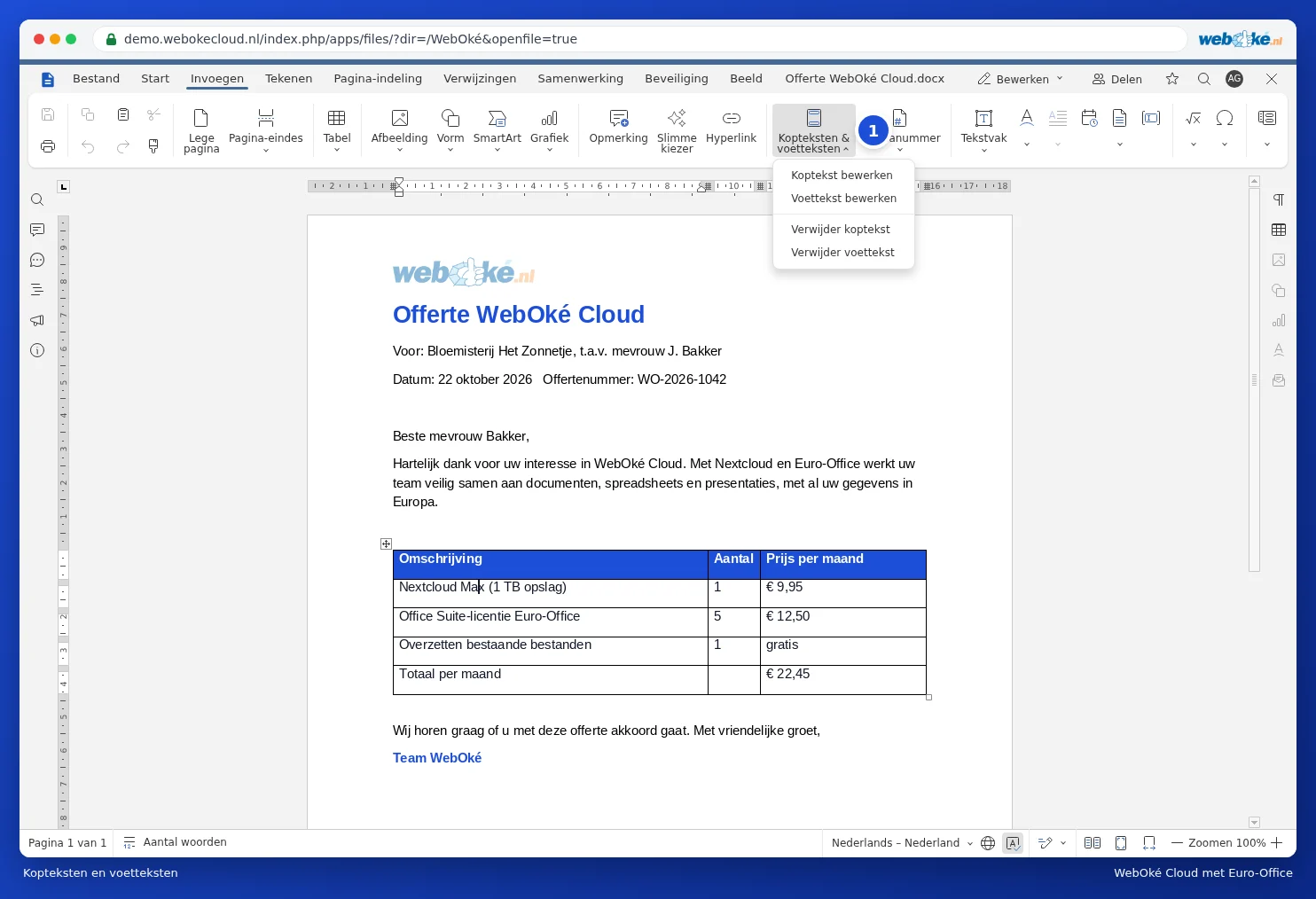
Izvēlne Galvenes un kājenes
Galveņu un kājeņu rediģēšana vai dzēšana

Varat arī divreiz noklikšķināt lapas augšdaļā vai apakšdaļā. Tad parastais teksts kļūst gaišāks, un Jūs strādājat galvenē vai kājenē. Parādās papildu cilne ar iestatījumiem. Noklikšķiniet uz Aizvērt vai divreiz noklikšķiniet parastajā tekstā, lai atgrieztos.

Piedāvājuma kājenes rediģēšana
Kājenes rediģēšana: pārējā lapas daļa kļūst gaišāka

Lapu numuru pievienošana

Noklikšķiniet uz Lapas numuri un izvēlieties vietu: augšā vai apakšā, pa kreisi, vidū vai pa labi. Ar Lapas numurs varat pievienot kopējo skaitu, lai, piemēram, iegūtu "2. lapa no 5".

Izvēlne Lapas numurs
Izvēlieties, kur rādīt lapas numuru

Atšķirīga pirmā lapa

Vai nevēlaties galveni titullapā? Galvenes rediģēšanas laikā atzīmējiet Atšķirīga pirmā lapa. Ar Atšķirīgas pāra un nepāra lapas varat izveidot atsevišķas galvenes un kājenes kreisajām un labajām lapām, kas noder, piemēram, bukletam.

Lūdzu, uzgaidiet…

Iestatiet savus domēnus

Katram domēnam norādiet vārdu serverus, piesaisti hostingam un to, kurš būs turētājs.

Ielādē Jūsu domēnus…