
11. nodaļa · 11.1
Noderīgi īsinājumtaustiņi visiem redaktoriem
Izmantojot īsinājumtaustiņus, Jūs varat strādāt daudz ātrāk nekā ar peli. Daudzus no tiem Jūs, iespējams, jau pazīstat no Word vai Excel: programmā Euro-Office tie darbojas gandrīz tāpat. Šajā rakstā ir apkopoti īsinājumtaustiņi, kas darbojas visos četros redaktoros: teksta redaktorā, izklājlapu redaktorā, prezentāciju redaktorā un pdf redaktorā.
Datorā Mac parasti izmantojiet taustiņu Cmd tur, kur sistēmā Windows tiek izmantots Ctrl, un Option tur, kur Windows izmanto Alt. Daudziem īsinājumtaustiņiem datorā Mac Cmd vietā darbojas arī Control. Ja pie Mac ir norādīts "nav", tad šai darbībai datorā Mac nav fiksēta īsinājumtaustiņa.
Fails, saglabāšana un drukāšana
| Kas | Windows un Linux | Mac |
|---|---|---|
| Saglabāt | Ctrl + S | Cmd + S |
| Drukāt | Ctrl + P | Cmd + P |
| Lejupielādēt kā (izvēlēties citu formātu) | Ctrl + Shift + S | Cmd + Shift + S |
| Atvērt izvēlni Fails | Alt + F | Control + Option + F |
Atsaukt darbību un starpliktuve
| Kas | Windows un Linux | Mac |
|---|---|---|
| Atsaukt | Ctrl + Z | Cmd + Z |
| Atkārtot | Ctrl + Y | Cmd + Y |
| Izgriezt | Ctrl + X vai Shift + Delete | Cmd + X |
| Kopēt | Ctrl + C vai Ctrl + Insert | Cmd + C |
| Ielīmēt | Ctrl + V vai Shift + Insert | Cmd + V |
| Atlasīt visu | Ctrl + A | Cmd + A |
Meklēšana, komentāri un tērzēšana
| Kas | Windows un Linux | Mac |
|---|---|---|
| Meklēt | Ctrl + F | Cmd + F |
| Meklēt un aizstāt | Ctrl + H | Control + H |
| Atvērt paneli Komentāri | Ctrl + Shift + H | Cmd + Shift + H |
| Pievienot komentāru | Alt + H | Cmd + Option + A |
| Atvērt tērzēšanu | Alt + Q | Control + Option + Q |
Teksta formatēšana
| Kas | Windows un Linux | Mac |
|---|---|---|
| Treknraksts | Ctrl + B | Cmd + B |
| Slīpraksts | Ctrl + I | Cmd + I |
| Pasvītrojums | Ctrl + U | Cmd + U |
| Apakšraksts (mazi burti zem rindas) | Ctrl + . | Cmd + . |
| Augšraksts (mazi burti virs rindas) | Ctrl + , | Cmd + , |
| Ievietot hipersaiti | Ctrl + K | Cmd + K |
Tālummaiņa un izvēlnes
| Kas | Windows un Linux | Mac |
|---|---|---|
| Tuvināt | Ctrl + + (ciparu) vai Ctrl + = | Cmd + = |
| Tālināt | Ctrl + - | Cmd + - |
| Atgriezties pie 100% | Ctrl + 0 | Cmd + 0 |
| Atvērt kontekstizvēlni (tāpat kā ar peles labo pogu) | Shift + F10 | Shift + F10 |
| Ieslēgt vai izslēgt ekrāna lasītāja atbalstu | Ctrl + Alt + Z | Cmd + Option + Z |
Padoms: tālummaiņai izmantojiet Euro-Office pogas vai īsinājumtaustiņus, nevis pārlūkprogrammas tālummaiņu. Ja Jūsu pārlūkprogramma nav iestatīta uz 100%, Euro-Office var lūgt atiestatīt pārlūkprogrammas tālummaiņu, izmantojot Ctrl + 0.
Apskatīt visus īsinājumtaustiņus pašiem
Euro-Office ir logs ar visiem tā redaktora īsinājumtaustiņiem, kurā Jūs strādājat. Lai to atvērtu:
- Noklikšķiniet uz cilnes Fails un izvēlieties Papildu iestatījumi.
- Ritiniet uz leju. Pie Tastatūras saīsnes noklikšķiniet uz Saskaņot (1).

Tagad Jūs redzēsiet sarakstu ar visām darbībām un to taustiņiem. Meklēšanas laukā (1) ierakstiet daļu no nosaukuma, lai ātri kaut ko atrastu. Saraksta nosaukumi ir tehniski un daļēji angļu valodā, piemēram, ApplyHeading1 stilam Virsraksts 1. Noklikšķiniet uz rindas: zem Apraksts Jūs izlasīsiet, ko dara šis īsinājumtaustiņš.
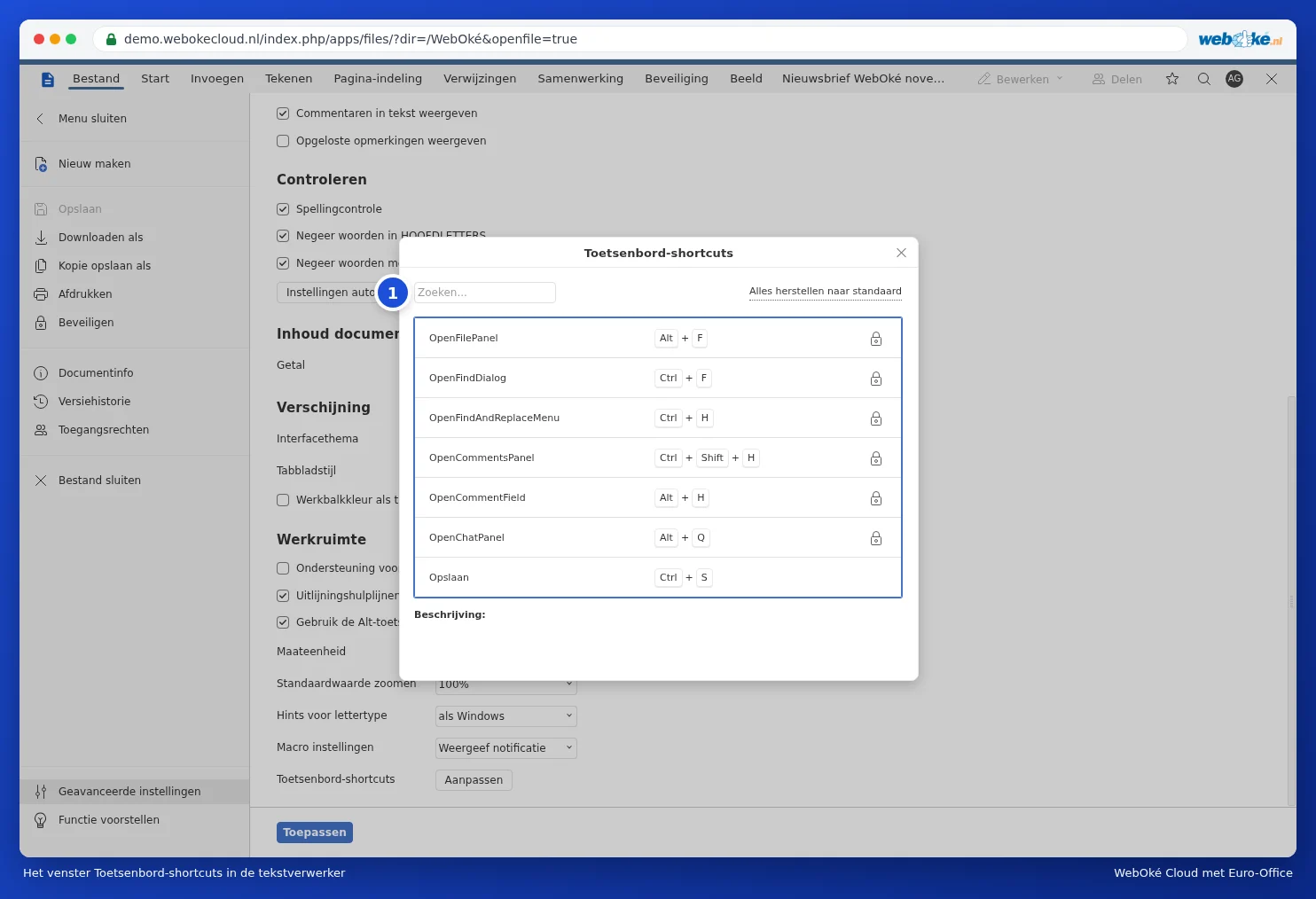

Īsinājumtaustiņš ar slēdzeni aiz tā ir fiksēts. Pārējos Jūs varat mainīt logā Rediģēt saīsni. Vai esat kaut ko pazaudējuši? Izmantojot Atjaunot visu uz noklusējumu, visi īsinājumtaustiņi atkal būs tādi, kādi tie bija. Ņemiet vērā: mainītie īsinājumtaustiņi ir spēkā tajā redaktorā, kurā Jūs tos mainījāt. Šīs rokasgrāmatas tabulas balstās uz noklusējuma taustiņiem.
Izklājlapu redaktorā rinda papildu iestatījumos saucas Keyboard Shortcuts. Logs darbojas tāpat.

Ņemiet vērā: dažus taustiņus izmanto arī Jūsu pārlūkprogramma. Ja īsinājumtaustiņš nedarbojas, iespējams, to pirms tam pārtver Jūsu pārlūkprogramma vai operētājsistēma. Tādā gadījumā izmantojiet pogu rīkjoslā.