
5. nodaļa · 5.1
Darbs ar šūnām, rindām un kolonnām
Izklājlapa sastāv no šūnām, kas sakārtotas rindās (1, 2, 3) un kolonnās (A, B, C). Katrai šūnai ir savs adrese: B5 ir šūna B kolonnā, 5. rindā. Euro-Office varat atvērt xlsx failus no Excel un ods failus no LibreOffice tieši savā pārlūkprogrammā.
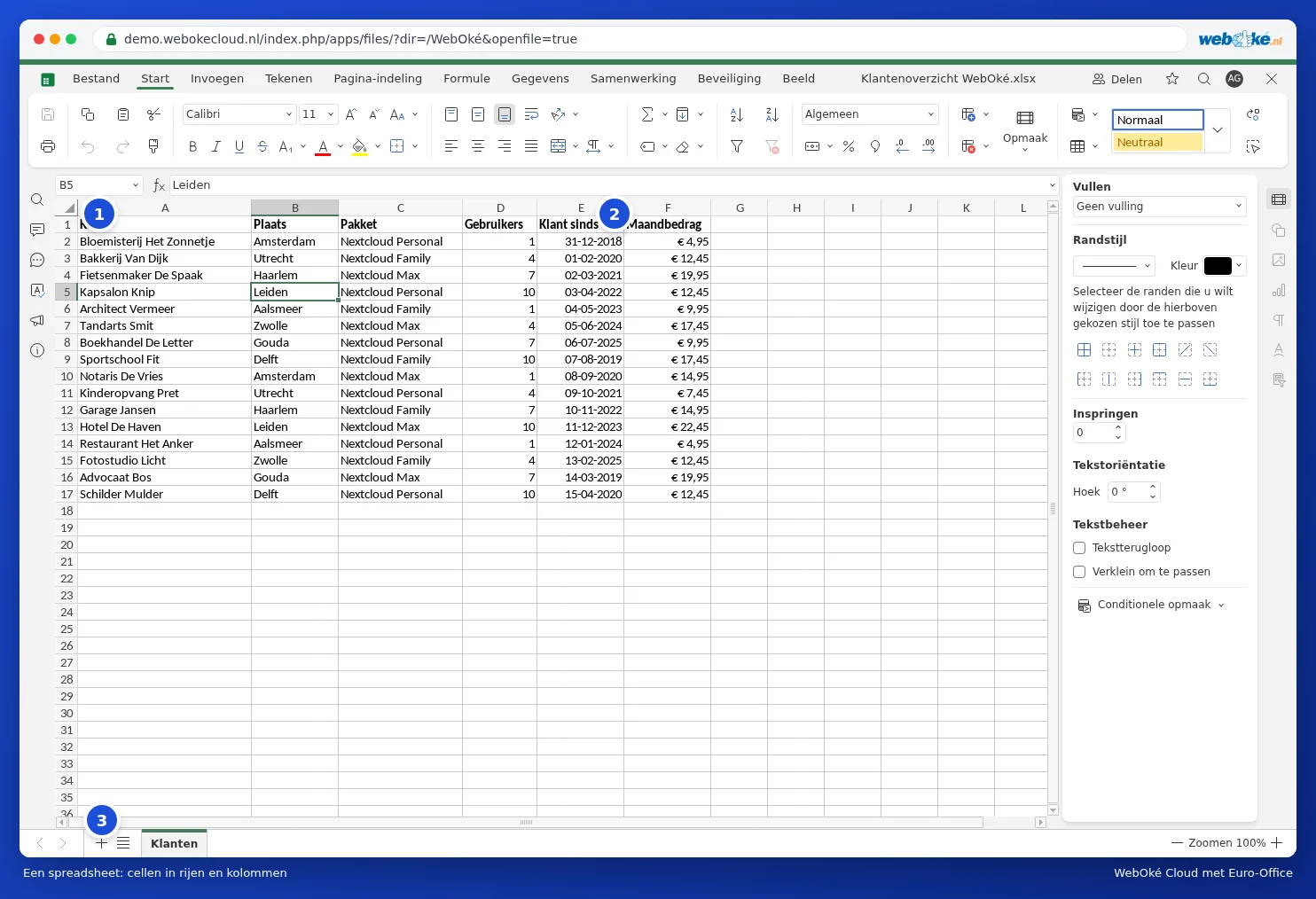
Ekrāna sastāvdaļas
- Nosaukuma lauks (1): atlasītās šūnas adrese. Ierakstiet šeit adresi, piemēram, F2, vai diapazonu, piemēram, A1:F17, un nospiediet Enter, lai tieši dotos uz to.
- Formulu josla (2): šūnas saturs. Ja šūnā ir ievadīta formula, šeit redzēsiet formulu, bet šūnā, rezultātu.
- Lapas (3): apakšā redzamas darbgrāmatas cilnes. Ar plusa zīmi varat izveidot jaunu lapu. Skatiet Lapu pārvaldība.
Datu ievadīšana un rediģēšana
- Noklikšķiniet uz šūnas un ierakstiet vajadzīgo. Nospiediet Enter, lai pārietu uz šūnu zemāk, vai Tab, lai pārietu uz šūnu pa labi.
- Vai vēlaties mainīt šūnas saturu, neierakstot to no jauna? Veiciet dubultklikšķi uz šūnas vai nospiediet F2.
- Ar Delete varat iztukšot šūnu.
- Velciet mazo kvadrātiņu šūnas labajā apakšējā stūrī, lai aizpildītu saturu tālāk. Ja ierakstīsiet "janvāris" un pavilksiet tālāk, Euro-Office automātiski aizpildīs februāri, martu un tā tālāk.
Atlasīšana
- Noklikšķiniet uz kolonnas burta vai rindas numura, lai atlasītu visu kolonnu vai rindu.
- Velciet ar peli vai turiet nospiestu Shift un izmantojiet bultiņu taustiņus, lai atlasītu diapazonu.
- Turiet nospiestu Ctrl, lai atlasītu šūnas, kas neatrodas blakus viena otrai.
- Ar Ctrl + A varat atlasīt visu.
Rindu un kolonnu ievietošana vai dzēšana
Cilnē Sākums noklikšķiniet uz Ievietot šūnas (1) un izvēlieties Visu rindu vai Visu kolonnu. Ar pogu blakus varat dzēst šūnas, rindas vai kolonnas. Ātrāk: noklikšķiniet ar peles labo pogu uz rindas numura vai kolonnas burta un izvēlieties Ievietot vai Dzēst.

Platums un augstums
Velciet līniju starp diviem kolonnu burtiem, lai padarītu kolonnu platāku. Veiciet dubultklikšķi uz šīs līnijas, un kolonna kļūs tieši tik plata, cik garākais tajā esošais teksts. Izmantojot Formāts cilnē Sākums, varat precīzi iestatīt rindas augstumu un kolonnas platumu.
Padoms: garš teksts neietilpst šūnā? Noklikšķiniet uz Aplauzt tekstu cilnē Sākums (vai labajā panelī atzīmējiet izvēles rūtiņu Aplauzt tekstu), tad teksts šūnā turpināsies vairākās rindās. Ar Sapludināt pa centru varat apvienot vairākas šūnas vienā platā šūnā, kas noder, piemēram, virsrakstam.