Pāriet uz saturu

Sīkdatņu iestatījumi

Izvēlieties, kāda veida sīkdatnes atļaujat. Savu izvēli varat jebkurā laikā mainīt sadaļā Sīkdatņu iestatījumi katras lapas apakšā. Privātuma politika

Nepieciešamās

Vienmēr ieslēgtas

Vajadzīgas, lai pieteiktos, saglabātu grozu un atcerētos Jūsu izvēles. Tās vienmēr ir ieslēgtas.

Kuras sīkdatnes?
  • weboke_sessie, weboke_klant, weboke_remember: Jūsu sesija un pieteikšanās saglabāšana
  • weboke_basket: Jūsu grozs
  • wkBtwIncl: cenu rādīšana ar PVN vai bez PVN
  • wok_cookies: Jūsu sīkdatņu izvēle, 12 mēneši

Mēra, kura reklāma noved pie apmeklējuma vai pasūtījuma, lai mēs nemaksātu par reklāmām, kas neko nedod.

Kuras sīkdatnes?
  • Google Ads ar Google Tag Manager (_gcl_au, _gcl_aw), līdz 90 dienām
  • OpenAI Ads, reklāmas ChatGPT
  • wok_aff: caur kuru partneri nonācāt pie mums (partneru programma), 60 dienas

4,6

Valsts un valoda

Katrai valstij ir sava vietne ar attiecīgās valsts cenām un PVN.

Skatīt

Jauna dokumenta, izklājlapas vai prezentācijas izveide

Jaunu failu izveidojiet tajā mapē, kurā vēlaties to saglabāt. Tāpēc vispirms atveriet pareizo mapi.

1. solis: noklikšķiniet uz Jauns

Noklikšķiniet augšpusē uz pogas Jauns (1). Tiks atvērta izvēlne. Izvēlieties, ko vēlaties izveidot:

  • Jauns Dokuments (2): teksta dokuments, piemēram, vēstule vai piedāvājums (docx).
  • Jauna prezentācija (3): prezentācija ar slaidiem (pptx).
  • Jauna izklājlapa (4): aprēķinu lapa, piemēram, budžets (xlsx).
  • Jauna PDF veidlapa (5): aizpildāma PDF veidlapa.
Izvēlne Jauns ar iespējām dokuments, prezentācija, izklājlapa un PDF veidlapa
Izvēlieties, ko vēlaties izveidot

Uzmanību: izvēle Teksta dokuments izveido vienkāršu teksta failu (md) Nextcloud lietotnei Teksts, nevis Word dokumentu. Tāpēc vēstulēm un piedāvājumiem izvēlieties Jauns Dokuments.

2. solis: piešķiriet failam nosaukumu

Ierakstiet skaidru nosaukumu (1) un noklikšķiniet uz Izveidot (2). Atstājiet paplašinājumu beigās, piemēram, .docx dokumentam, .xlsx izklājlapai un .pptx prezentācijai. Pēc tā Nextcloud atpazīst, kāds ir fails.
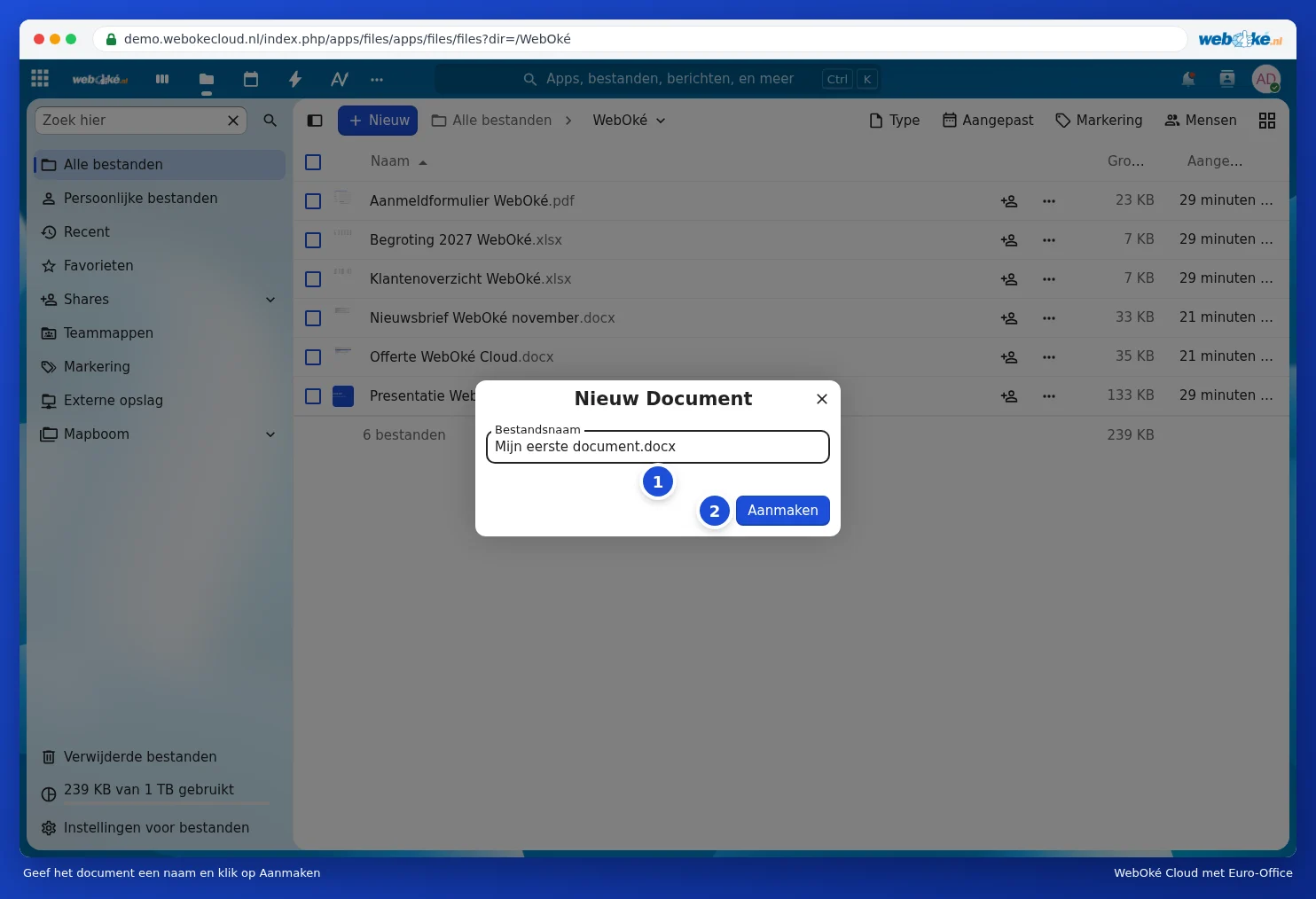
Logs, kurā piešķirt nosaukumu jaunajam dokumentam, ar pogu Izveidot
Piešķiriet dokumentam nosaukumu

3. solis: sāciet rakstīt

Jūsu jaunais fails tiek atvērts tieši Euro-Office. Varat uzreiz sākt. Viss, ko darāt, tiek automātiski saglabāts.

Jauns, tukšs dokuments atvērts Euro-Office
Jūsu jaunais dokuments, gatavs darbam

Lūdzu, uzgaidiet…

Iestatiet savus domēnus

Katram domēnam norādiet vārdu serverus, piesaisti hostingam un to, kurš būs turētājs.

Ielādē Jūsu domēnus…