
13. nodaļa · 13.3
Lietotāju un grupu pārvaldība Office izmantošanai
Kā administrators Jūs nosakāt, kas strādā Jūsu WebOké Nextcloud un kam ir atļauts strādāt ar Euro-Office. To Jūs darāt sadaļā Mans WebOké, pie Lietotāju pārvaldība Jūsu Nextcloud pakotnē.
Kā darbojas Office Suite licence
Office Suite licence Nextcloud nozīmē dalību grupā office. Tikai šīs grupas dalībnieki var atvērt failus Euro-Office. Ja Jūs Lietotāju pārvaldībā ieslēdzat slēdzi Office Suite, mēs padarām lietotāju par šīs grupas dalībnieku. Ja Jūs to izslēdzat, mēs viņu no grupas izņemam un licence atbrīvojas.
Katrs lietotājs pats var redzēt, vai viņam ir licence. Nextcloud Jūs noklikšķiniet augšējā labajā stūrī uz profila attēla un izvēlieties Iestatījumi. Lapas Profile & contact apakšā pie Your groups ir redzams, kurās grupās Jūs esat. Ja tur ir minēts office (1), Jums ir Office Suite licence.
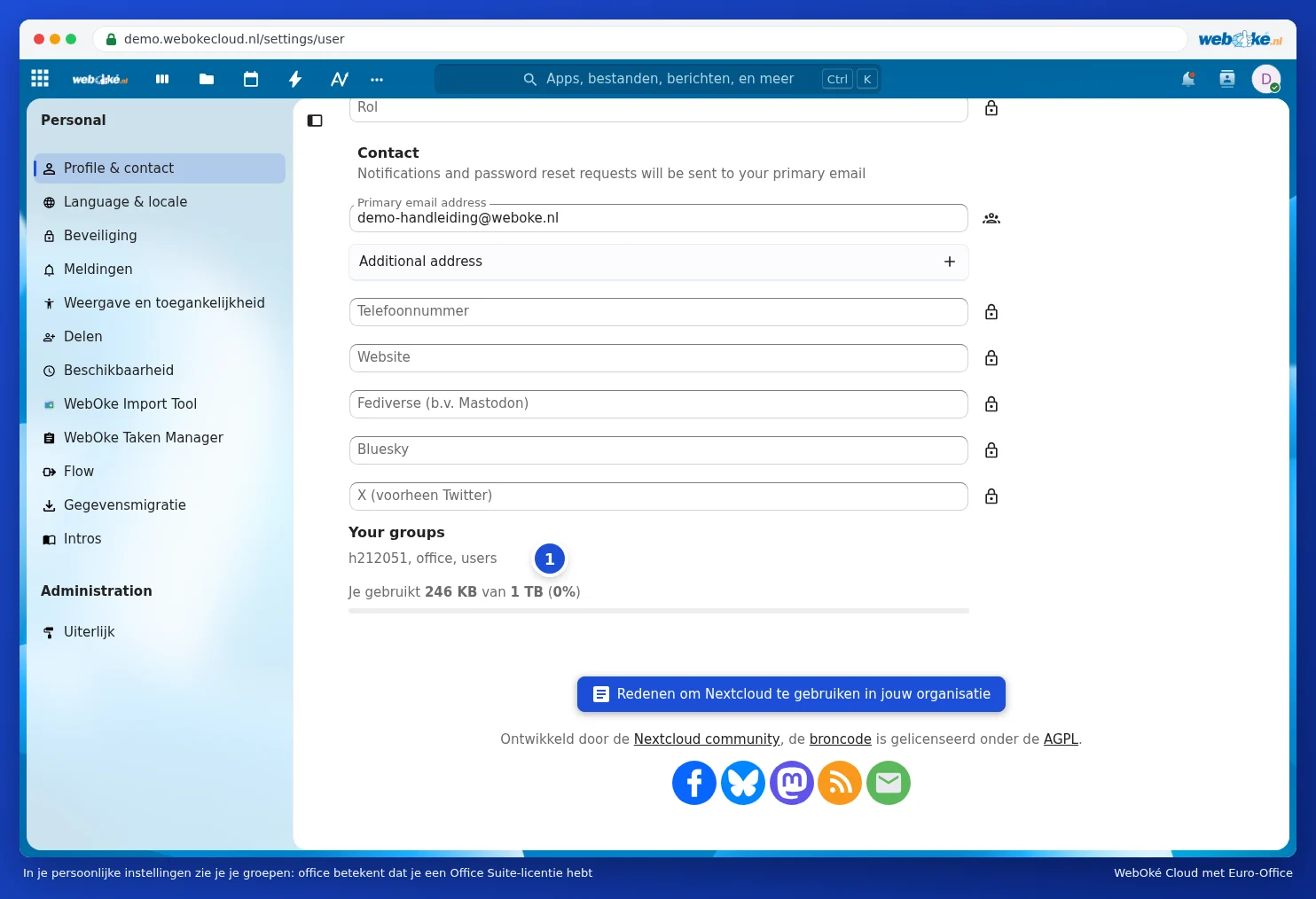
Ņemiet vērā: Office vienmēr piešķiriet, izmantojot slēdzi sadaļā Mans WebOké, nevis pievienojot kādu grupai office kādā citā veidā. Tikai tad Jūsu licenču skaits tiks pareizi uzskaitīts.
Lietotāja pievienošana
- Dodieties sadaļā Mans WebOké uz Mani produkti, Jūsu Nextcloud pakotnē noklikšķiniet uz Pārvaldība un ritiniet līdz Lietotāju pārvaldība.
- Noklikšķiniet uz Pievienot lietotāju.
- Aizpildiet Lietotājvārds. Ar šo Jūs varēsiet pieteikties. Izmantojiet mazos burtus, ciparus, punktu vai domuzīmi. Vēlāk Jūs vairs nevarēsiet mainīt lietotājvārdu.
- Aizpildiet Attēlojamais vārds un E-pasta adrese.
- Izvēlieties Parole, kas sastāv no vismaz 10 rakstzīmēm, ar vismaz vienu ciparu un vienu speciālo rakstzīmi, vai noklikšķiniet uz Ģenerēt. Nododiet paroli lietotājam droši.
- Vai lietotājam ir jāstrādā ar Euro-Office? Atzīmējiet Piešķirt Office Suite licenci.
- Noklikšķiniet uz Izveidot lietotāju.
Vai esat sasniedzis maksimālo lietotāju vai licenču skaitu savā pakotnē? Tad Jūs saņemsiet par to paziņojumu. Palieliniet skaitu pie Konfigurējamās opcijas, skatiet Office licenču pasūtīšana un piešķiršana lietotājiem.
Lietotāja pārvaldība
Lietotāju pārvaldībā Jūs redzat katram lietotājam, vai viņš ir aktīvs, vai viņam ir Office Suite un kad viņš pēdējo reizi pieteicies sistēmā. Darbību izvēlnē pie lietotāja Jūs varat izvēlēties:
- Mainīt paroli: piemēram, ja kāds ir pazaudējis savu paroli.
- Rediģēt datus: pielāgot attēlojamo vārdu vai e-pasta adresi.
- Atspējot un Iespējot: uz laiku liegt kādam piekļuvi, neko nedzēšot.
- Dzēst: lietotāju pilnībā dzēst.
Ņemiet vērā: izmantojot Dzēst, visi šī lietotāja faili, kalendāri un kontakti tiks neatgriezeniski dzēsti. To nevar atsaukt. Tāpēc vispirms pārvietojiet svarīgos failus citur, piemēram, kopīgojot tos ar kolēģi, kurš tos nokopē savā mapē.
Kāds aiziet vai vairs nevajag Office
- Vai kādam vairs nav vajadzīgs Euro-Office, bet Nextcloud ir? Tad vienkārši izslēdziet slēdzi Office Suite. Licence atbrīvosies citam lietotājam.
- Vai kāds aiziet? Vispirms atspējojiet lietotāju. Dzēsiet viņu tikai tad, kad esat pārliecināts, ka visi faili ir droši.
Sadarbība grupās
Vai vēlaties, lai komanda strādā kopā pie vieniem un tiem pašiem dokumentiem? Izveidojiet kopīgotu mapi un kopīgojiet to ar kolēģiem, kuriem tajā jāstrādā. Ikviens ar Office Suite licenci tad varēs atvērt šīs mapes dokumentus Euro-Office un rediģēt tos kopā. Par to, kā darbojas kopīgošana, lasiet Dokumenta kopīgošana ar kolēģi. Par to, kā strādāt vienlaicīgi dokumentā, lasiet Vienlaicīgs darbs pie dokumenta.