
3. nodaļa · 3.1
Iepazīšanās ar Euro-Office ekrānu
Euro-Office ekrāns ir veidots līdzīgi kā Word un Excel programmās. Apskatīsim visas tā sastāvdaļas.

- Cilnes. Fails, Sākums, Ievietot, Zīmēt, Izklājums, Atsauces, Sadarbība, Aizsardzība un Skatīt. Katrai cilnei ir savas pogas.
- Rīkjosla. Izvēlētās cilnes pogas. Piemēram, cilnē Sākums Jūs atradīsiet fonta veidu, treknrakstu, slīprakstu, līdzinājumu, sarakstus un stilus.
- Dokuments. Šeit Jūs varat rakstīt un rediģēt tekstu.
- Kreisā sānjosla. Meklēšana, komentāri, tērzēšana, virsraksti (navigācija pa dokumentu) un informācija.
- Labā sānjosla. Iestatījumi atbilstoši Jūsu izvēlētajam elementam, piemēram, rindkopai, tabulai, attēlam vai diagrammai.
- Statusa josla. Lapas numurs, vārdu skaits, valoda, pareizrakstības pārbaude un mērogs.
- Rediģēšana. Izvēlieties, kā strādāt ar dokumentu: Rediģēšana, Rediģēšana ar izsekošanu (izmaiņu priekšlikumu iesniegšana) vai Skatīšana (tikai apskatei). Skatiet arī Dokuments tiek atvērts tikai lasīšanas režīmā.
- Kopīgot. Kopīgojiet failu ar kolēģiem.
- Aizvērt. Atgriezties pie Jūsu failiem.
Cilnes
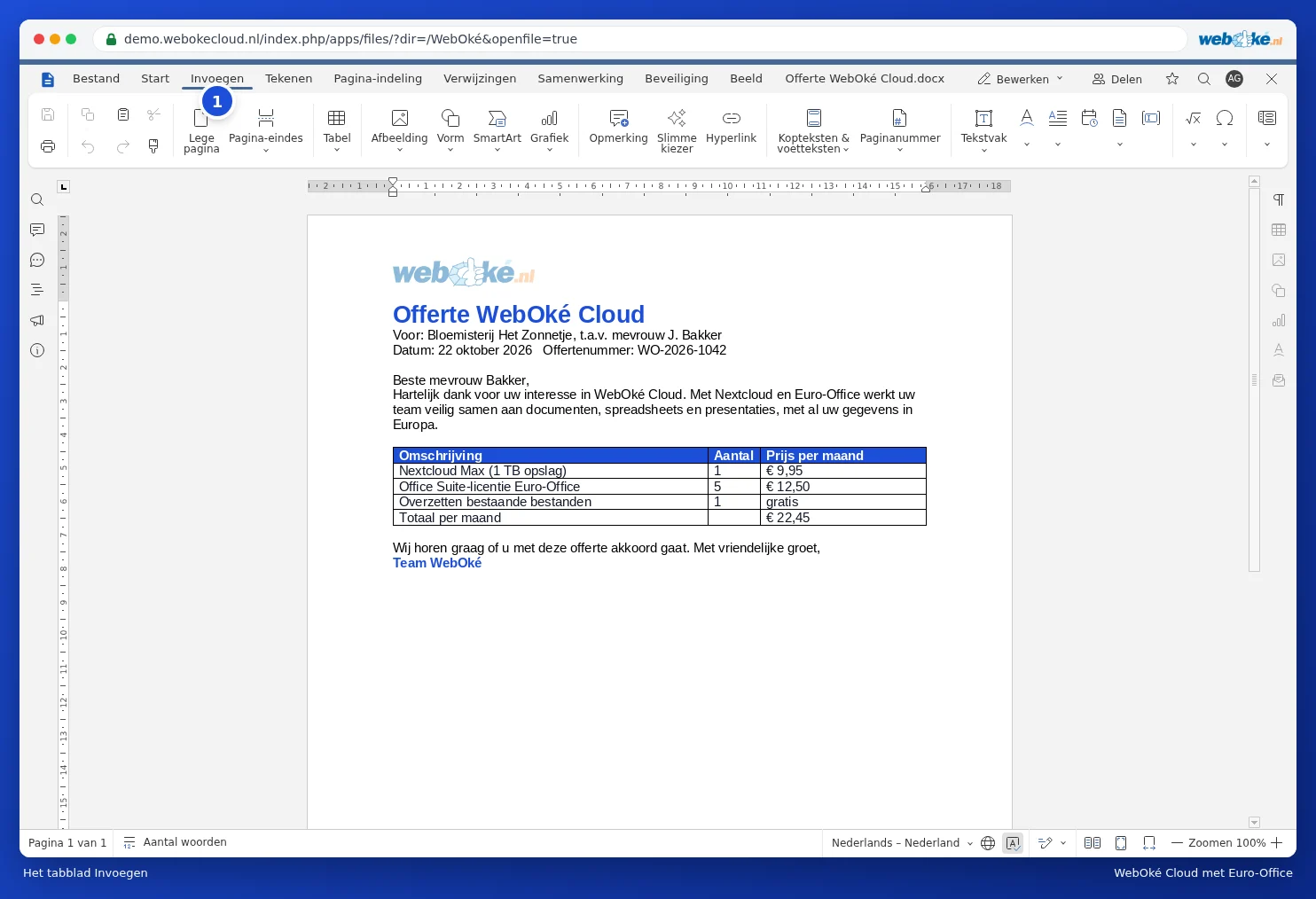
Cilnē Ievietot Jūs varat pievienot tabulas, attēlus, formas, diagrammas, galvenes un kājenes, kā arī lapu numurus.
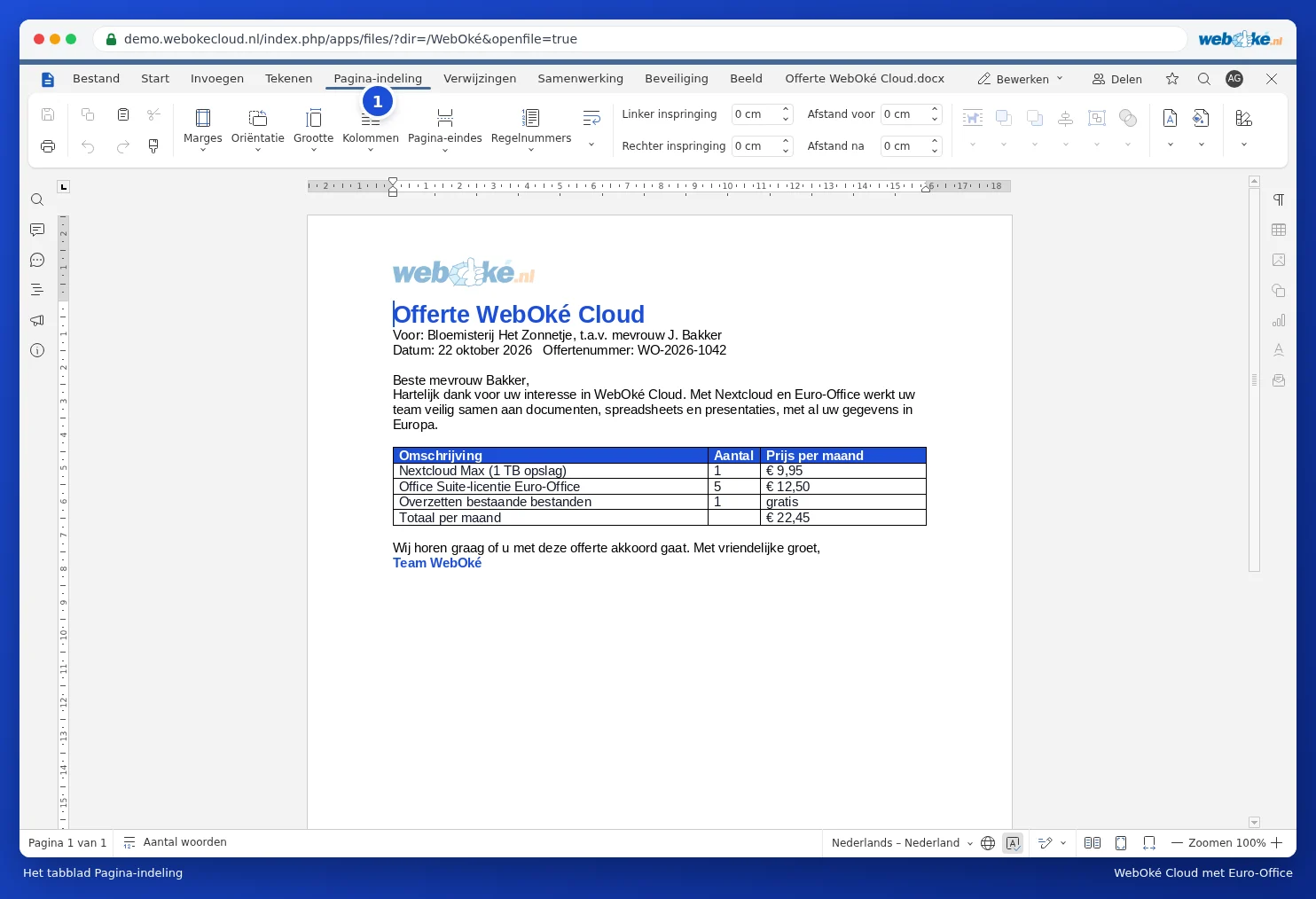
Cilnē Izklājums Jūs varat iestatīt malas, papīra orientāciju, kolonnas un lappušu pārtraukumus.
Cilnē Sadarbība Jūs atradīsiet komentārus, izmaiņu izsekošanu, dokumentu salīdzināšanu un versiju vēsturi.

Izklājlapu un prezentāciju redaktoriem ir tāda pati struktūra, bet ar cilnēm, kas atbilst attiecīgajam faila veidam, piemēram, Formula un Dati izklājlapā.