
3. nodaļa · 3.8
Divu dokumenta versiju salīdzināšana
Vai kāds Jums atsūta atpakaļ labotu versiju, bet bez izsekotām izmaiņām? Ar salīdzināšanu Jūs tomēr precīzi redzat, kas ir mainīts. Programmā Word to sauc par Pārskatīšana, Salīdzināt.
LibreOffice Writer
- Atveriet jaunāko versiju, t.i., dokumentu, ko saņēmāt atpakaļ.
- Izvēlieties Datne > Salīdzināt dokumentu....
- Izvēlieties savu vecāko, sākotnējo versiju un noklikšķiniet uz atvēršanas pogas.
- LibreOffice ievieto atšķirības dokumentā kā izsekotas izmaiņas un atver logu Pārvaldīt izmaiņas. Teksts, kas pievienots no jauna, ir atzīmēts kā ievietots; teksts, kas izņemts, kā dzēsts.
- Katrai izmaiņai izvēlieties Pieņemt vai Noraidīt, vai uzreiz visām Apstiprināt visu.
- Saglabājiet rezultātu ar jaunu nosaukumu, izmantojot Datne > Saglabāt kā....
Ņemiet vērā: vienmēr sāciet ar jaunāko versiju un salīdziniet to ar vecāko. Ja rīkosieties otrādi, viss pievienotais tiks parādīts kā dzēsts.
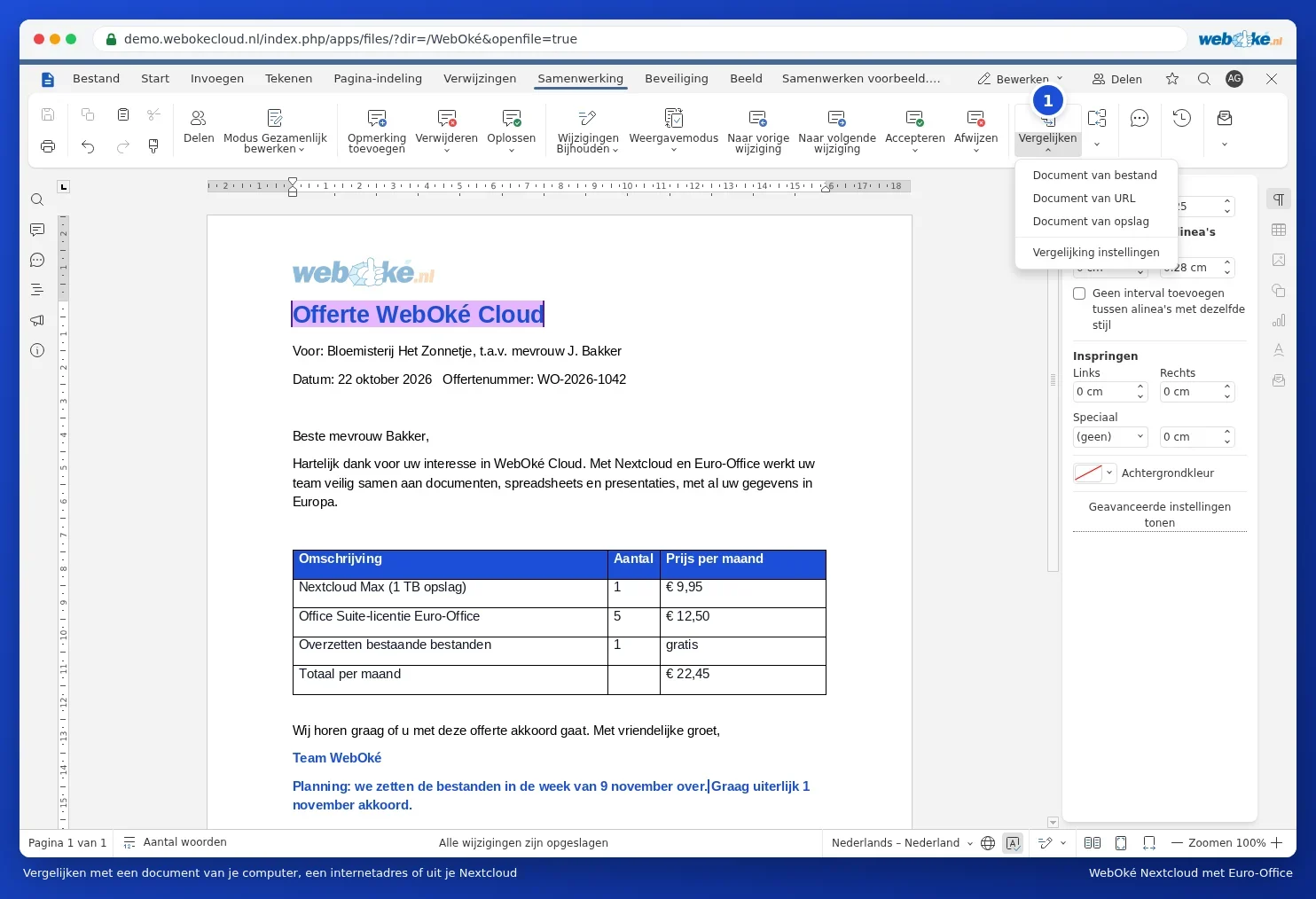
Euro-Office
- Atveriet savu (vecāko) versiju.
- Atveriet cilni Sadarbība un noklikšķiniet uz Salīdzināt. Izvēlieties Dokuments no krātuves, lai izvēlētos otru versiju no sava Nextcloud.
- Atšķirības parādās kā izsekotas izmaiņas. Katrai izmaiņai izvēlieties Pieņemt vai Noraidīt.
Vairāk rakstos Dokumentu salīdzināšana un Kā redzēt, kas mainīts starp divām līguma versijām.
Padoms: ja strādājat kopā savā Nextcloud, salīdzināšana bieži nav nepieciešama. Katra saglabātā versija tiek glabāta, un Jūs varat atjaunot vecāku versiju. Skatiet Versiju vēsture: vecākas versijas atjaunošana.