
1. nodaļa · 1.4
Word vai Excel datnes atvēršana no Jūsu Nextcloud
Jūsu datnes atrodas Jūsu WebOké Nextcloud. Tās varat atvērt trīs veidos. Kuru izvēlēties, atkarīgs no tā, vai strādājat kopā ar citiem.
| Veids | Kopā vienlaikus | Bez interneta |
|---|---|---|
| Pārlūkā, programmā Euro-Office | Jā | Nē |
| Programmā Nextcloud Office, izmantojot Jūsu savienoto Nextcloud | Jā | Nē |
| No Nextcloud mapes Jūsu datorā, programmā LibreOffice | Nē | Jā |
Programmā Euro-Office (pārlūkā)
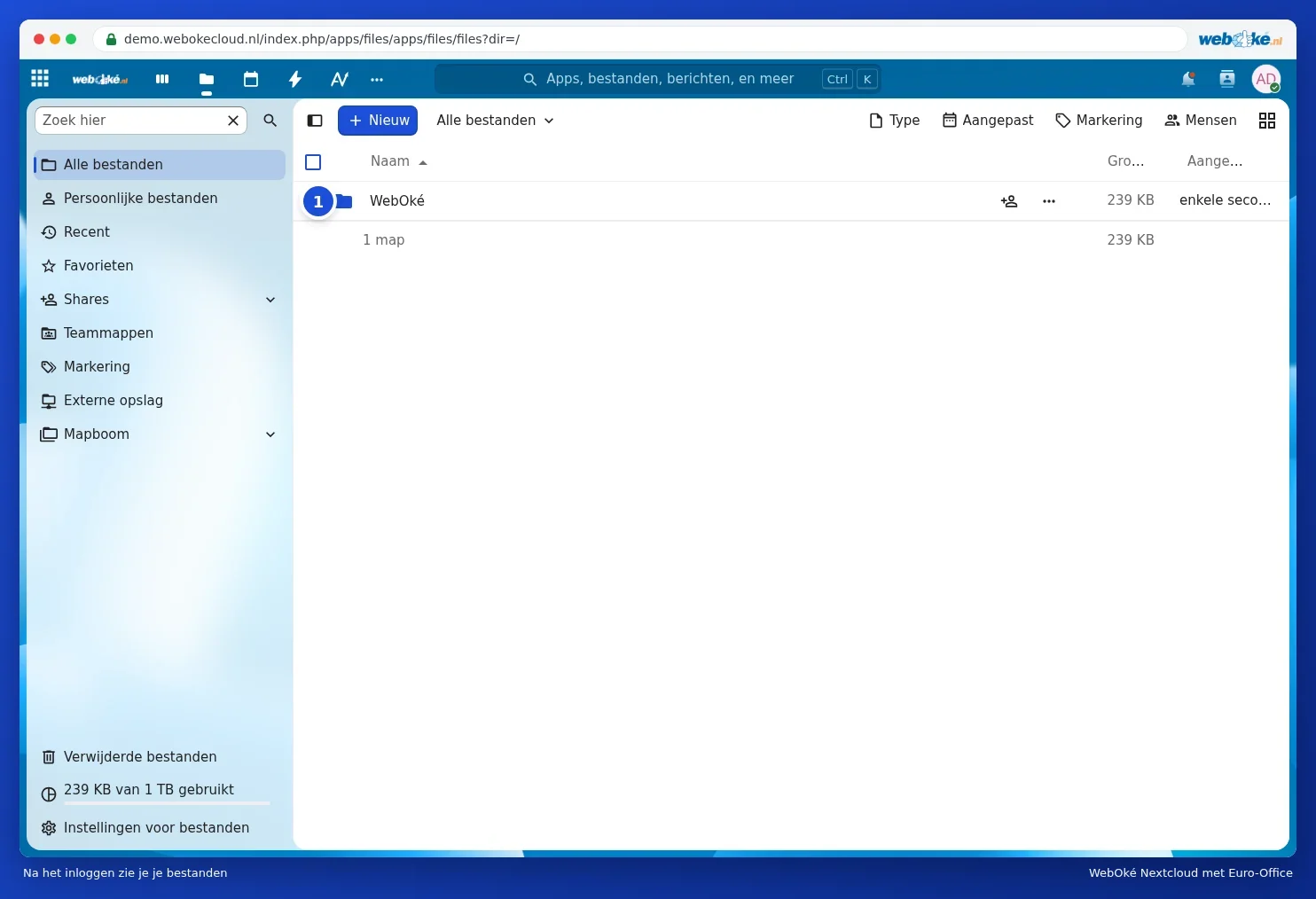
- Piesakieties savā WebOké Nextcloud un atveriet sadaļu Datnes.
- Noklikšķiniet uz datnes nosaukuma. Euro-Office atver atbilstošo komponentu: teksta redaktoru docx datnei, izklājlapu redaktoru xlsx datnei.
Datne netiek pārveidota: docx paliek docx. Vairāk lasiet rakstā Esošas Word, Excel vai PowerPoint datnes atvēršana.
Programmā LibreOffice (Jūsu datorā)
Šim nolūkam Jums ir nepieciešama sinhronizācijas lietotne Nextcloud Files. Tā ievieto Jūsu Nextcloud datnes mapē Jūsu datorā. Kā to instalēt, lasiet rakstā Nextcloud Files instalēšana operētājsistēmā Windows.
- Atveriet Nextcloud mapi programmā Failu pārlūks vai Finder un veiciet dubultklikšķi uz datnes. Vai tā atveras citā programmā? Tad noklikšķiniet ar peles labo pogu un izvēlieties Atvērt ar LibreOffice.
- Vai arī palaidiet LibreOffice, izvēlieties Datne > Atvērt... un atveriet Nextcloud mapi.
- Strādājiet un saglabājiet ar Datne > Saglabāt (Ctrl + S). Pēc tam lietotne automātiski ievieto datni Jūsu Nextcloud.
Ja saglabājat docx datni, LibreOffice jautā, kuru formātu vēlaties paturēt. Izvēlieties Izmantot Word ... formātu (Use Word ... Format!), lai datne paliktu docx formātā. Kāpēc, lasiet rakstā Docx vai odt, xlsx vai ods: kuru datnes formātu izvēlēties?.
Ņemiet vērā: neatveriet koplietotu dokumentu programmā LibreOffice vienlaikus ar to, ka kolēģis to rediģē pārlūkā. Tad radīsies divas versijas blakus, konflikta kopija. Pirms abas apvienojat, izlasiet rakstu Kā apvienot LibreOffice Jūsu datorā un Euro-Office mākonī.