
3. nodaļa · 3.3
Galvenes, kājenes un lappušu numuru pievienošana
Galvenē vai kājenē varat ievietot, piemēram, savu logotipu, uzņēmuma rekvizītus vai lappuses numuru. Tās ir redzamas katrā lappusē.
LibreOffice Writer
Ātri pievienot lappuses numuru
- Izvēlieties Ievietot > Lappuses numurs.... Atveras Page Number Wizard.
- Laukā Novietojums izvēlieties Bottom of page (Footer) vai Top of page (Header), bet laukā Līdzināšana izvēlieties pa kreisi, centrā vai pa labi.
- Vai vēlaties "2. lappuse no 5"? Tad atzīmējiet Include page total.
- Noklikšķiniet uz OK. Ja nepieciešams, LibreOffice izveido kājeni.
Pašiem izveidot galveni vai kājeni
- Izvēlieties Ievietot > Galvene un kājene > Galvene (vai Kājene) un izvēlieties Jūsu lappušu stilu, parasti Noklusējuma. Varat arī noklikšķināt lappuses augšdaļā vai apakšdaļā un noklikšķināt uz pogas ar plus zīmi, kas parādās.
- Ierakstiet tekstu vai ievietojiet attēlu.
- Lappuses numurs noteiktā vietā tekstā: Ievietot > Lauks > Lappuses numurs.
Bez galvenes pirmajā lappusē: izvēlieties Formāts > Lappušu stils..., cilni Galvene (vai Kājene) un noņemiet atzīmi pie Same content on first page. Tagad pirmās lappuses galveni varat atstāt tukšu. Ar Same content on left and right pages varat izveidot atsevišķas galvenes pāra un nepāra lappusēm.
Ņemiet vērā: LibreOffice galvene vai kājene ir saistīta ar lappušu stilu, nevis ar sadaļu kā Word. Ja dokumentā izmantojat vairākus stilus, piemēram, ainavas orientācijas lappusei (Kā padarīt vienu lappusi ainavas orientācijā portreta dokumentā, tāpat kā Word), kājene jāieslēdz katram stilam atsevišķi.
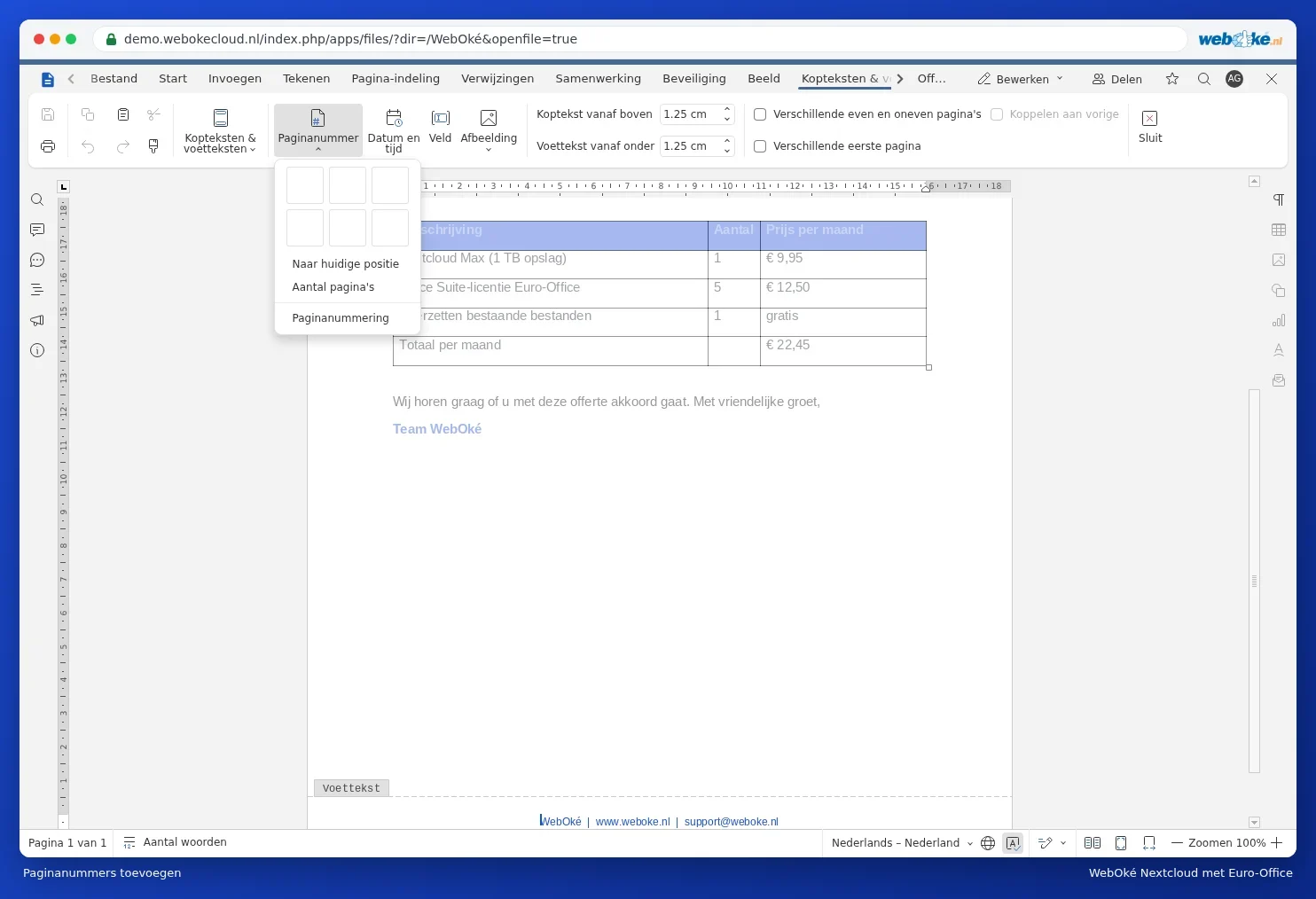
Euro-Office
- Atveriet cilni Ievietot un noklikšķiniet uz Galvenes un kājenes (Header & Footer). Izvēlieties Rediģēt galveni vai Rediģēt kājeni. Varat arī veikt dubultklikšķi lappuses augšdaļā vai apakšdaļā.
- Noklikšķiniet uz Lapas numuri un izvēlieties vietu. Ar Lapas numurs iegūsiet "2. lappuse no 5".
- Bez galvenes titullapā: atzīmējiet Atšķirīga pirmā lapa (Different first page).
Vairāk informācijas: Galvene, kājene un lappušu numuri. Vai numurēšanai jāsākas vēlāk? Skatiet Lappušu numuri tikai no 3. lappuses.