
6. nodaļa · 6.2
PDF rediģēšana
PDF ir paredzēts tam, lai saglabātu dokumenta izskatu, nevis lai to rediģētu. Tomēr dažreiz ir jāizlabo drukas kļūda, jāizņem kāda lappuse vai kaut kas jāpadara neredzams. To var izdarīt gan LibreOffice, gan Euro-Office, katrā ar saviem ierobežojumiem.
LibreOffice
Ja atverat PDF programmā LibreOffice, tas tiek atvērts Draw, zīmēšanas programmā.
- Izvēlieties Datne > Atvērt... un izvēlieties PDF.
- Noklikšķiniet tekstā, lai to mainītu. Draw tekstu uztver kā atsevišķus teksta laukus, parasti katru rindu atsevišķi. Attēlus varat pārvietot, palielināt vai dzēst.
- Lai dzēstu lappusi, ar peles labo pogu noklikšķiniet uz lappuses sarakstā kreisajā pusē vai izvēlieties Lappuse > Dzēst.
- Saglabājiet rezultātu kā PDF: Datne > Izgūt kā > Izgūt kā PDF.... Ar Ctrl + S Jūs to saglabājat kā zīmējumu (odg), nevis kā PDF.
Ņemiet vērā: PDF nav teksta dokuments. Pēc izmaiņām teksts var iziet ārpus malas, un, ja trūkst kāda fonta, tas izskatās citādi. Dažām nelielām izmaiņām Draw der labi; ja jāpārraksta daudz, palūdziet oriģinālo Word vai LibreOffice datni. Skenēts PDF nesatur tekstu, bet gan attēlu; to šādā veidā rediģēt nevar.
Padoms: ja PDF datnes veidojat paši programmā LibreOffice, izgūšanas laikā izvēlieties Hibrīda PDF (Hybrid PDF) (skatiet Dokumenta saglabāšana kā PDF vai PDF/A). Vēlāk to varat vienkārši atkal atvērt kā dokumentu programmā Writer.
Euro-Office
Savā Nextcloud noklikšķiniet uz PDF un augšējā labajā stūrī izvēlieties režīmu Rediģēt vai cilnē Sākums noklikšķiniet uz Rediģēt PDF. Ar Rediģēt tekstu Jūs pielāgojat tekstu; cilnē Ievietot varat pievienot lapas, teksta laukus un attēlus.
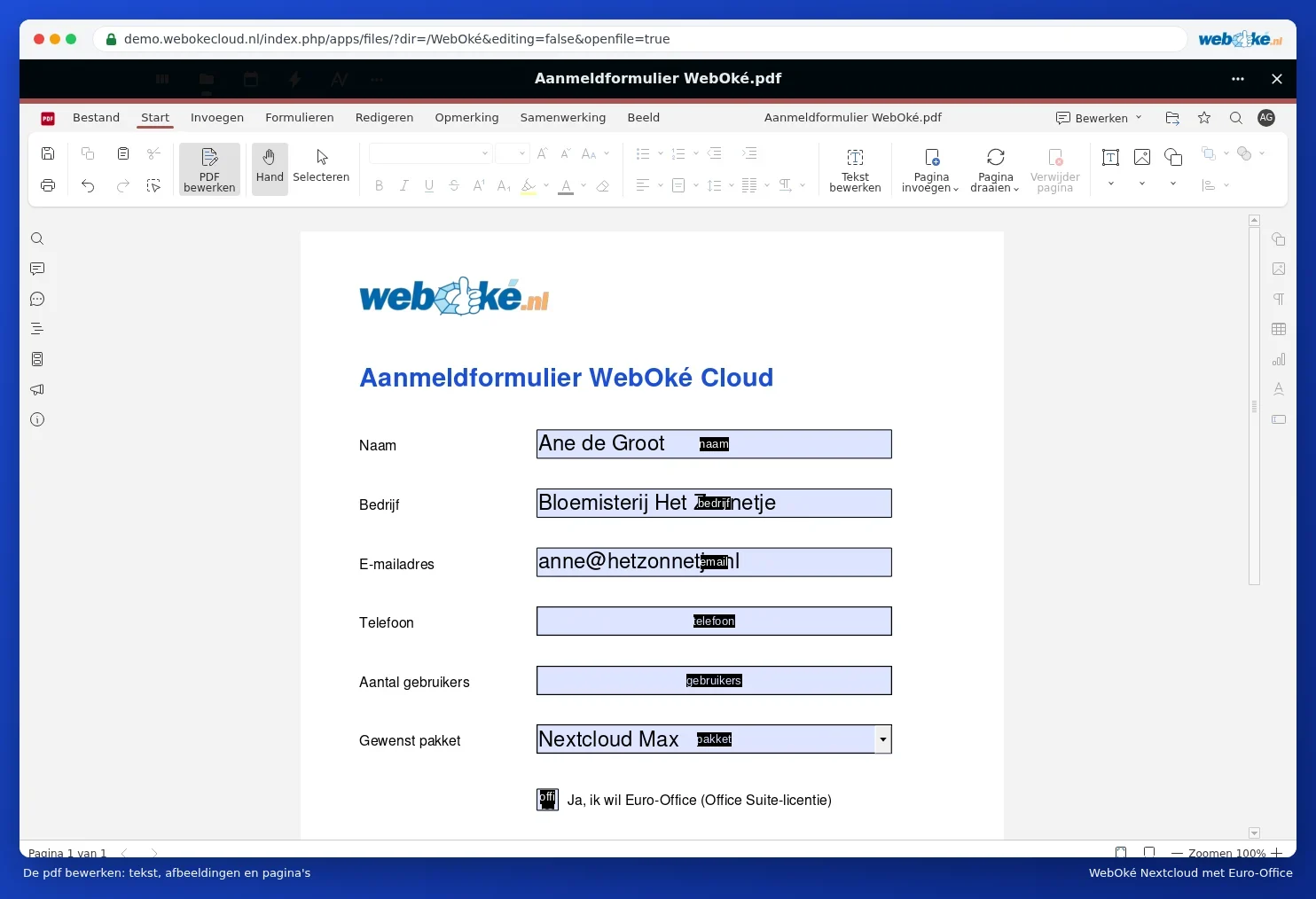
- Rediģēšana: PDF rediģēšana.
- Lapu pagriešana, dzēšana vai apvienošana: PDF lapu pagriešana, dzēšana vai apvienošana.
- Sensitīvu datu patiesa padarīšana neredzamus ar Aizklāt (Redact): Sensitīvu datu padarīšana neredzamus PDF failā. Uzzīmēt virsū melnu laukumu nepietiek: teksts tad joprojām paliek failā.
- PDF pārveidošana rediģējamā Word failā: PDF pārveidošana rediģējamā Word failā.