
3. nodaļa · 3.4
Lappušu numuri tikai no 3. lappuses
Kursa darbā, gada pārskatā vai piedāvājumā titullapai un satura rādītājam nav numura. Numurēšana sākas 3. lappusē ar 1. Word to izdara ar sadaļas pārtraukumu un opciju "Saistīt ar iepriekšējo". LibreOffice izmanto divus lappušu stilus.
LibreOffice Writer
Princips: 1. un 2. lappusei piešķir stilu bez kājenes, bet no 3. lappuses izmanto stilu Noklusējuma ar lappuses numuru.
1. darbība: izveidot stilu bez kājenes
- Nospiediet F11 (vai izvēlieties Skats > Stili). Sānjoslā noklikšķiniet uz ikonas Lappušu stili.
- Ar peles labo pogu noklikšķiniet uz Noklusējuma un izvēlieties Jauns....
- Cilnē Vispārēji laukā Nosaukums ierakstiet, piemēram, Ievaddaļa un laukā Follow Style arī izvēlieties Ievaddaļa.
- Cilnē Kājene noņemiet atzīmi pie Kājene ieslēgta (un, ja nepieciešams, cilnē Galvene pie Galvene ieslēgta (Header on)). Noklikšķiniet uz OK.
2. darbība: no 3. lappuses sākt no jauna ar 1
- Vai starp 2. un 3. lappusi jau ir parasts lappuses atdalītājs? Vispirms to izdzēsiet, citādi Jums radīsies tukša lappuse.
- Novietojiet kursoru 3. lappuses pirmās rindas sākumā.
- Izvēlieties Ievietot > Vairāk atdalītāju > Pašrocīgā atdalīšana.... Izvēlieties Lappuses atdalītājs, laukā Lappuses stils Noklusējuma, atzīmējiet Mainīt lappuses numuru un ievadiet 1. Noklikšķiniet uz OK.
3. darbība: piešķirt stilus un ievietot numuru
- Novietojiet kursoru 1. lappusē un sānjoslā veiciet dubultklikšķi uz Ievaddaļa. Tagad 1. un 2. lappusei nav kājenes.
- Novietojiet kursoru 3. lappusē un izvēlieties Ievietot > Lappuses numurs... (skatiet Galvenes, kājenes un lappušu numuru pievienošana). 3. lappuse saņem numuru 1.
Padoms: vai bez numura jābūt tikai titullapai? Tad ir vienkāršāk: novietojiet kursoru 1. lappusē un sānjoslā pie lappušu stiliem veiciet dubultklikšķi uz Pirmā lappuse. Šis stils attiecas tikai uz šo vienu lappusi; pēc tam turpinās stils Noklusējuma.
Euro-Office
- Novietojiet kursoru 2. lappuses beigās. Atveriet Izklājums, Pārtraukumi, Ievietot atlases pārtraukumu, Nākamā lapa.
- Veiciet dubultklikšķi 3. lappuses kājenē un izslēdziet Saite uz iepriekšējo.
- Ievietojiet lappuses numuru, noklikšķiniet uz Lapas numurs un izvēlieties Sākt ar 1.
- Iztukšojiet 1. un 2. lappuses kājeni.
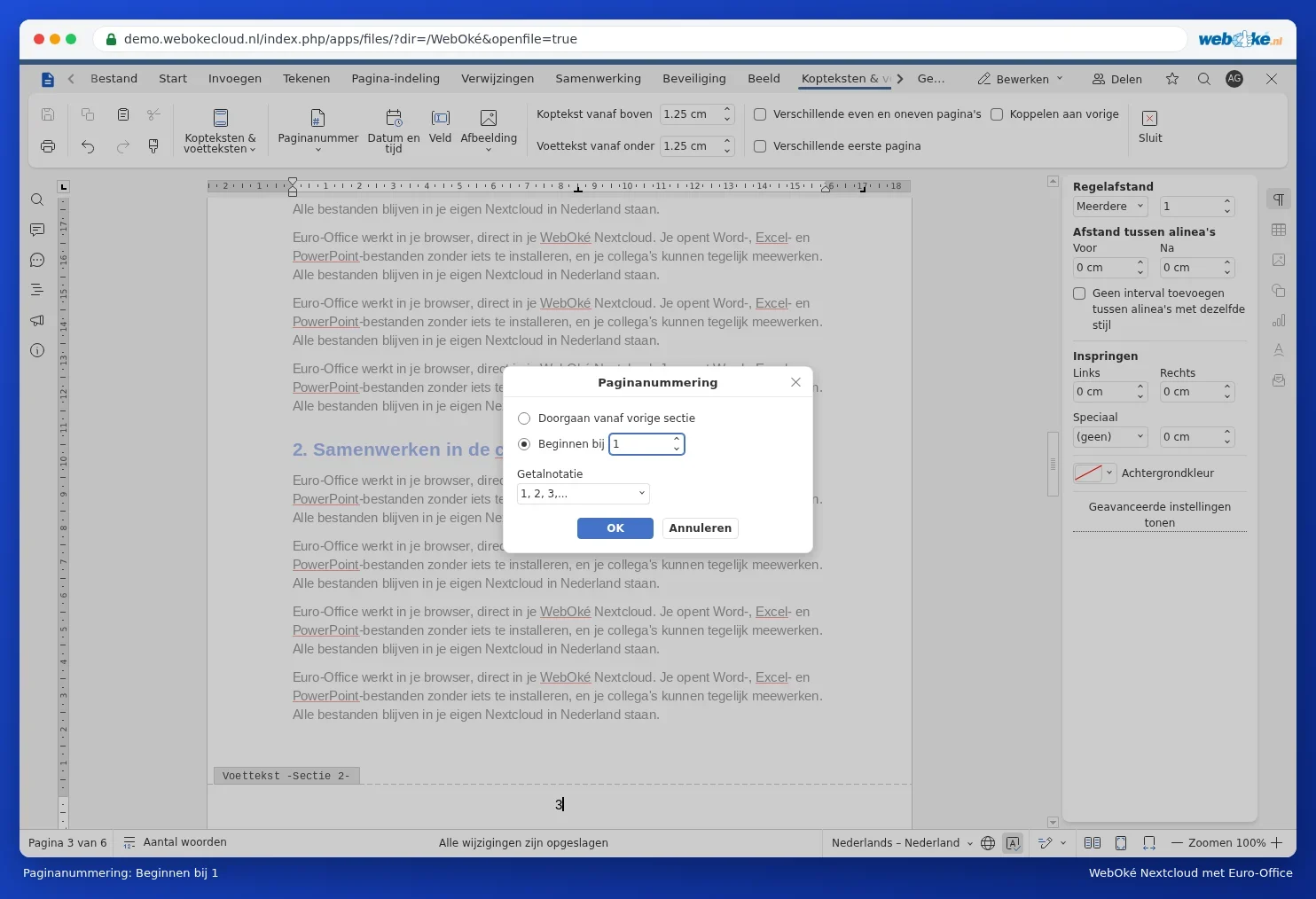
Detalizēti soļi ar ekrānuzņēmumiem atrodami rakstā Lappušu numuri tikai no 3. lappuses. Tas darbojas tāpat kā Word.