
4. nodaļa · 4.7
Kā pareizi atvērt, sadalīt un saglabāt CSV failu
Eksporti no Jūsu interneta veikala, bankas vai grāmatvedības programmas bieži ir CSV faili. Divas sūdzības atkārtojas regulāri: viss atrodas vienā kolonnā, vai arī ī vietā redzamas dīvainas rakstzīmes, piemēram, Ä«. Dažkārt pazūd arī nulle tālruņa numura vai pasta indeksa sākumā. LibreOffice to varat novērst jau atvēršanas brīdī.
LibreOffice Calc: atvēršana
- Atveriet CSV failu ar Datne > Atvērt.... Tiek atvērts logs Teksta importēšana.
- Apakšā priekšskatījumā pārbaudiet, vai burti ir pareizi. Ja redzat dīvainas rakstzīmes, laukā Rakstzīmju kopa izvēlieties citu: Unikods (UTF-8) lielākajai daļai mūsdienu eksportu vai Baltijas Windows rakstzīmju kopu (Windows-1257) vecākām programmām.
- Sadaļā Atdalītāju iespējas izvēlieties Ar atdalītājiem un atzīmējiet pareizo rakstzīmi: parasti Semikols Eiropas eksportiem, Komats angliskajiem.
- Kolonnām ar tālruņu numuriem, pasta indeksiem vai kodiem, kas sākas ar nulli: priekšskatījumā noklikšķiniet uz kolonnas galvenes un laukā Kolonnas tips (Column type) izvēlieties Teksts. Tad nulle saglabāsies.
- Noklikšķiniet uz OK.
Datu sadalīšana no vienas kolonnas
Ja viss tomēr ir vienā kolonnā vai vēlaties sadalīt vārdu un uzvārdu atsevišķi? Atlasiet kolonnu un izvēlieties Dati > Text to Columns.... Izvēlieties atdalītāju, piemēram, Semikols vai Atstarpe, un noklikšķiniet uz OK. Pārliecinieties, ka pa labi ir pietiekami daudz tukšu kolonnu. Sadalīšana pēc atstarpes nedarbojas pareizi, ja personai ir vairāki vārdi vai dubults uzvārds, piemēram, "Anna Marija Bērziņa"; risinājums ar formulām ir aprakstīts rakstā Vārda un uzvārda sadalīšana no vienas kolonnas.
Saglabāšana CSV formātā
- Izvēlieties Datne > Saglabāt kā... un kā faila tipu izvēlieties Teksta CSV (Text CSV).
- Atzīmējiet Rediģēt filtra iestatījumus (Edit filter settings) un noklikšķiniet uz Saglabāt. Ja LibreOffice jautā, kuru formātu vēlaties izmantot, izvēlieties pogu ar Teksta CSV (Text CSV).
- Izvēlieties Rakstzīmju kopa (bieži UTF-8) un Lauku atdalītājs (Field delimiter), ko sagaida otra programma.
Ņemiet vērā: CSV failā tiek saglabātas tikai pašreizējās darblapas vērtības: bez formatējuma, bez formulām un bez citām darblapām. Tāpēc saglabājiet savu darbu arī ODS vai XLSX formātā.
Euro-Office
Ja savā Nextcloud noklikšķināt uz CSV faila, tas tiek atvērts kā vienkāršs teksts. Lai no tā izveidotu tabulu, importējiet to izklājlapā: cilne Dati, Iegūt datus, un izvēlieties atdalītāju un kodējumu.
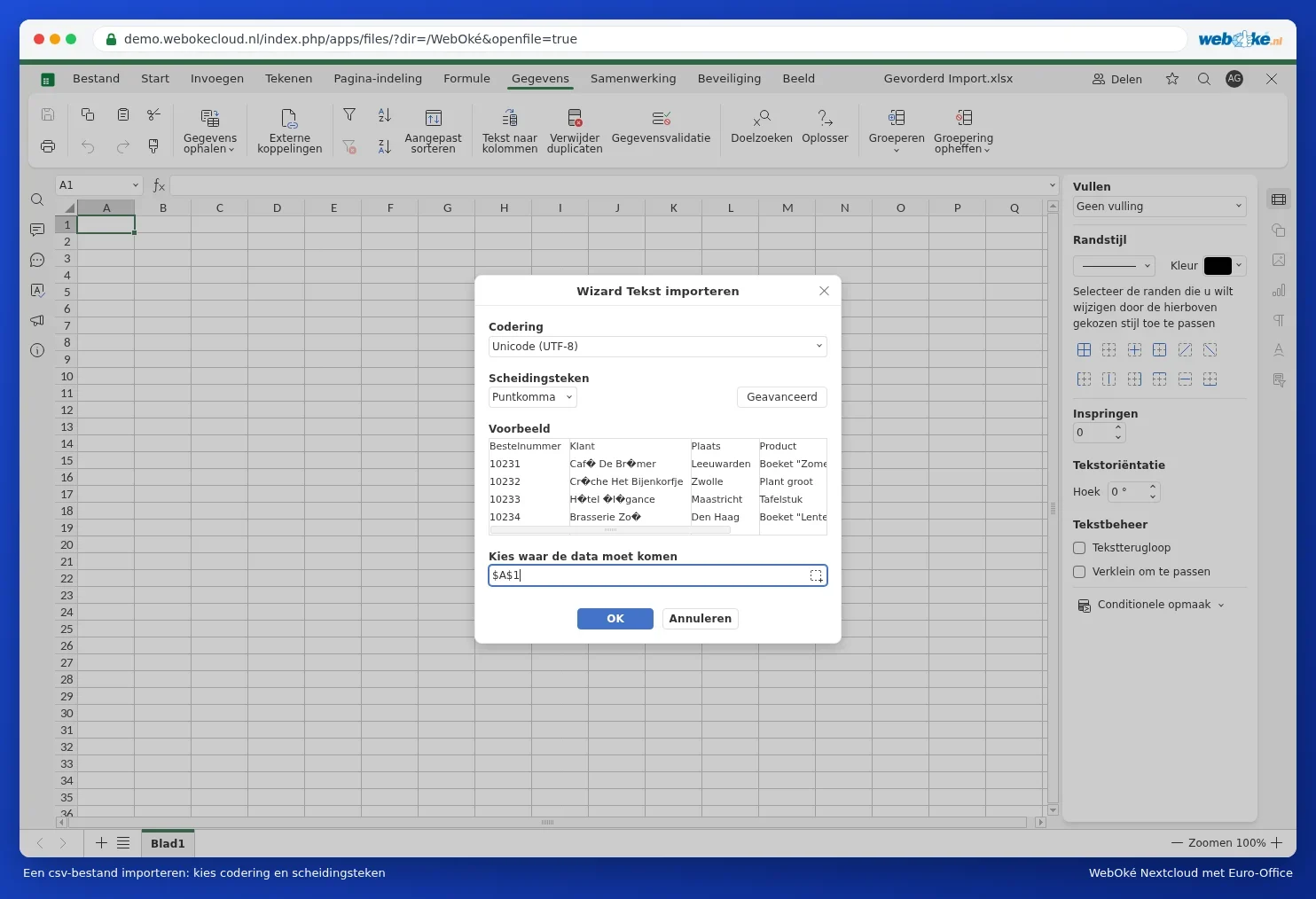
Soli pa solim rakstos Kā pareizi atvērt CSV ar semikoliem un dīvainām rakstzīmēm un CSV failu importēšana un eksportēšana.