
3. nodaļa · 3.1
Kā padarīt vienu lappusi ainavas orientācijā portreta dokumentā, tāpat kā Word
Plata tabula vai plānojums neietilpst portreta lappusē, bet pārējam dokumentam jāpaliek portreta orientācijā. Programmā Word to dara ar sadaļu pārtraukumiem un orientāciju. LibreOffice un Euro-Office to arī var izdarīt. Atšķiras tikai ceļš līdz tam.
LibreOffice Writer
LibreOffice to, vai lappuse ir portreta vai ainavas orientācijā, nosaka lappušu stils. Jau ir pieejams stils Ainava. Jūs ievietojat vienu lappuses atdalītāju pirms tā un vienu aiz tā.
- Novietojiet kursoru tā teksta sākumā, kam jāatrodas ainavas lappusē.
- Izvēlieties Ievietot > Vairāk atdalītāju > Pašrocīgā atdalīšana.... Atveras logs Ievietot atdalītāju.
- Izvēlieties Lappuses atdalītājs un laukā Lappušu stils izvēlieties vērtību Ainava. Noklikšķiniet uz OK. No šīs vietas lappuses ir ainavas orientācijā.
- Novietojiet kursoru tā teksta sākumā, kam atkal jābūt portreta orientācijā.
- Vēlreiz izvēlieties Ievietot > Vairāk atdalītāju > Pašrocīgā atdalīšana..., izvēlieties Lappuses atdalītājs un laukā Lappušu stils Noklusējuma (vai stilu, ko izmanto pārējais Jūsu dokuments). Noklikšķiniet uz OK.
Kāds stils ir lappusei, Jūs redzat apakšā statusa joslā.
LibreOffice 26.8 tajā pašā izvēlnē ir arī Insert Landscape Page Break. Iepriekš aprakstītais veids darbojas jebkurā versijā un ļauj Jums pašiem izvēlēties, kur ainavas daļa beidzas.
Ņemiet vērā: galvenes un kājenes pieder lappušu stilam. Ja Jūsu dokumentā ir kājene ar lappuses numuru, ieslēdziet to arī stilā Ainava: ainavas lappusē izvēlieties Ievietot > Galvene un kājene > Kājene > Ainava un vēlreiz ievietojiet lappuses numuru (skatiet Galvenes, kājenes un lappušu numuru pievienošana). Ja numerācijai jāturpinās, pārbaudiet, vai pie lappuses atdalītāja neesat atzīmējuši Mainīt lappuses numuru.
Vai vēlaties visu dokumentu ainavas orientācijā? Tad izvēlieties Formāts > Lappušu stils..., cilni Lappuse, un pie Orientācija izvēlieties Ainava.
Euro-Office
- Novietojiet kursoru tās lappuses beigās, kas atrodas pirms lappuses, kurai jābūt ainavas orientācijā.
- Atveriet cilni Izklājums, noklikšķiniet uz Pārtraukumi, izvēlieties Ievietot atlases pārtraukumu un pēc tam Nākamā lapa.
- Noklikšķiniet uz Orientācija un izvēlieties Ainava.
- Ainavas lappuses beigās ievietojiet vēl vienu sadaļas pārtraukumu Nākamā lapa un nākamajā lappusē atkal iestatiet orientāciju uz Portrets.
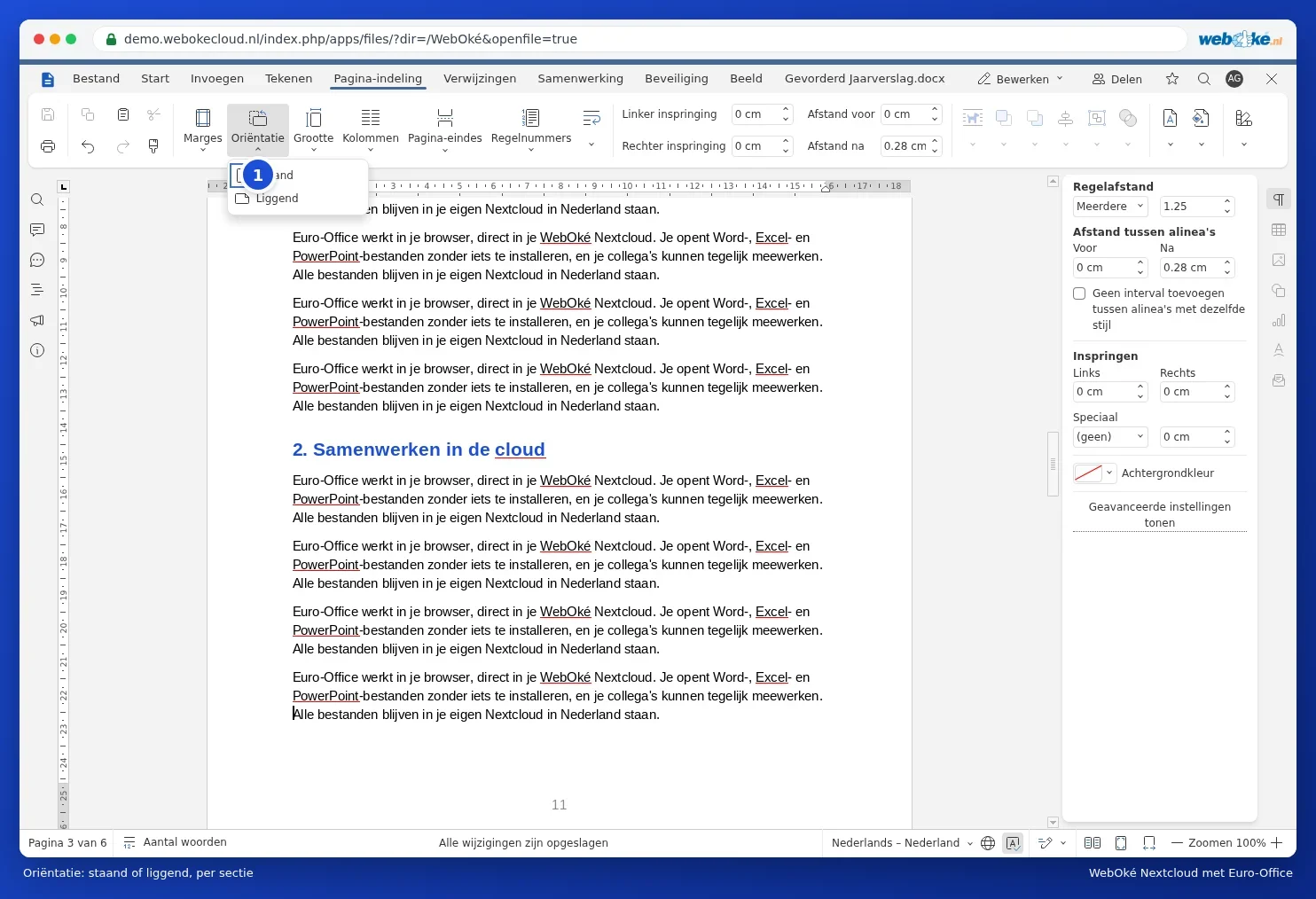
Tas darbojas tāpat kā programmā Word. Vairāk, ieskaitot biežākās kļūdas, rakstā Viena lappuse ainavas orientācijā portreta dokumentā. Vai pēc tam redzat tukšu lappusi? Tad izlasiet Tukša lappuse beigās, kas negrib pazust.
Padoms: docx fails ar ainavas sadaļu no Word LibreOffice un Euro-Office paliek ainavas orientācijā. Arī otrādi.