
3. nodaļa · 3.2
Automātiska satura rādītāja izveide
Automātisks satura rādītājs ņem nodaļas un apakšnodaļas no Jūsu virsrakstiem, kopā ar pareiziem lappušu numuriem. Priekšnoteikums: Jūsu virsrakstiem ir virsraksta stils, piemēram, Virsraksts 1 un Virsraksts 2 (skatiet Stilu lietošana atsevišķas formatēšanas vietā). Arī Word tas darbojas tāpat.
LibreOffice Writer
- Piešķiriet nodaļu nosaukumiem stilu Virsraksts 1 (Ctrl + 1) un apakšnodaļu nosaukumiem Virsraksts 2 (Ctrl + 2). Tos varat atrast arī izvēlnē Stili.
- Novietojiet kursoru vietā, kur jābūt satura rādītājam.
- Izvēlieties Ievietot > Satura rādītājs un indekss > Table of Contents, Index or Bibliography....
- Cilnē Tips laukā Tips izvēlieties Satura rādītājs. Ja nepieciešams, pielāgojiet nosaukumu un laukā Iekļaut līdz līmenim (Evaluate up to level) izvēlieties, cik virsrakstu līmeņu jāiekļauj. Labajā pusē redzams priekšskatījums.
- Noklikšķiniet uz OK.
Atjaunināt pēc izmaiņām: noklikšķiniet ar peles labo pogu satura rādītājā un izvēlieties Atjaunināt indeksu vai izvēlieties Rīki > Atjaunināt > Rādītāji un tabulas. LibreOffice satura rādītāju automātiski neatjaunina, tāpat kā Word.
Turiet nospiestu Ctrl un noklikšķiniet uz rindas satura rādītājā, lai pārietu uz attiecīgo nodaļu.
Euro-Office
- Piešķiriet virsrakstiem stilu Virsraksts 1, Virsraksts 2 un tā tālāk.
- Novietojiet kursoru vajadzīgajā vietā, atveriet cilni Atsauces un noklikšķiniet uz Satura rādītājs. Izvēlieties noformējumu.
- Pēc izmaiņām noklikšķiniet uz Atsvaidzināt.
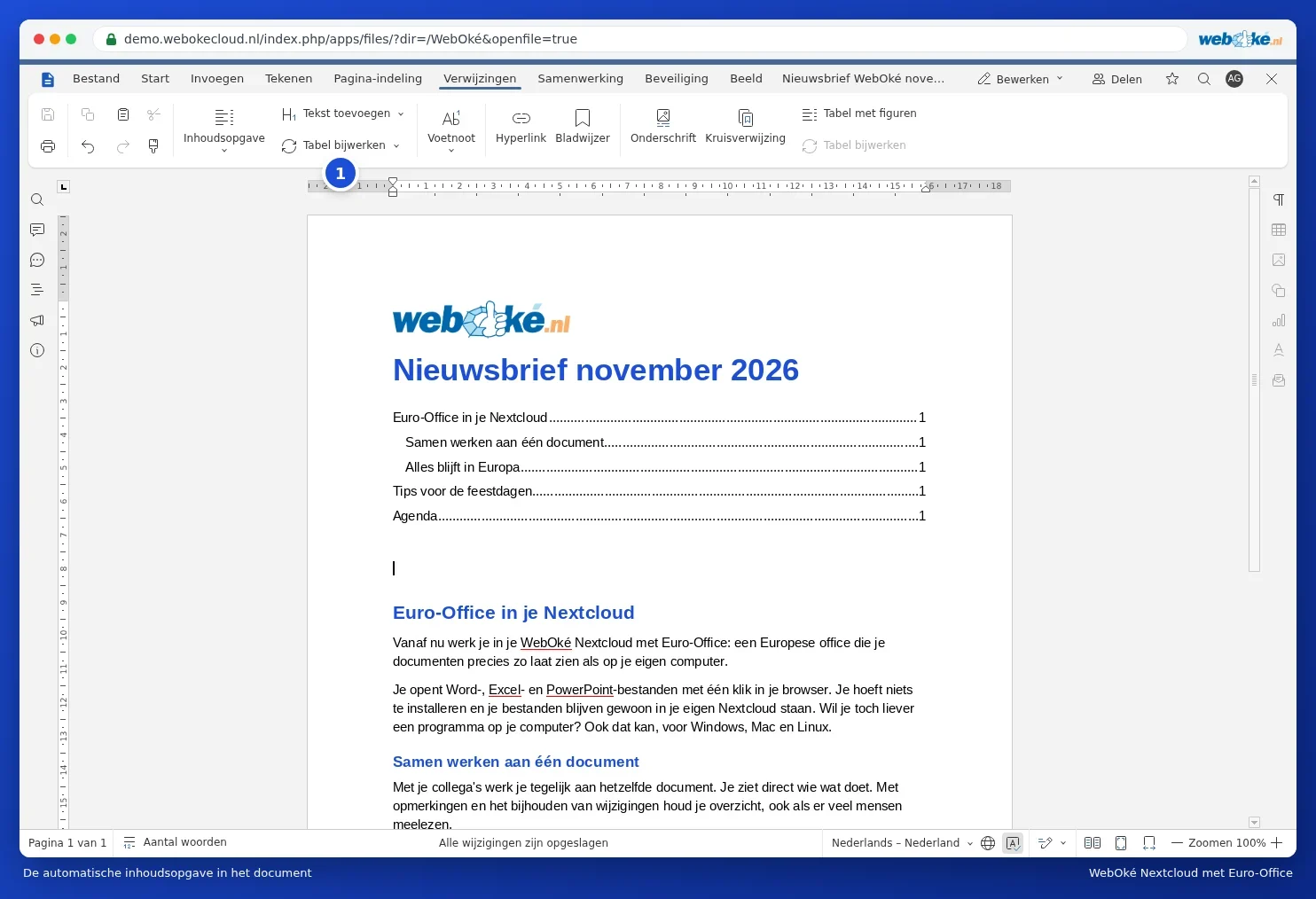
Vairāk lasiet rakstā Automātiska satura rādītāja izveide.
Padoms: satura rādītājs no Word arī LibreOffice un Euro-Office paliek īsts satura rādītājs. Pēc atvēršanas atjauniniet to vienreiz, tad lappušu numuri būs pareizi arī tad, ja fonts izkārtojas nedaudz citādi.