
5. nodaļa · 5.1
PowerPoint prezentācijas atvēršana, rediģēšana un saglabāšana
PowerPoint pptx failu Jūs varat atvērt LibreOffice Impress un Euro-Office bez konvertēšanas. Slaidu pievienošana, dublēšana, pārvietošana un dzēšana notiek tāpat, kā esat pieraduši.
LibreOffice Impress
Atvēršana: Datne > Atvērt... vai veiciet dubultklikšķi uz faila. Kreisajā pusē redzams slaidu rūts ar visiem slaidiem, vidū ir slaids, pie kura Jūs strādājat.
| Darbība | Kā to izdarīt |
|---|---|
| Jauns slaids | Slaids > Jauns slaids (Ctrl + M) |
| Dublēt slaidu | Atlasiet slaidu un izvēlieties Slaids > Dublēt slaidu |
| Dzēst slaidu | Atlasiet slaidu slaidu rūtī un nospiediet Delete vai izvēlieties Slaids > Dzēst slaidu (Delete Slide) |
| Pārvietot slaidus | Velciet tos slaidu rūtī vai izvēlieties Skats > Slaidu kārtotājs (Slide Sorter), lai redzētu visu slaidu pārskatu |
| Slēpt slaidu prezentēšanas laikā | Slaids > Slēpt slaidu |
| Slaida izkārtojums (virsraksts, saturs, divas kolonnas) | Slaids > Izkārtojumi |
| Slaida izmērs, piemēram, 16:9 | Slaids > Slide Properties... |
Saglabāšana: ar Ctrl + S. Ja LibreOffice jautā, kādu formātu vēlaties, izvēlieties pogu ar PowerPoint, lai fails paliktu pptx formātā (skatiet Docx vai odt, xlsx vai ods: kuru datnes formātu izvēlēties?). Ja vēlaties odp, izvēlieties Datne > Saglabāt kā....
Euro-Office
- Savā Nextcloud noklikšķiniet uz pptx faila. Tiek atvērts prezentāciju redaktors.
- Jauns slaids: cilne Sākums, Pievienot slaidu (Ctrl + M).
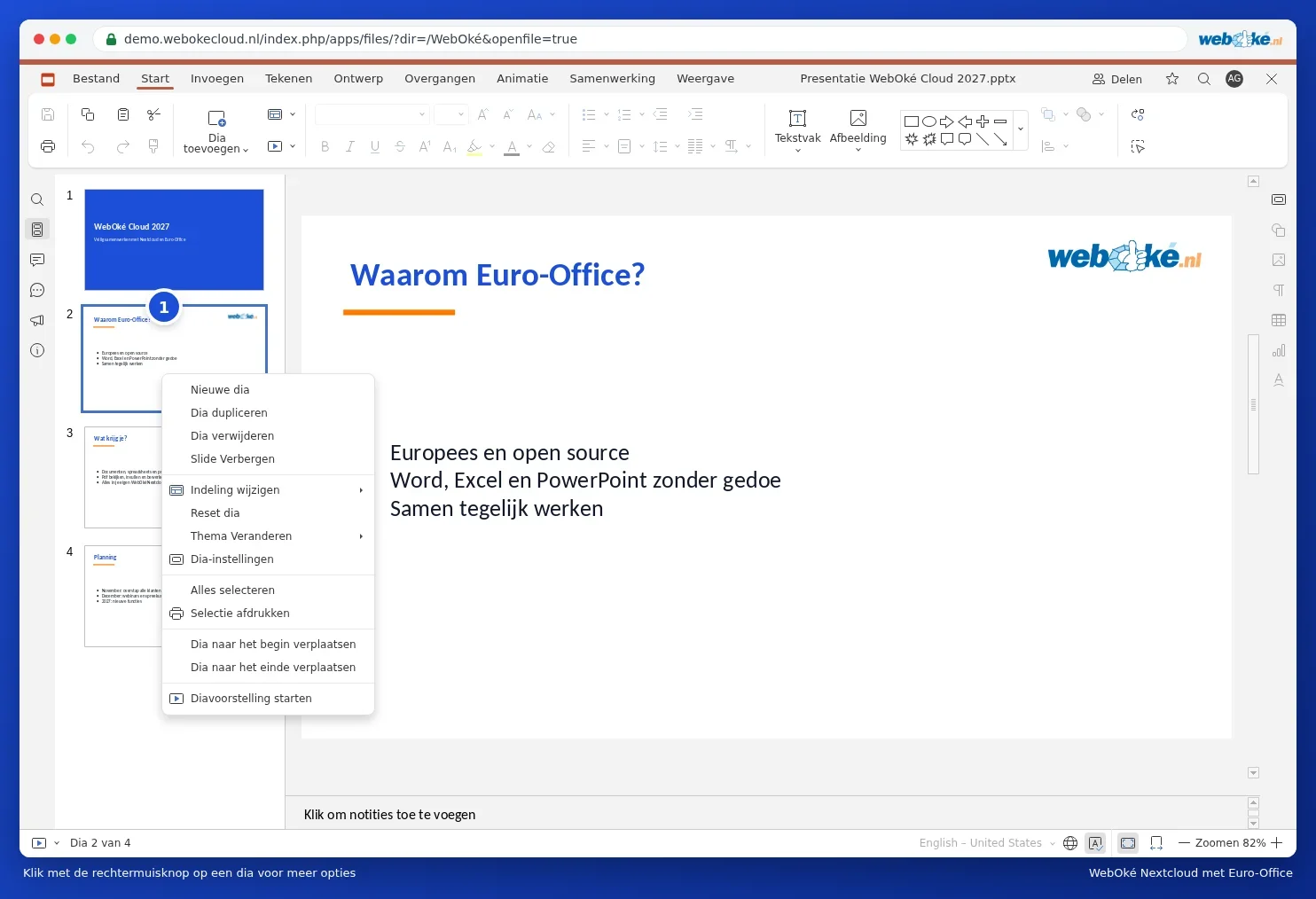
- Dublēšana vai dzēšana: ar peles labo pogu noklikšķiniet uz slaida slaidu pārskatā un izvēlieties Dublicēt slaidu vai Dzēst slaidu.
- Euro-Office automātiski saglabā prezentāciju tajā formātā, kurā Jūs to atvērāt.
Vairāk lasiet rakstos Slaidu pievienošana, pārvietošana un dzēšana un Prezentācijas saglabāšana PDF vai pptx formātā. Kā pārveidot vecu 4:3 prezentāciju platekrāna formātā, lasiet rakstā Vecas 4:3 prezentācijas pārveidošana platekrāna formātā 16:9.
Padoms: animācijas, pārejas un iegultie video no PowerPoint ne vienmēr darbojas tieši tāpat. Pirms prezentācijas rādīšanas auditorijai atskaņojiet to vienu reizi.