
3. nodaļa · 3.9
Veidnes izveide Jūsu firmas veidlapai
Veidne ir sākuma dokuments, piemēram, Jūsu firmas veidlapa ar logotipu, adresi un pareizajiem fontiem. Tādējādi katra jauna vēstule sākas pareizi. Word izmanto formātu dotx, LibreOffice formātu ott.
LibreOffice Writer
Veidnes izveide
- Izveidojiet dokumentu ar savu logotipu un datiem galvenē un kājenē (Galvenes, kājenes un lappušu numuru pievienošana) un iestatiet stilus (Stilu lietošana atsevišķas formatēšanas vietā).
- Izvēlieties Datne > Veidnes > Saglabāt kā veidni.... Piešķiriet tai nosaukumu, izvēlieties kategoriju (piemēram, Manas veidnes) un noklikšķiniet uz Saglabāt.
Jaunas vēstules izveide
- Izvēlieties Datne > Veidnes > Pārvaldīt veidnes (Ctrl + Shift + N).
- Veiciet dubultklikšķi uz savas veidnes. Jūs saņemsiet jaunu dokumentu bez nosaukuma. Pati veidne paliek nemainīta.
Iestatīt kā noklusējumu: logā Pārvaldīt veidnes ar peles labo pogu noklikšķiniet uz savas veidnes un izvēlieties Iestatīt kā noklusējumu. Tad katrs jauns teksta dokuments sāksies ar Jūsu firmas veidlapu.
Vai strādājat arī ar Word vai Euro-Office? Tad saglabājiet veidni ar Datne > Saglabāt kā... kā Word veidni (dotx). Šo failu varat izmantot visās trijās programmās.
Euro-Office
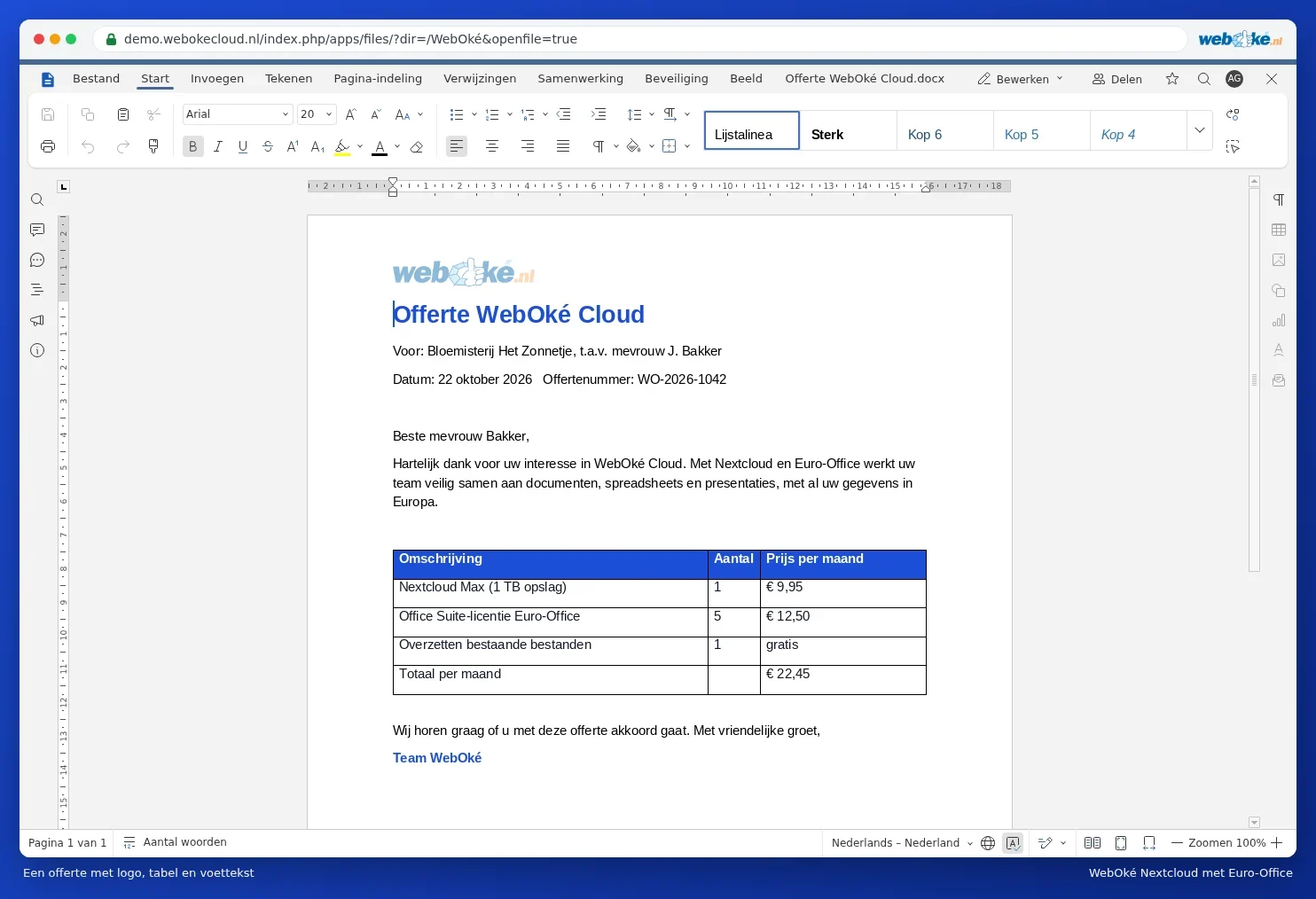
Izveidojiet vienu dokumentu ar savu firmas veidlapu un ievietojiet to mapē Veidnes savā Nextcloud. Lai izveidotu jaunu vēstuli, atveriet veidni un izvēlieties Fails > Saglabāt kopiju kā, norādot jaunu nosaukumu. Pēc tam atveriet kopiju un aizpildiet to. Skatiet Vēstules vai piedāvājuma izveide.
Padoms: lielākajai daļai kolēģu piešķiriet mapei Veidnes savā Nextcloud tikai lasīšanas tiesības. Tad neviens nejauši nemainīs oriģinālu. Kā piešķirt tiesības, lasiet rakstā Dokumenta kopīgošana ar kolēģi.