
5. nodaļa · 5.2
Jūsu logotips visos slaidos ar slaidu šablonu
Vai vēlaties, lai Jūsu logotips, uzņēmuma stila krāsa un kājene būtu katrā slaidā? Ievietojiet tos slaidu šablonā. Tas, ko tur novietojat, parādās visos slaidos, kas izmanto šo šablonu. Arī PowerPoint to sauc par slaidu šablonu.
LibreOffice Impress
- Izvēlieties Skats > Pamatslaids. Kreisajā pusē tagad redzat slaidu šablonus, nevis savus slaidus.
- Noklikšķiniet uz šablona, ko izmanto Jūsu slaidi.
- Ievietojiet logotipu ar Ievietot > Attēls... un novietojiet to vajadzīgajā vietā. Šeit varat pielāgot arī fonu un virsraksta un teksta formatējumu.
- Noklikšķiniet uz Aizvērt pamata skatu (rīkjoslā) vai izvēlieties Skats > Normāls.
Slaida numurs, datums vai kājene katrā slaidā: izvēlieties Ievietot > Galvene un kājene..., atzīmējiet vajadzīgo un noklikšķiniet uz Pielietot visiem.
Cita slaidu šablona izvēle, piemēram, no veidnes: Slaids > Mainīt slaida pamatu....
Ņemiet vērā: vai kādā slaidā logotipa nav? Tad šis slaids izmanto citu slaidu šablonu. Ar peles labo pogu noklikšķiniet uz slaida slaidu panelī un izvēlieties pareizo šablonu vai izvēlieties Slaids > Mainīt slaida pamatu....
Euro-Office
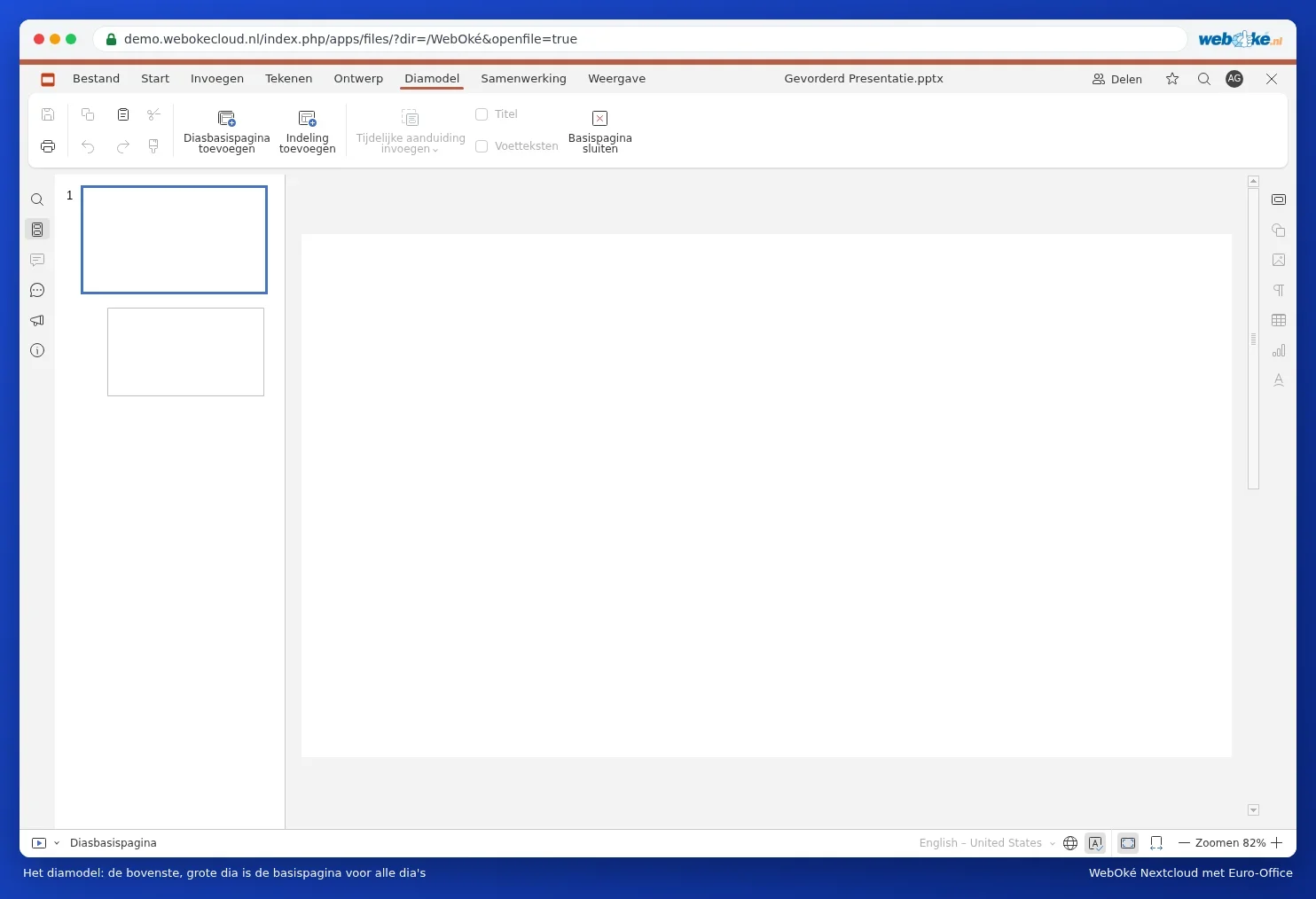
- Atveriet cilni Skatīt un noklikšķiniet uz Slaidu šablons (Slide Master).
- Kreisajā pusē noklikšķiniet uz augšējā, lielākā slaida: tas ir pamatslaids. Ievietojiet logotipu, izmantojot Ievietot, Attēls.
- Noklikšķiniet uz Aizvērt šablonu (Close Master).
Vairāk lasiet rakstos Logotipa ievietošana visos slaidos vienlaikus un Izkārtojumi un motīvi.