
3. nodaļa · 3.5
Aanmelding Sleutels: pieteikšanās skriptiem un programmām
Izmantojot Login Keys (angliski: login keys), Jūs varat izveidot papildu paroles savam DirectAdmin kontam. Atšķirība no Jūsu parastās paroles: atslēgai var automātiski beigties derīguma termiņš, tā drīkst veikt tikai noteiktas darbības un pēc izvēles darbojas tikai no konkrētām IP adresēm. Papildus Jūs varat izveidot pieteikšanās saiti, kas kādu ieved Jūsu DirectAdmin bez paroles.
Kam izmantot šo iespēju?
- Skripts vai programma, kam Jūsu pakotnē jāveic kāda darbība, izmantojot DirectAdmin API, piemēram, DNS ieraksta atjaunināšana. Piešķiriet skriptam atslēgu, kas drīkst tikai to vienu darbību, nevis savu īsto paroli.
- Pagaidu piekļuve Jūsu tīmekļa vietnes veidotājam ar derīguma termiņu, lai piekļuve pēc darba beigām automātiski izbeigtos.
Padoms: Vai Jūsu tīmekļa vietnes veidotājam jāpiekļūst tikai Jūsu tīmekļa vietnes failiem? Tad piešķiriet viņam atsevišķu FTP kontu tai vienai mapei (skatiet FTP-accounts aanmaken en beheren). Tas ir drošāk un vienkāršāk nekā piekļuve visam DirectAdmin.
Aanmelding Sleutels atvēršana
- Noklikšķiniet augšējā labajā stūrī uz Hallo, , aiz kā seko Jūsu lietotājvārds, un izvēlieties Login Keys. To varat atrast arī izvēlnē sadaļā Geavanceerde Functies.
- Jūs redzēsiet divas cilnes: Login Keys un Login URLs (3). Augšpusē atrodas pogas SLEUTEL AANMAKEN (1) un URL AANMAKEN (2).
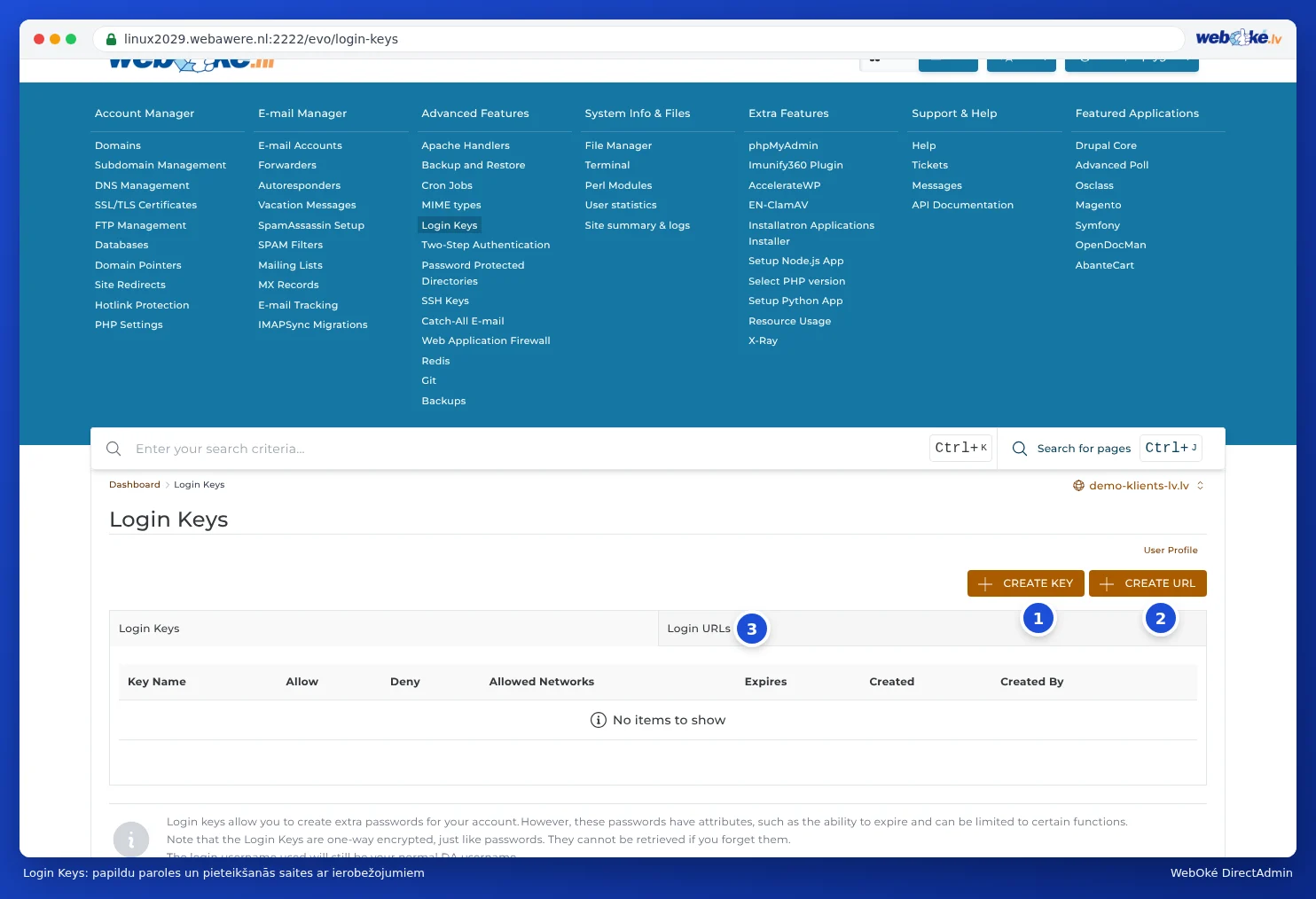
Tabulā par katru atslēgu redzams tās nosaukums, kādas komandas ir atļautas un noraidītas, no kādiem tīkliem tā darbojas, kad beidzas tās derīguma termiņš, kā arī kad un kas to izveidojis.
Atslēgas izveide
Tam Jums būs nepieciešama Jūsu pašreizējā DA parole. Ja vienmēr piesakāties, izmantojot Mijn WebOké, un to nezināt? Vispirms to iestatiet (skatiet Jūsu DA paroles iestatīšana vai mainīšana).
- Noklikšķiniet uz SLEUTEL AANMAKEN.
- Laukā Key Name (1) ievadiet atpazīstamu nosaukumu, tikai burtus un ciparus, piemēram, webbouwer vai dnsscript. Tā ir etiķete Jums pašam, nevis lietotājvārds, ar kuru pieteikties.
- Laukā Sleutel waarde (2) ir pati atslēga: papildu parole. Izmantojiet garu, nejaušu vērtību.
- Pie Expires On (3) atzīmējiet Has expiry date un izvēlieties datumu. Bez atzīmes atslēgai derīguma termiņš nekad nebeidzas. Ar Wis Sleutel atslēga tiek automātiski dzēsta, kad beidzas tās derīguma termiņš.
- HTM toestaan (4): atzīmējiet šo, ja atslēgai jāļauj arī pieteikties DirectAdmin tīmekļa vietnē. Bez atzīmes atslēga darbojas tikai API, tātad skriptiem.
- Pie Opdrachten (5) Jūs izvēlaties katrai komandai, vai tā ir atļauta vai noraidīta. Ja neizvēlaties neko, visas komandas ir atļautas.

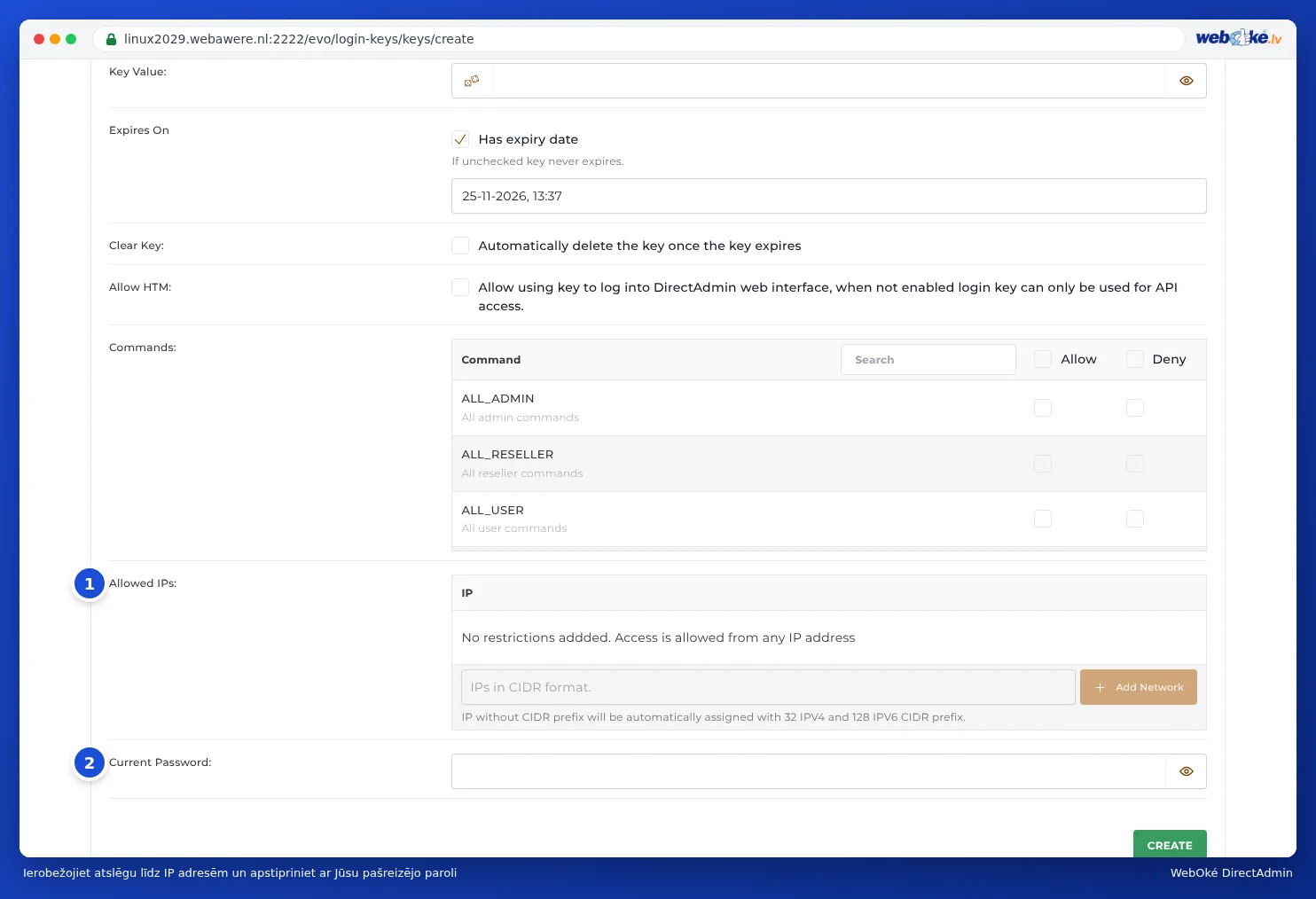
- Lapas apakšā pie Toegestaan IP adressen (1) ar Netwerk Toevoegen varat norādīt, no kādām IP adresēm atslēga darbojas. Ja neko nepievienojat, tā darbojas no jebkuras IP adreses.
- Laukā Huidige Wachtwoord (2) ievadiet savu DA paroli un noklikšķiniet uz AANMAKEN (3).
Ņemiet vērā: Atslēgas vērtību uzreiz pierakstiet. Atslēgas tiek glabātas šifrētas, tāpat kā paroles: vēlāk tās vairs nevarēsiet apskatīt. Ja to pazaudējat, dzēsiet atslēgu un izveidojiet jaunu.
Pieteikšanās ar atslēgu
Izmantojot atslēgu, Jūs piesakāties ar savu parasto DA lietotājvārdu, bet atslēgas vērtību kā paroli. Skripts izmanto to pašu kombināciju DirectAdmin API (skatiet API Documentation sadaļā Support & Help).
Kādas komandas vajadzētu izslēgt?
Piešķiriet atslēgai pēc iespējas mazāk tiesību, cik nepieciešams. Skriptam izvēlieties tikai tās komandas, ko tas tiešām izmanto. Īpaši uzmanieties ar šīm trim:
- ALL_USER: visas Jūsu konta komandas, tātad tikpat daudz kā ar Jūsu parasto paroli;
- CMD_LOGIN_KEYS un CMD_API_LOGIN_KEYS: ar tām atslēga pati var izveidot jaunas atslēgas ar vairāk tiesībām.
Izslēdziet arī CMD_PASSWD un CMD_API_PASSWD, lai atslēga nevarētu mainīt Jūsu paroli.
Pieteikšanās saites izveide
Izmantojot URL AANMAKEN, Jūs izveidojat saiti, ar kuras palīdzību kāds tiek uzreiz pieteikts Jūsu DirectAdmin, bez paroles.

- Expires On (1): izvēlieties īsu derīguma termiņu, piemēram, vienu dienu.
- Redirect URL (2): lapa, uz kuru saite ved. Ja atstāj tukšu, tas ir vadības panelis.
- Toegestaan IP adressen (3): ierobežojiet saiti līdz tās lietotāja IP adresei.
- Ievadiet savu Huidige Wachtwoord (4) un noklikšķiniet uz AANMAKEN.
Poga DirectAdmin Mijn WebOké darbojas tāpat: tā katru reizi izveido vienreizēju pieteikšanās saiti, kas ir derīga 60 minūtes. Tāpēc Jūsu sesijās redzams Inlog Sleutel, ja esat pieteicies, izmantojot Mijn WebOké (skatiet Izrakstīšanās un droša darba beigšana).
Atslēgas dzēšana
Dzēsiet atslēgu, tiklīdz tā vairs nav vajadzīga, piemēram, kad Jūsu tīmekļa vietnes veidotājs ir pabeidzis darbu. To varat izdarīt tabulā lapā Aanmelding Sleutels, pie attiecīgās atslēgas. Laiku pa laikam pārbaudiet arī, vai nav atslēgu, kuras Jūs neatpazīstat.