
7. nodaļa · 7.1
E-pasta adreses izveide
Noskatieties to īsā filmā
Katrā WebOké hostinga pakalpojumā un e-pasta pakalpojumā Jūs pats izveidojat savas e-pasta adreses, piemēram, info@jūsudomēns.nl vai savvārds@jūsudomēns.nl. Katra šādi izveidota adrese ir atsevišķa pastkaste: pasta kastīte ar savu paroli, kurā tiek glabāta šai adresei paredzētā pasta sarakste. To Jūs darāt DirectAdmin sadaļā E-mail Accounts.
1. solis: atveriet E-mail Accounts
- Piesakieties DirectAdmin, vislabāk caur Mijn WebOké (skatiet Pieteikties, izmantojot Mans WebOké).
- Izvēlnē zem E-mail Manager noklikšķiniet uz E-mail Accounts.
- Vai Jūsu pakalpojumā ir vairāki domēni? Tad vispirms augšējā labajā stūrī izvēlieties pareizo domēnu (3). Saraksts un jaunā adrese vienmēr pieder domēnam, kas tur norādīts.

Tagad Jūs redzat visas šī domēna pastkastes, katrai norādīts, cik daudz vietas tā izmanto un cik e-pasta ziņojumu ar to šodien ir nosūtīti. Sarakstā vienmēr jau ir viena adrese ar apzīmējumu Default (4). Tas ir Jūsu pakalpojuma sistēmas konts, to varat ignorēt (skatiet Het standaard e-mailaccount van je pakket).
2. solis: aizpildiet datus
Noklikšķiniet uz CREATE ACCOUNT (1). Tiks atvērts ekrāns Create Mail Account.

- User Name (1): ierakstiet tikai daļu pirms @, piemēram, info. Domēns jau ir norādīts aiz tā. Izmantojiet mazos burtus, ciparus, punktus, defises vai apakšsvītru, bez atstarpēm.
- Parole (2): šīs pastkastes parole. Ar šo paroli Jūs piesakāties tīmekļa pastā un savā pasta programmā. Noklikšķiniet uz pogas lauka kreisajā pusē (5), lai DirectAdmin izveidotu spēcīgu paroli, un uz acs ikonas labajā pusē, lai redzētu, ko esat ierakstījuši.
- E-mail Quota (MB) (3): cik daudz vietas šī pastkaste drīkst izmantot. Atstājiet atzīmētu izvēles rūtiņu Max, tad pastkaste drīkst izmantot visu Jūsu pakalpojuma pieejamo vietu. Vairāk par to Opslags vieta pastkastei un kas notiek, kad tā ir pilna.
- Daily Send Limit (4): cik e-pasta ziņojumus šī pastkaste drīkst nosūtīt dienā. Arī šeit atstājiet atzīmētu Max, tad ir spēkā Jūsu pakalpojuma limits (skatiet Verzendlimieten en de melding 'message limit reached').
3. solis: noklikšķiniet uz CREATE ACCOUNT
Lapas apakšā noklikšķiniet uz CREATE ACCOUNT. Adrese sāk darboties nekavējoties. DirectAdmin parāda logu Account is aangemaakt ar datiem Jūsu pasta programmai: lietotājvārdu (pilnu e-pasta adresi), paroli un servera nosaukumu.
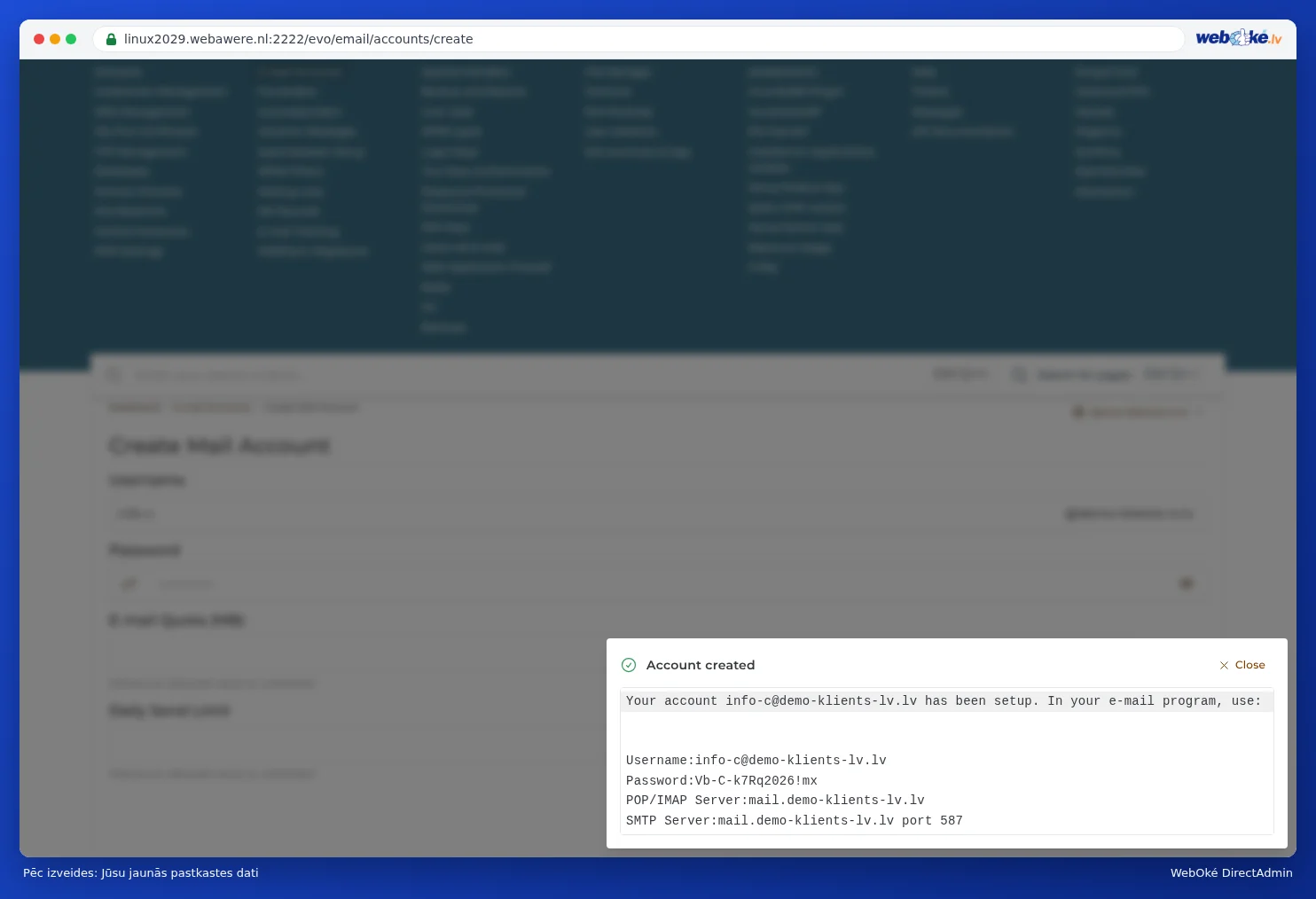
Ņemiet vērā: DirectAdmin šeit kā serveri vienmēr norāda mail.jūsudomēns.nl. WebOké iesaka savā pasta programmā izmantot paša domēna nosaukumu (piemēram, jūsudomēns.nl), vai pakalpojuma servera nosaukumu, ja Jūsu domēns (vēl) nenorāda uz mums. To, ko izvēlēties un kāpēc, varat izlasīt Alle instellingen op een rij: servers, poorten en beveiliging.
Pierakstiet paroli vai saglabājiet to savā paroļu pārvaldniekā, pirms aizverat šo logu. Pazaudējāt? Nav problēmu: Jūs varat vienkārši iestatīt jaunu paroli (skatiet E-pasta adreses paroles maiņa).
Un tagad?
- Uzreiz sūtīt pastu varat tīmekļa pastā vietnē webmail.weboke.nl (skatiet Webmaila atvēršana).
- Savas adreses iestatīšana datorā vai tālrunī: skatiet 8. nodaļu, sākot ar Alle instellingen op een rij: servers, poorten en beveiliging.
- Vai vēlaties, lai pasts uz šo adresi nonāktu arī (vai tikai) uz citu adresi? Tad izmantojiet pārsūtītāju (forwarder) (skatiet Forwarders: pārsūtīt pastu uz citu adresi).
Biežāk uzdotie jautājumi
Cik e-pasta adreses es drīkstu izveidot?
Lapas augšdaļā pie E-mail Accounts ir redzams, cik adreses Jums ir un cik Jūsu pakalpojums atļauj, piemēram, 2 / 999. Lielākajā daļā pakalpojumu šis skaits ir tik liels, ka to nesasniegsiet. Tomēr Jūsu pasta aizņemtā vieta tiek ieskaitīta pakalpojuma krātuves apjomā.
Vai es varu izveidot adreses otram pakalpojumā esošam domēnam?
Jā. Augšējā labajā stūrī ar domēna izvēlni izvēlieties citu domēnu un izveidojiet tur adresi. Katram domēnam ir savs saraksts. Kā pievienot domēnu savam pakalpojumam, varat izlasīt Een extra domein toevoegen.
Es saņemu paziņojumu "E-mail account bestaat al".
Šajā domēnā jau pastāv pastkaste ar šādu nosaukumu. Pārbaudiet sarakstu sadaļā E-mail Accounts, iespējams, esat to jau agrāk izveidojuši. Ja vēlaties uzzināt šīs pastkastes paroli, iestatiet jaunu (skatiet E-pasta adreses paroles maiņa).
Mana jaunā adrese nesaņem pastu.
Ja pakalpojums vai domēns tikko pasūtīts, var paiet dažas stundas, līdz Jūsu domēna pasts sasniedz mūsu serverus. Ja Jūsu pasts atrodas citur, piemēram, Microsoft 365 vai Google Workspace, tad pasts Jūsu domēnam nonāk tur, nevis šajā pastkastē (skatiet MX-records: waar komt je e-mail binnen? un E-pasts pakalpojumā Microsoft 365 vai Google Workspace, mājaslapa pie WebOké). Vairāk iemeslu Ik ontvang geen e-mail meer.
Man ir e-pasta pakalpojums (piemēram, Email One). Vai tur viss darbojas tāpat?
Jā. Jūs piesakāties DirectAdmin tāpat un izveidojat adreses sadaļā E-mail Accounts.
Vai to var izdarīt arī Mijn WebOké?
Jā, izmantojot MI asistentu Mijn WebOké. Piemēram, jautājiet "Izveidot e-pasta adresi info@jūsudomēns.nl". Asistents jautās, kādi dati tam nepieciešami, un izveidos pastkasti Jūsu vietā. Jūs varat arī sarunā noklikšķināt uz Inloggen in DirectAdmin un to izdarīt pats (skatiet Pieteikšanās ar MI asistenta palīdzību).