
7. nodaļa · 7.8
Vacation Messages
Noskatieties to īsā filmā
Vai esat kādu laiku prom? Ar atvaļinājuma ziņojumu ikviens, kas Jums raksta, automātiski saņem atbildi, piemēram, ka esat prom līdz 7. novembrim (ieskaitot) un pie kā var vērsties. Jūs izvēlaties sākuma un beigu datumu: pēc tam ziņojums automātiski apstājas. Pati vēstule vienkārši nonāk Jūsu pastkastē.
Atvaļinājuma ziņojuma iestatīšana
- DirectAdmin dodieties uz E-mail Manager un tad Vacation Messages. Ja nepieciešams, augšējā labajā stūrī izvēlieties domēnu.
- Klikšķiniet uz STEL VAKANTIE BERICHT IN.
- Pie Vacation account (1) izvēlieties pastkasti, no kuras jāsūta ziņojums.
- Pie From (2) un To (3) izvēlieties datumu un laiku, kad ziņojums sākas un beidzas.
- Pie Reply Frequency (4) izvēlieties, cik bieži tas pats sūtītājs saņem ziņojumu, piemēram, vienreiz dienā.
- Ierakstiet tekstu pie Vacation message un klikšķiniet uz AANMAKEN.
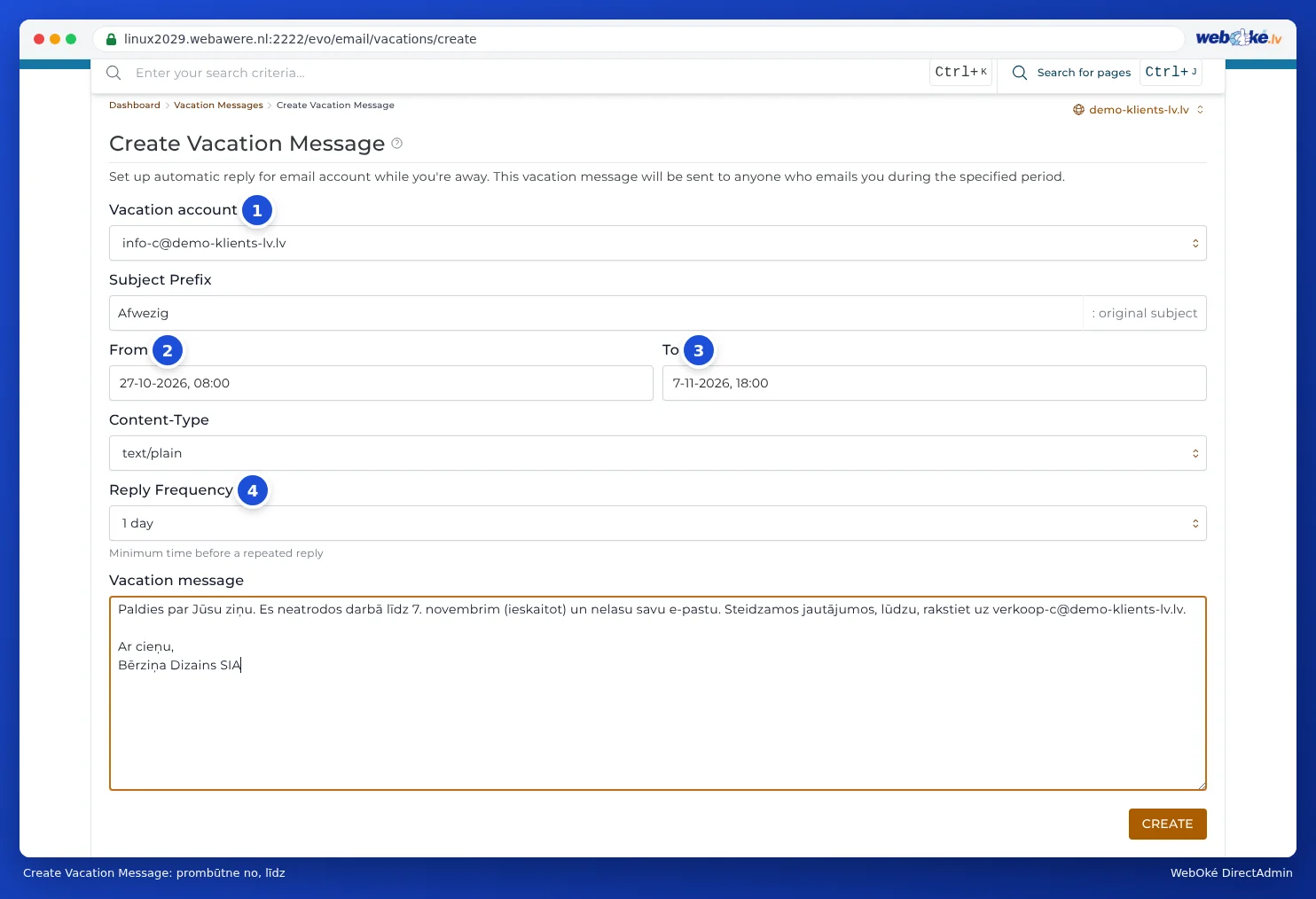
Pie Subject Prefix ievadiet vārdu, kas tiks pievienots pirms Jūsu atbildes tēmas, piemēram, Prombūtnē. Šis lauks ir obligāts: ja atstāsiet to tukšu, saņemsiet paziņojumu Required Field. Atbildes tēma tad būs Prombūtnē: kam seko sākotnējās vēstules tēma. Šis lauks ir obligāts: ja atstāsiet to tukšu, DirectAdmin ziņojumu neizveidos. Atstājiet Content-Type kā text/plain.
Pārskats
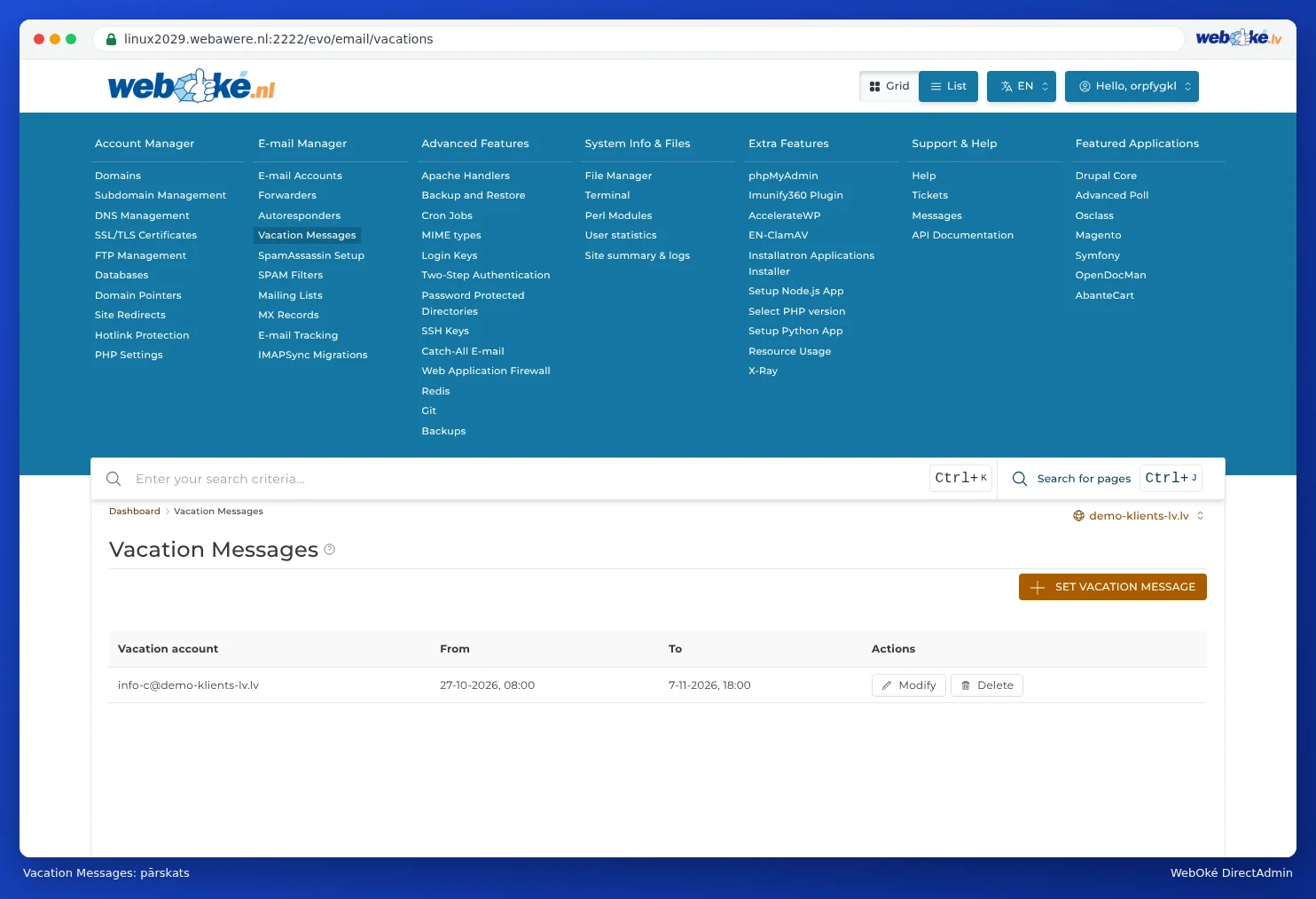
Pie Vacation Messages Jūs redzat katrai pastkastei, no kura līdz kuram brīdim ir iestatīts atvaļinājuma ziņojums. Tur Jūs varat ziņojumu mainīt vai dzēst, piemēram, ja atgriežaties ātrāk.
Labs atvaļinājuma ziņojums
- Minet dienu, kad atgriezīsieties.
- Minet adresi vai tālruņa numuru steidzamiem jautājumiem.
- Rakstiet īsi un lietišķi. Nenorādiet tajā privātus datus: arī sūtītāji, kas sūta mēstules, saņems šo ziņojumu.
Padoms: Vai Jums nav piekļuves DirectAdmin, piemēram, tāpēc, ka esat darbinieks? Tad automātisku atbildi varat iestatīt arī tiešsaistes pasta klientā, izmantojot filtru tā iestatījumos. Skatiet Webmaila atvēršana.
Biežāk uzdotie jautājumi
Es pārbaudu savu atvaļinājuma ziņojumu, bet saņemu to tikai vienreiz.
Tas ir saistīts ar atbildes biežumu: ja kāds jau ir saņēmis ziņojumu, viņš to saņems atkal tikai pēc noteikta laika. Testējiet, izmantojot citu adresi, nevis pašu to pašu adresi.
Ziņojums netiek nosūtīts.
Pārbaudiet datumus un laikus pie From un To. Ziņojums darbojas tikai šajā periodā.