
1. nodaļa · 1.3
Rondleiding: Dashboard un Jūsu limiti
Pēc pieteikšanās Jūs nonākat Dashboard sadaļā. Tā ir DirectAdmin sākumlapa. Jūs vienmēr varat tajā atgriezties, izmantojot Dashboard saiti kruskrumu navigācijā, lapas satura augšējā kreisajā stūrī.
Kas kur atrodas?
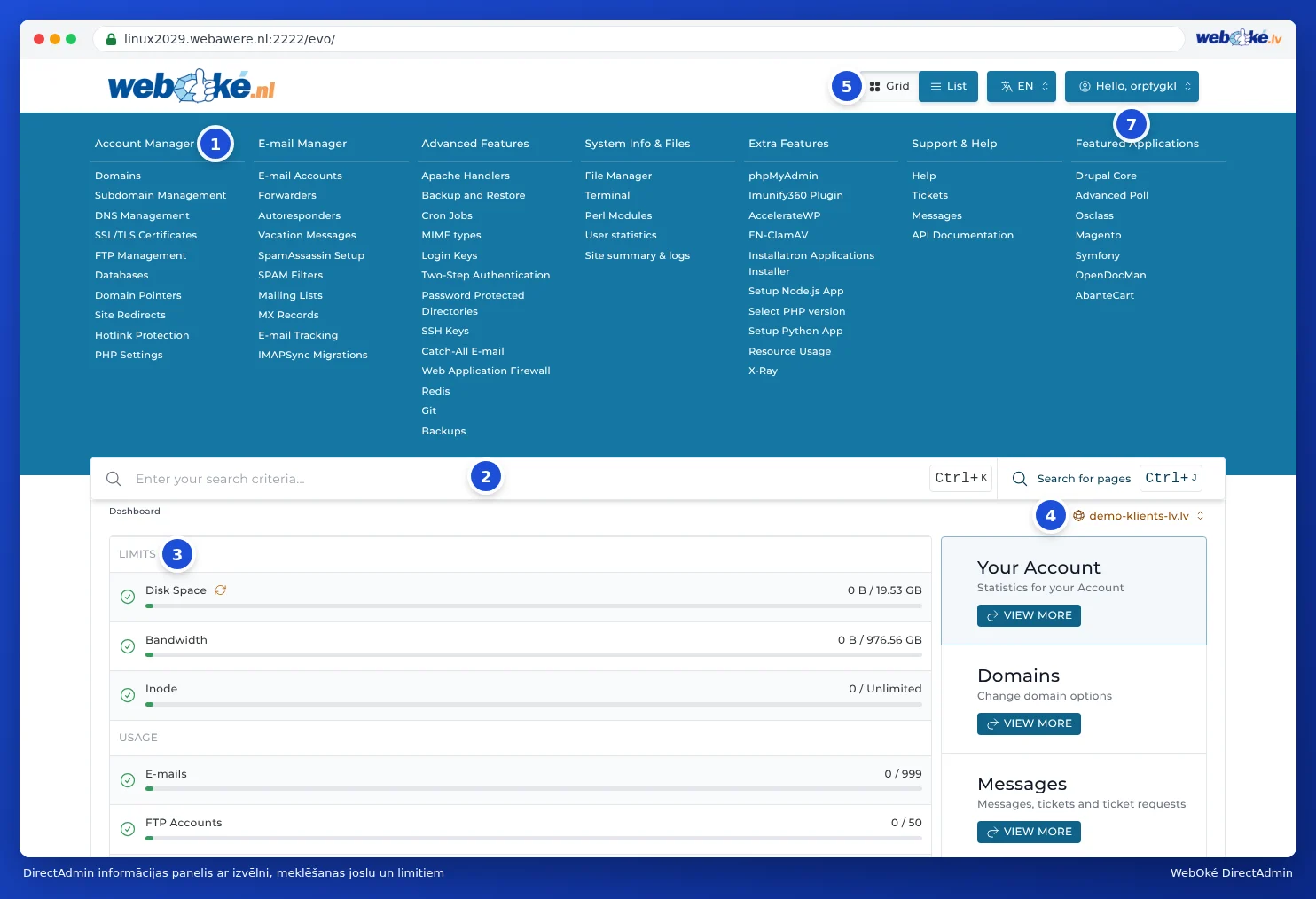
- Izvēlne ar visām sadaļām, sadalītām grupās, piemēram, Accountbeheer un E-mail Beheer. Skatiet Het menu: Grid un Saraksts.
- Meklēšanas josla. Ar to Jūs ātri atrodat domēnu, e-pasta adresi vai lapu. Skatiet Ātrā meklēšana ar Ctrl+K un Ctrl+J.
- Jūsu limiti un izmantojums: cik daudz no Jūsu pakotnes Jūs izmantojat.
- Domēna izvēlne: ar kuru domēnu Jūs strādājat. Skatiet Darbs ar vairākiem domēniem: domēna izvēlne.
- Raster un Lijst: kā izskatās izvēlne. Skatiet Het menu: Grid un Saraksts.
- Valodas poga: DirectAdmin valoda. Skatiet DirectAdmin valodas maiņa.
- Lietotāja izvēlne aiz Hallo, un Jūsu lietotājvārda: Berichten, Aanmelding Sleutels, Aanmelding Geschiedenis, Profiel, Thema Opties un Afmelden. Skatiet 3. nodaļu, sākot ar Jūsu profils un kontaktinformācija.
Jūsu limiti un izmantojums
Dashboard sadaļā Jūs uzreiz redzat, cik daudz vietas ir Jūsu pakotnē un cik daudz no tā Jūs izmantojat. Katrai rindai ir josliņa. Zaļa ķeksīte nozīmē: viss kārtībā.

| Rinda | Ko tā nozīmē? |
|---|---|
| Disk Space (1) | Cik daudz krātuves Jūs izmantojat no kopējā apjoma. Jūsu vietne, Jūsu e-pasts, Jūsu datubāzes un Jūsu rezerves kopijas, viss tiek ieskaitīts. Ar bultiņas apli blakus Jūs varat pārrēķināt diska vietu. |
| Bandwidth (2) | Datu plūsma šajā mēnesī: viss, ko apmeklētāji lejupielādē no Jūsu vietnes, un visa pasta kustība, gan saņemtā, gan nosūtītā. Sākas no jauna katru mēnesi. Skatiet Dataverkeer (bandbreedte) en wat er gebeurt als het op is. |
| Inode (3) | Failu un mapju skaits Jūsu pakotnē. Katrs e-pasta ziņojums arī ir fails. Ja redzat Onbeperkt, tad fiksēta limita nav. |
| Usage (4) | Cik e-pasta adrešu, FTP kontu un datubāzu Jums ir, salīdzinājumā ar Jūsu pakotnes maksimumu. Piemēram, 1 / 999: Jums ir viena, un Jūs varat izveidot līdz 999. |
| Mijn Account Info (5) | Jūsu pakotnes galvenais domēns un kopš kura brīža pakotne pastāv. |
Labajā pusē ir trīs saīsnes (6): Your Account (statistika, skatiet Gebruikersstatistieken: bezoekers en dataverkeer), Domains (Jūsu domēnu iestatījumi, skatiet Jūsu paketē esošo domēnu apskate) un Message Area (skatiet Ziņojumi DirectAdmin panelī). Noklikšķiniet uz VERDER KIJKEN, lai tos atvērtu.
Kas notiek, kad limits ir sasniegts?
- Diska vieta pilna: Jūs vairs nevarat saglabāt failus, un jauni e-pasta ziņojumi vairs netiek saņemti. Sūtītāji tad saņem kļūdas paziņojumu. Skatiet Opslag vol: waar zit de ruimte?.
- Sasniegts maksimālais e-pasta adrešu, datubāzu vai FTP kontu skaits: Jūs vairs nevarat izveidot jaunus. Tas, kas jau ir izveidots, turpina darboties.
- Joslas platums beidzies: skatiet Dataverkeer (bandbreedte) en wat er gebeurt als het op is.
DirectAdmin var Jums nosūtīt paziņojumu, kad Jūs esat tuvu limitam (pie 95% diska vietas vai inodes un 80% joslas platuma). Šo paziņojumu Jūs varat ieslēgt vai izslēgt savā profilā, pie Limit Notice (skatiet Jūsu profils un kontaktinformācija). Papildus tam WebOké katru nakti pārbauda Jūsu krātuvi un pats nosūta e-pastu, ja Jūsu pakotne ir gandrīz pilna.
Vai to var izdarīt arī Mijn WebOké?
Jā, Jūsu izmantojumu Jūs varat redzēt arī Mijn WebOké. Dodieties uz Mani produkti un noklikšķiniet pie Jūsu pakotnes uz Pārvaldība. Tur Jūs varat arī pasūtīt papildu krātuvi sadaļā Konfigurējamās opcijas vai izvēlēties lielāku pakotni sadaļā Mainīt hostinga paketi.
Padoms: Vai Jūsu diska vieta ir gandrīz pilna un Jūs nezināt, kāpēc? Bieži vien iemesls ir vecas rezerves kopijas vai lielas pasta kastes. Opslag vol: waar zit de ruimte? Jūs varat izlasīt, kā to noskaidrot.