
3. nodaļa · 3.3
Rezerves kodi un ko darīt, ja esat pazaudējis savu autentifikatoru
Herstelkodi (rezerves kodi) ir papildu kodi gadījumiem, kad Jums nav pieejama autentifikatora lietotne, piemēram, tāpēc, ka Jūsu tālrunis ir salūzis, pazudis vai izlādējies. Katrs kods darbojas tikai vienu reizi. Izveidojiet tos uzreiz pēc Two-Step Authentication ieslēgšanas (skatiet Twee-Staps Authenticatie instellen).
Herstelkodu izveide
- Dodieties uz savu Profile un noklikšķiniet uz cilnes Two-Step Authentication.
- Pārejiet uz sadaļu Recovery Codes (1).
- Noklikšķiniet uz Add Codes (2).
- Uzreiz saglabājiet kodus drošā vietā.
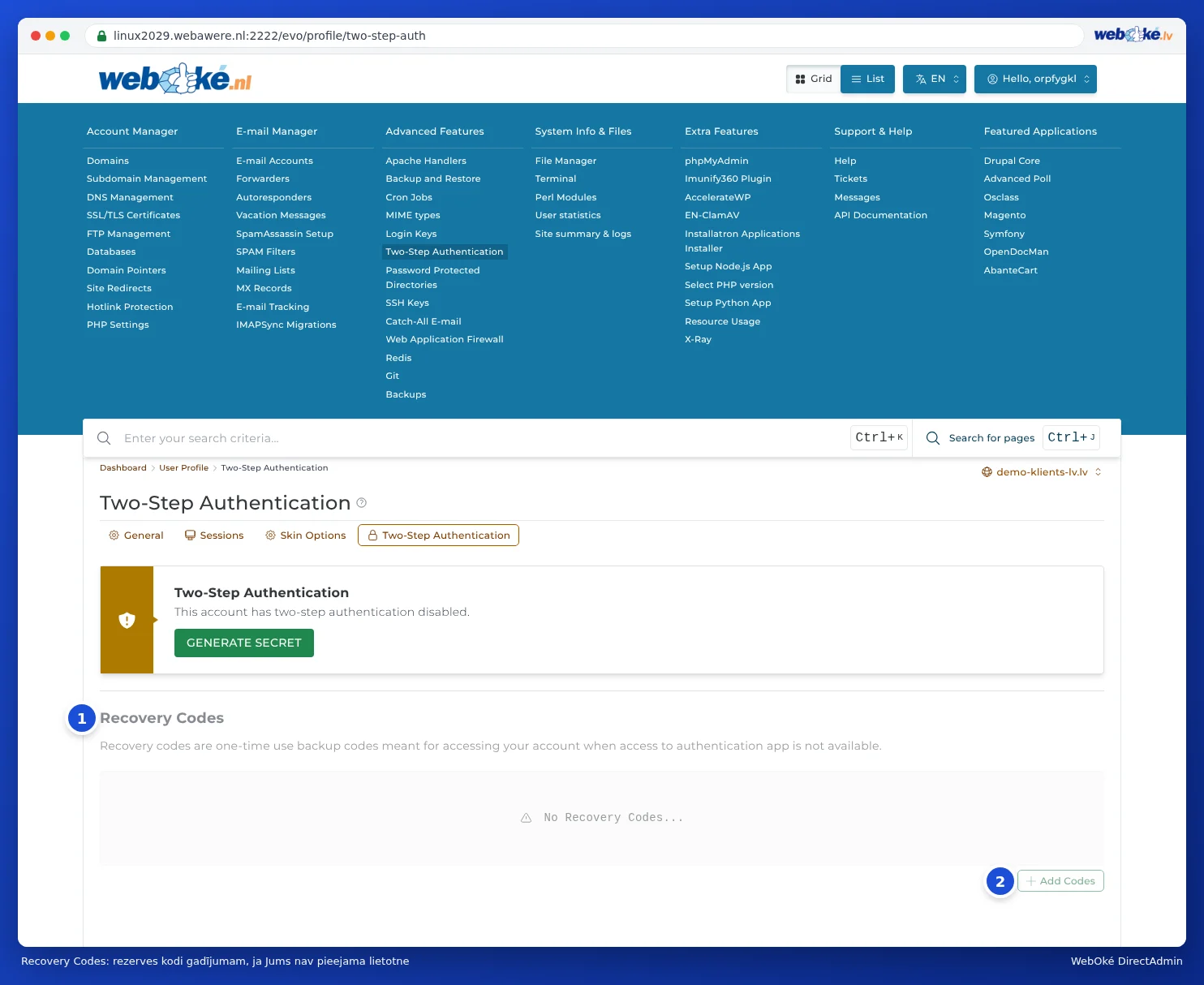
Kamēr Two-Step Authentication ir izslēgta, bloks ir pelēks un Jūs vēl nevarat izveidot kodus. Tad redzams uzraksts No Recovery Codes....
Kur uzglabāt herstelkodus?
- Jūsu paroļu pārvaldniekā, pie DirectAdmin ieraksta.
- Uz papīra, vietā, kur Jūs glabājat arī citus svarīgus dokumentus.
- Nevis tikai tajā pašā tālrunī, kurā atrodas Jūsu autentifikatora lietotne: ja to pazaudēsiet, pazudīs arī kodi.
Pieteikšanās ar herstelkodu
Ja DirectAdmin pieteikšanās laikā pieprasa kodu no Jūsu lietotnes, ievadiet vienu no saviem herstelkodiem lietotnes koda vietā. Pēc tam pārsvītrojiet šo kodu: tas darbojas tikai vienu reizi. Pēc tam pēc iespējas ātrāk no jauna iestatiet Two-Step Authentication ar savu jauno tālruni un izveidojiet jaunus herstelkodus.
Autentifikators pazaudēts un herstelkodu nav?
Nav iemesla panikai. Mēģiniet šādā secībā:
- Piesakieties, izmantojot Mijn WebOké. Dodieties uz Mani produkti un pie sava pakotnes noklikšķiniet uz DirectAdmin (skatiet Pieteikties, izmantojot Mans WebOké). Ja Jums tādā veidā izdodas iekļūt, dodieties uz Profile un cilni Two-Step Authentication, un iestatiet to no jauna ar savu jauno tālruni.
- Atjaunojiet savus vecos kontus. Ja izmantojāt lietotni ar rezerves kopiju mākonī (piemēram, Microsoft Authenticator, Authy vai paroļu pārvaldnieku), instalējiet lietotni savā jaunajā tālrunī un piesakieties: Jūsu kodi bieži atgriežas automātiski.
- Izveidojiet pieteikumu. Ja tas neizdodas, izveidojiet Mijn WebOké pieteikumu, izmantojot Atbalsta centrs un Iesniegt pieteikumu. Norādiet, par kuru pakotni ir runa. Mēs varam Jums izslēgt Two-Step Authentication, lai pēc tam Jūs to varētu iestatīt no jauna. Tā kā Jūsu pieteikums nāk no Jūsu paša Mijn WebOké konta, mēs zinām, ka pieprasījums tiešām ir no Jums.
Ņemiet vērā: Nekad nelūdziet to pa parastu e-pastu vai telefonu, nebūdams pieteicies Mijn WebOké. Tā mēs novēršam situāciju, kad kāds cits izliekas par Jums.