
7. nodaļa · 7.10
Mailing Lijsti
Izmantojot Mailing Lijsti, Jūs izveidojat adresi, piemēram, leden@jusudomens.nl, uz kuru nosūtīta vēstule nonāk pie visiem saraksta abonentiem. Tas ir ērti nelielai biedrībai, komandai vai brīvprātīgo grupai. DirectAdmin tam izmanto programmu Majordomo.
Ņemiet vērā: mailing lists nav paredzēts jaunumu vēstulēm vai reklāmai lielam cilvēku skaitam. Visa pasta ziņa, ko saraksts nosūta, tiek ieskaitīta Jūsu pakotnes nosūtīšanas limitā (skatiet Verzendlimieten en de melding 'message limit reached'), un bez atteikšanās saites un kārtīga noformējuma šāda vēstule ātri vien nonāk surogātpastā. Jaunumu vēstulēm iesakām izmantot specializētu pakalpojumu, piemēram, Laposta, Brevo vai Mailchimp.
Mailing listes izveide
- Dodieties DirectAdmin uz E-mail Manager un tad Mailing Lists. Ja nepieciešams, izvēlieties domēnu augšējā labajā stūrī.
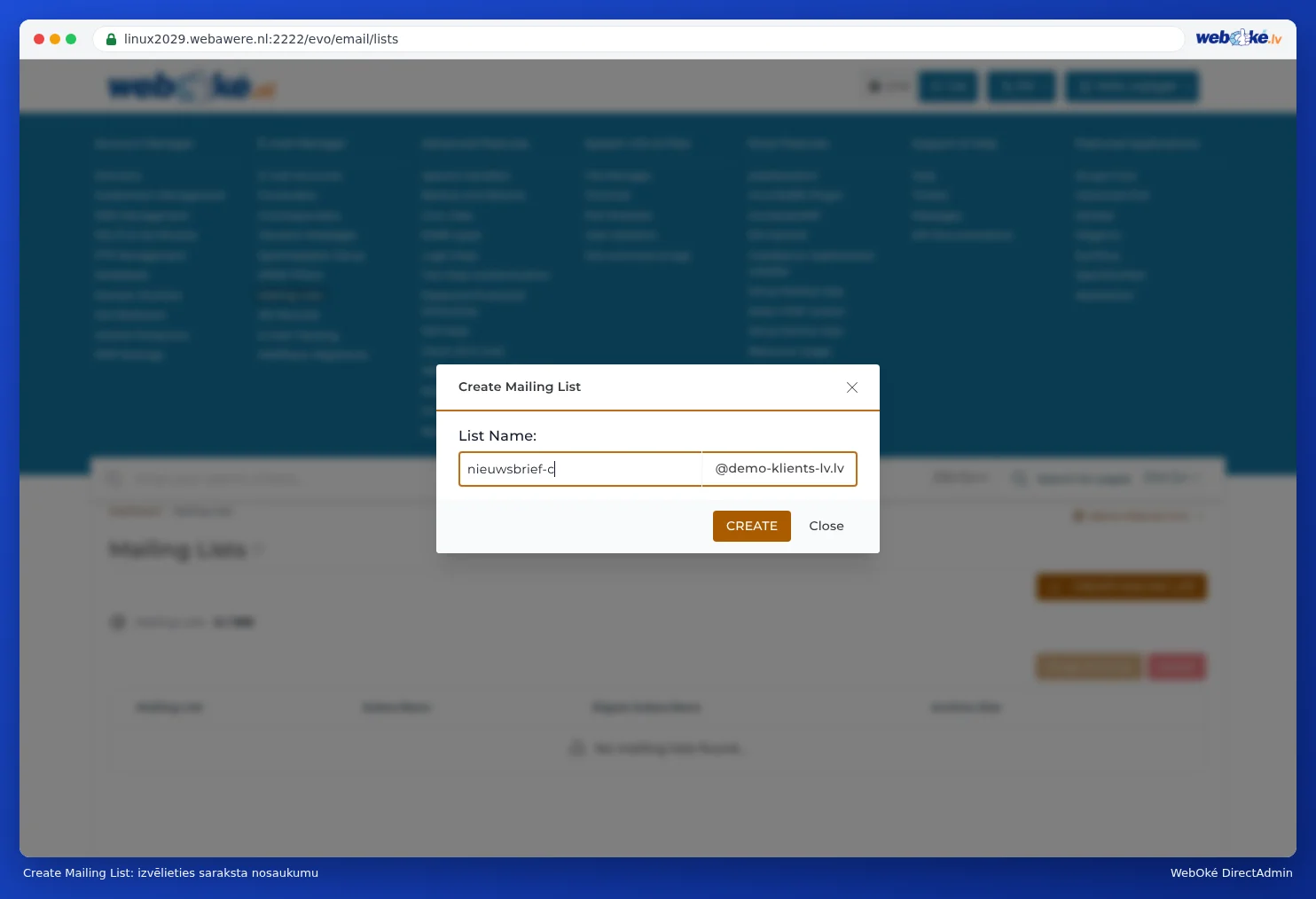
- Noklikšķiniet uz MAILINGLIJST AANMAKEN.
- Laukā List Name: ievadiet daļu pirms @, piemēram, leden.
- Noklikšķiniet uz AANMAKEN.
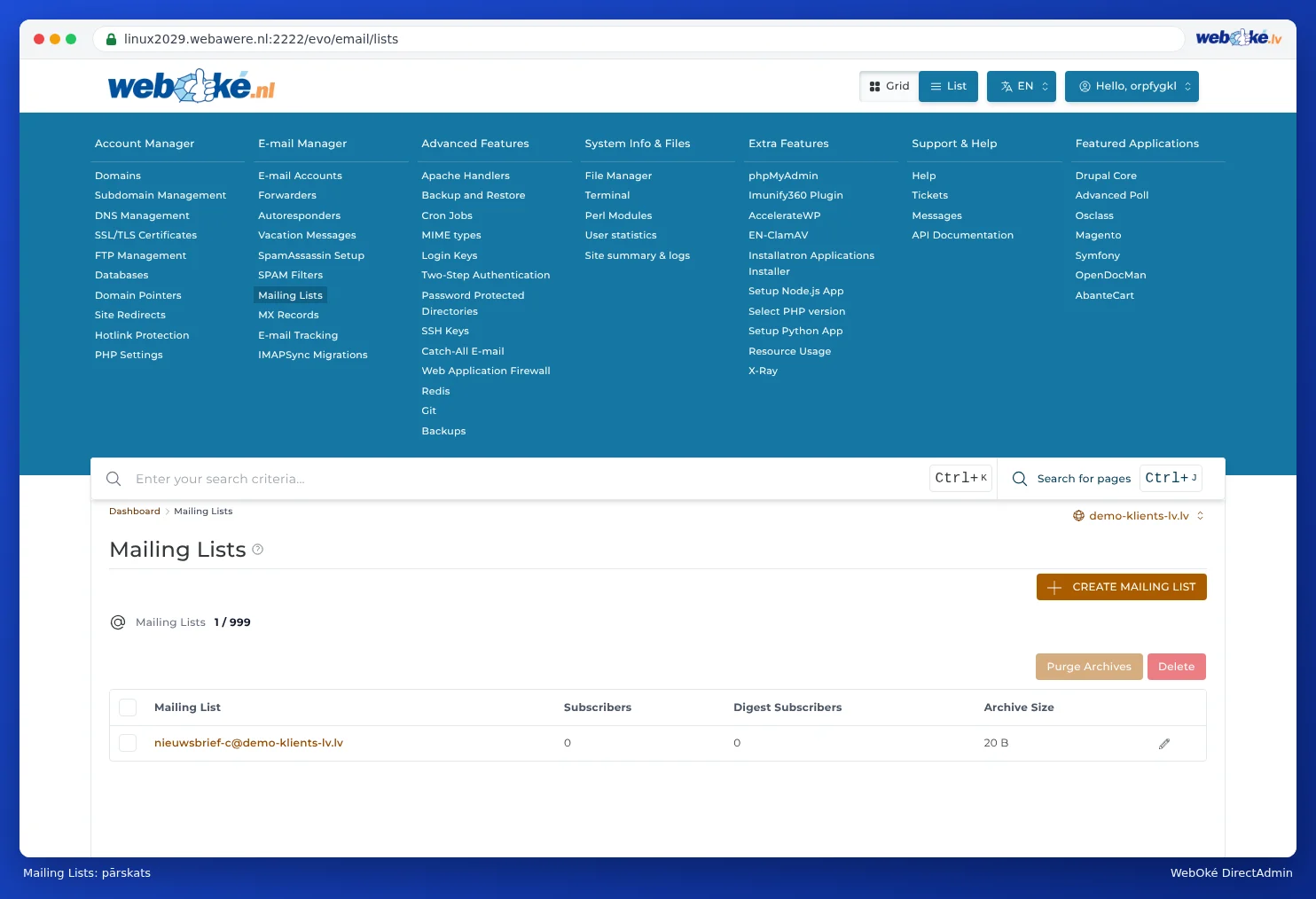
Pēc tam saraksts parādās pārskatā kopā ar abonentu skaitu.
Abonentu pievienošana un dzēšana
Noklikšķiniet uz saraksta nosaukuma. Jūs nonāksiet sadaļā View Mailing List. Noklikšķiniet uz ABONNEE TOEVOEGEN, lai pievienotu adreses. Lai kādu izņemtu no saraksta, atzīmējiet adresi un noklikšķiniet uz Verwijder.
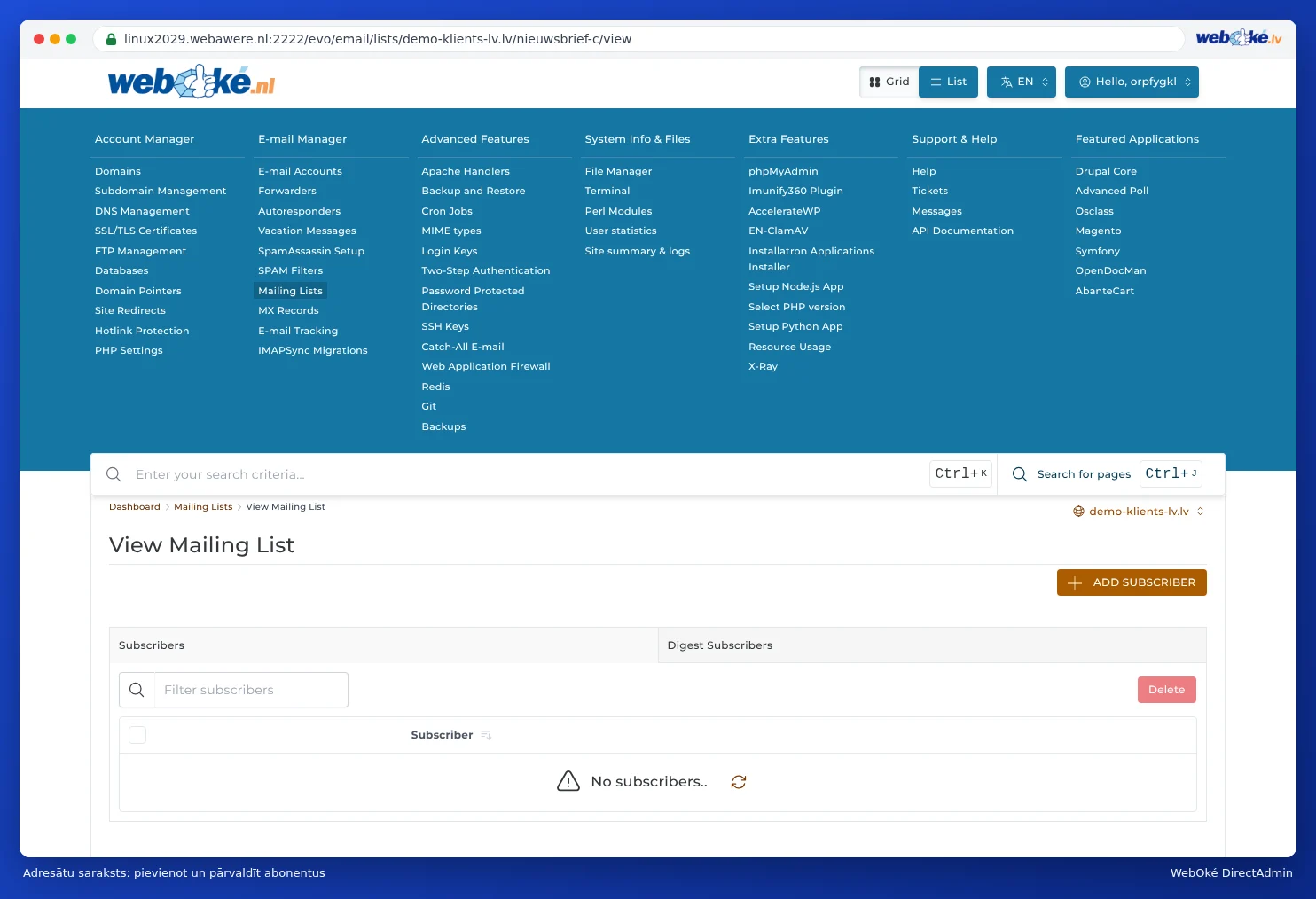
Pastāv divi abonentu veidi:
- Subscribers: saņem katru vēstuli atsevišķi, tiklīdz tā tiek nosūtīta.
- Digest Subscribers (digest): saņem vēstules apkopotas vienā kopsavilkuma ziņojumā.
Vēstules nosūtīšana uz sarakstu
Vienkārši nosūtiet vēstuli uz saraksta adresi, piemēram, leden@jusudomens.nl. Majordomo to pārsūtīs visiem abonentiem.
Saraksta iestatījumi
Pārskatā Mailing Lists noklikšķiniet uz zīmulīša pie saraksta. Jūs nonāksiet sadaļā Modify Mailing List. Iestatījumu nosaukumi ir burtiski tulkoti no Majordomo, tāpēc dažkārt tie izklausās dīvaini. Svarīgākie no tiem:
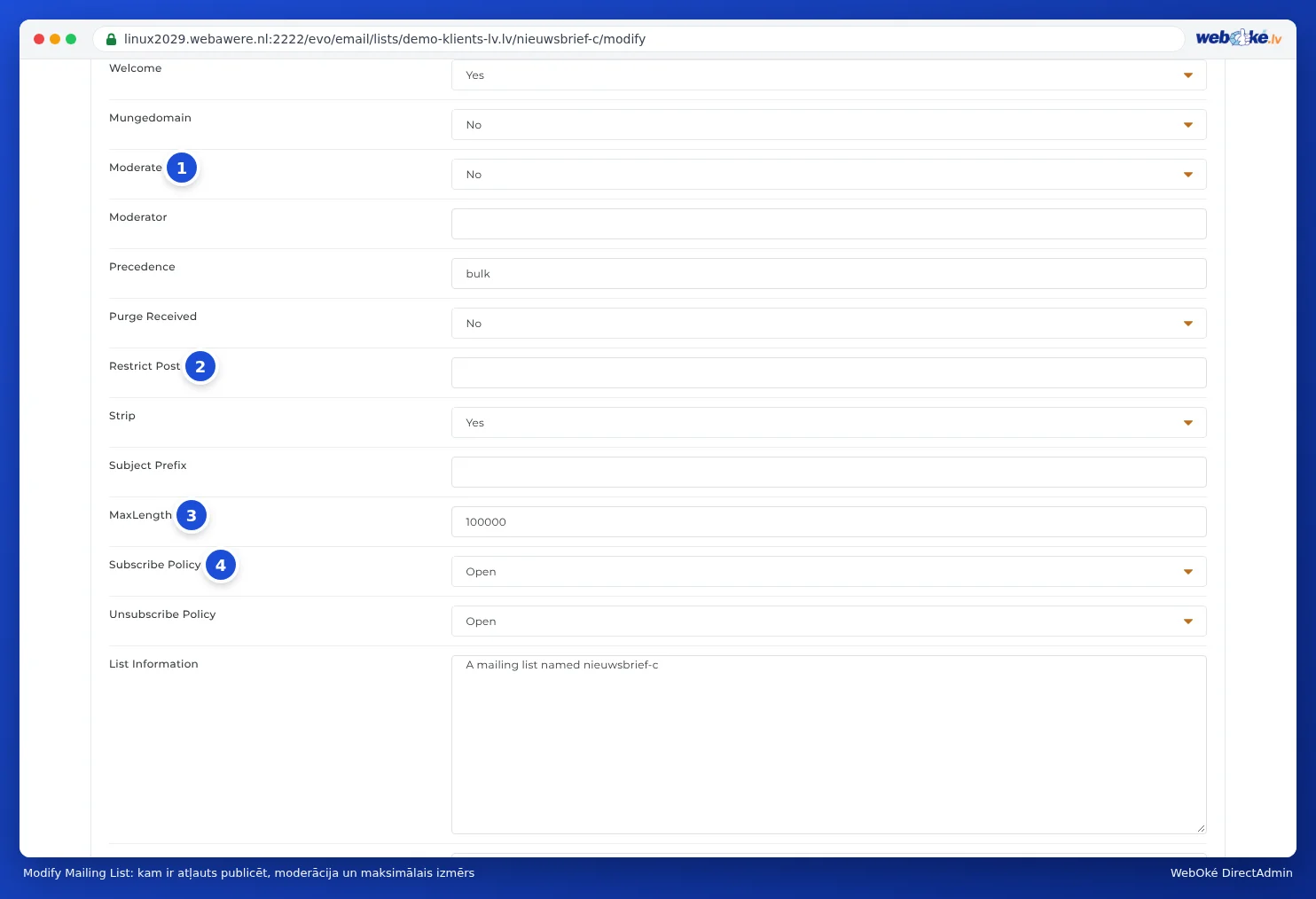
- Moderate (1): šis ir moderēšanas iestatījums. Ja iestatāt to uz Ja, saraksta administratoram vispirms katrs ziņojums jāapstiprina, pirms tas tiek nosūtīts abonentiem.
- Restrict Post (2): nosaka, kam ir atļauts rakstīt sarakstam. Ja atstājat lauku tukšu, ikviens, arī surogātpasta sūtītājs, varēs ar Jūsu saraksta starpniecību nosūtīt vēstuli visiem abonentiem. Ievadiet šeit paša saraksta nosaukumu (piemēram, leden), tad rakstīt varēs tikai saraksta abonenti. Citu personu vēstules tad tiks nosūtītas apstiprināšanai administratoram.
- MaxLength (3): maksimālais ziņojuma izmērs baitos. Noklusējuma vērtība ir 100000, aptuveni 100 kB. Vēstule ar fotoattēlu vai pdf failu ātri vien pārsniedz šo izmēru un tad netiek piegādāta. Palieliniet šo vērtību, ja vēlaties sūtīt pielikumus, bet turiet to saprātīgās robežās.
- Subscribe Policy (4) un Unsubscribe Policy: pēc noklusējuma ir iestatīti uz Open. Tad ikviens var pierakstīties un atrakstīties, nosūtot vēstuli. Ja vēlaties pats noteikt, kas atrodas sarakstā, izvēlieties citu opciju.
- Admin Password: saraksta administratora parole tiem, kas pārvalda sarakstu pa e-pastu. Nedalieties ar to.
- Message Footer: teksts, kas tiek pievienots katra ziņojuma beigās, piemēram, informācija par to, kā atrakstīties.
Pēc izmaiņu veikšanas noklikšķiniet uz OPSLAAN.
Archieven Opschonen
Majordomo saglabā arhīvu ar vēstulēm, kas nosūtītas, izmantojot sarakstu. Kolonna Archive Size rāda, cik daudz vietas tas aizņem. Izmantojot Purge Archives, Jūs varat šo vietu atbrīvot.
Biežāk uzdotie jautājumi
Daļa vēstuļu uz sarakstu nenonāk.
Parasti ziņojums pārsniedz iestatīto MaxLength, vai arī sūtītājam nav atļauts rakstīt sarakstam (Restrict Post). Šādas vēstules tad tiek nosūtītas apstiprināšanai saraksta administratoram.
Vai sarakstu var izmantot arī kā kopīgu adresi dažiem kolēģiem?
Tas ir iespējams, taču pārsūtītājs ar vairākiem mērķiem šim nolūkam ir vienkāršāks risinājums (skatiet Forwarders: pārsūtīt pastu uz citu adresi).