
4. nodaļa · 4.5
Subdomēnu izveide un dzēšana
Noskatieties to īsā filmā
Subdomēns ir adrese, kas tiek pievienota pirms Jūsu domēna nosaukuma, piemēram, shop.jusudomens.lv vai test.jusudomens.lv. To izmantojat atsevišķai Jūsu vietnes daļai, tiešsaistes veikalam, testa versijai vai otrai WordPress instalācijai. Jums nav jāiegādājas jauns domēna nosaukums. Jūsu pakotnē varat izveidot daudzus subdomēnus.
Subdomēna izveide
- Labajā augšējā stūrī domēnu izvēlnē izvēlieties domēnu, zem kura subdomēns tiks izveidots.
- Izvēlnē zem Account Manager noklikšķiniet uz Subdomain Management.
- Noklikšķiniet uz ADD SUBDOMAIN.
- Laukā Subdomain (1) ierakstiet tikai pirmo daļu, piemēram, shop. Domēna nosaukums tam jau tiek pievienots automātiski.
- Pie Document Root (2) izvēlieties, kurā mapē failiem jābūt. Ja neesat pārliecināti, atstājiet Default (skatiet zemāk).
- Noklikšķiniet uz ADD SUBDOMAIN.

Subdomēns tagad ir redzams sarakstā. Kolonnā Docroot redzams, kurā mapē atradīsies subdomēna faili.

Kur jāievieto faili?
Tas ir atkarīgs no izvēles pie Document Root:
| Izvēle | Subdomēna mape | Kad? |
|---|---|---|
| Default | domains/shop.jusudomens.lv/public_html: sava mape blakus Jūsu galvenajam domēnam. | Gandrīz vienmēr. Subdomēns ir skaidri nošķirts no Jūsu galvenās vietnes. |
| Legacy (a sub-folder inside main domain) | domains/jusudomens.lv/public_html/shop: mape Jūsu galvenā domēna vietnē. | Ja esat tā pieraduši no iepriekšējiem laikiem. Ņemiet vērā: saturu tad var redzēt arī adresē jusudomens.lv/shop. |
| Custom | Mape, kuru izvēlaties pats. | Skatiet Een andere map voor je website (documentroot). |
Viss, ko ievietojat šajā mapē, būs pieejams adresē shop.jusudomens.lv. Mapi redzēsiet sarakstā kolonnā Docroot.
WordPress vai citu lietotni subdomēnā instalējat ar Installatron: tur pie domēna izvēlieties subdomēnu (skatiet Installeren in een submap of op een subdomein).
Kad subdomēns sāks darboties?
DirectAdmin subdomēnu uzreiz pievieno DNS. Tomēr var paiet kāds laiks, pirms tas darbojas visur, parasti no dažām minūtēm līdz stundai. Subdomēnu ieteicams atvērt ne agrāk kā pēc desmit minūtēm. Ja esat to mēģinājuši atvērt jau agrāk, pirms tas pastāvēja, Jūsu dators vai interneta pakalpojumu sniedzējs atceras, ka tas neeksistēja. Tādā gadījumā tas var ilgt ilgāk, pat dažas stundas. Vairāk par šo gaidīšanas laiku varat lasīt Kad izmaiņas sāk darboties? Gaidīšanas laiks un TTL.
Ņemiet vērā: Vai izmantojat cita pakalpojumu sniedzēja nosaukumu serverus (nameservers), piemēram, Cloudflare? Tādā gadījumā subdomēns tur pašiem jāpievieno kā A ierakstam vai CNAME ierakstam. DirectAdmin to pievieno tikai WebOké DNS (skatiet DNS Mans WebOké portālā un ārējos vārdu serveros, piemēram, Cloudflare).
Https subdomēnā
Arī subdomēnam ir nepieciešams SSL sertifikāts. DirectAdmin to automātiski pieprasa, tiklīdz subdomēns norāda uz serveri. Ja tas neizdodas, skatiet Sertifikāts domēnam ar www, subdomēniem un aizstājējzīmei un Let's Encrypt neizdodas: cēloņi un risinājumi.
Subdomēna dzēšana
- Dodieties uz Subdomain Management.
- Atzīmējiet subdomēnu.
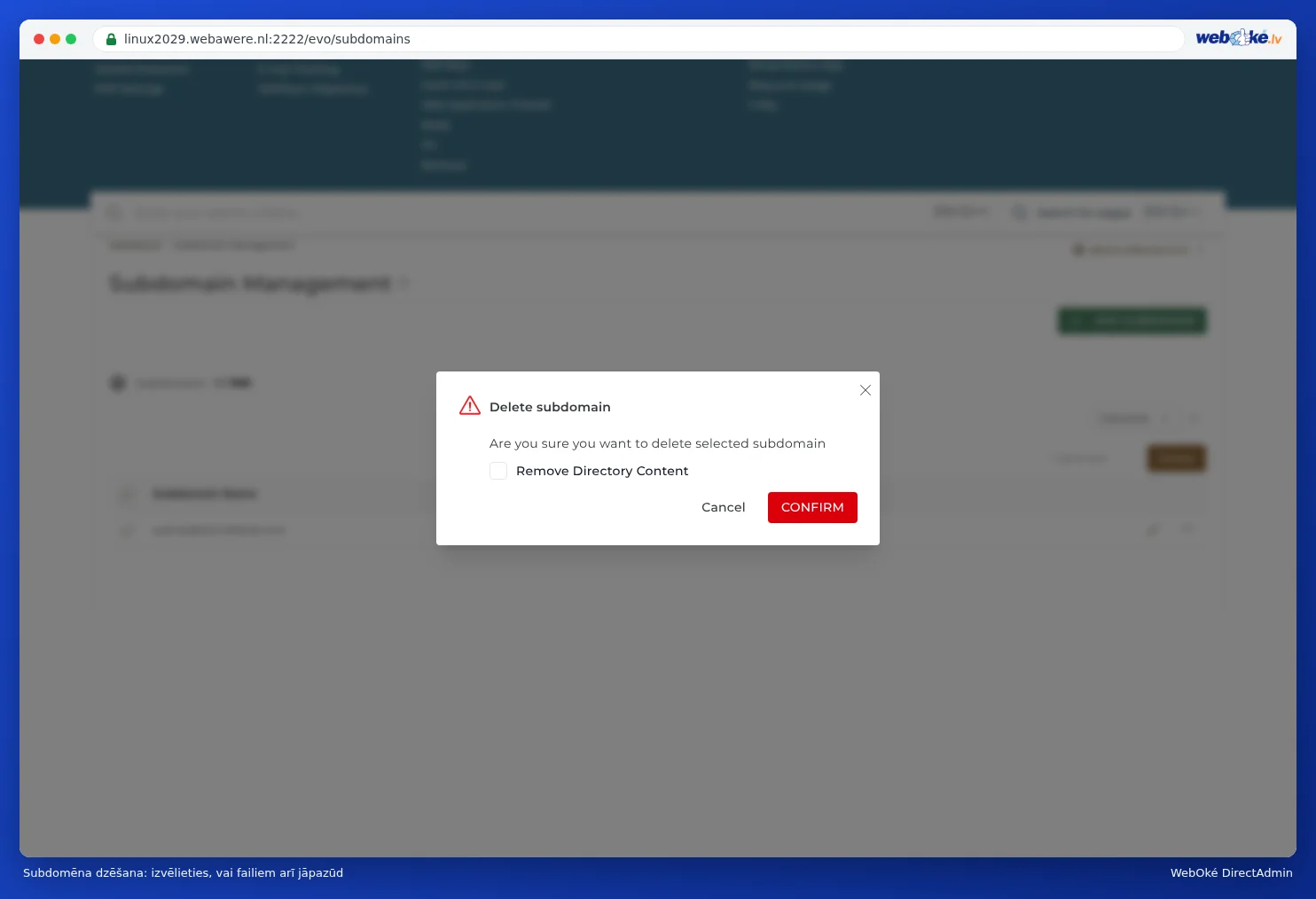
- Noklikšķiniet uz Dzēst.
- Atzīmējiet Remove Directory Content tikai tad, ja vēlaties, lai tiktu dzēsti arī subdomēna faili.
- Noklikšķiniet uz CONFIRM.
Padoms: Neesat pārliecināti, vai faili vēl būs vajadzīgi? Tādā gadījumā tos atstājiet. Mapi vēlāk vienmēr varēsiet izdzēst Bestandsbeheer (File Manager).
Biežāk uzdotie jautājumi
Vai varu izveidot vairākus subdomēnus, katru ar savu WordPress instalāciju?
Jā. Katram subdomēnam izveidojiet atsevišķu WordPress instalāciju Installatron, katru ar savu datubāzi.
Vai varu novirzīt subdomēnu uz citu vietni?
Jā. Ja cita puse (piemēram, tiešsaistes veikala platforma) lūdz norādīt subdomēnu uz viņu serveri, neveidojiet subdomēnu Subdomain Management, bet izveidojiet tikai CNAME ierakstu sadaļā DNS Administration (skatiet CNAME ieraksti un punkts beigās). Ja vēlaties vienkārši novirzīt apmeklētājus uz citu adresi, izveidojiet subdomēnu, izvēlieties to domēnu izvēlnē un iestatiet novirzīšanu ar Site Redirects (skatiet Site Omleiden: een domein of pagina doorsturen).
Vai darbojas *.jusudomens.lv (wildcard)?
Wildcard subdomēnu pats Subdomain Management izveidot nevarat. A ieraksts ar zvaigznīti jau pēc noklusējuma ir iekļauts Jūsu DNS. Ja vēlaties, lai visi nezināmie subdomēni novirza uz Jūsu vietni, lūdzu, pieprasiet to, iesniedzot pieteikumu (ticket).