
15. nodaļa · 15.10
Atzīmēšanas saraksts ar izvēles rūtiņām izklājlapā
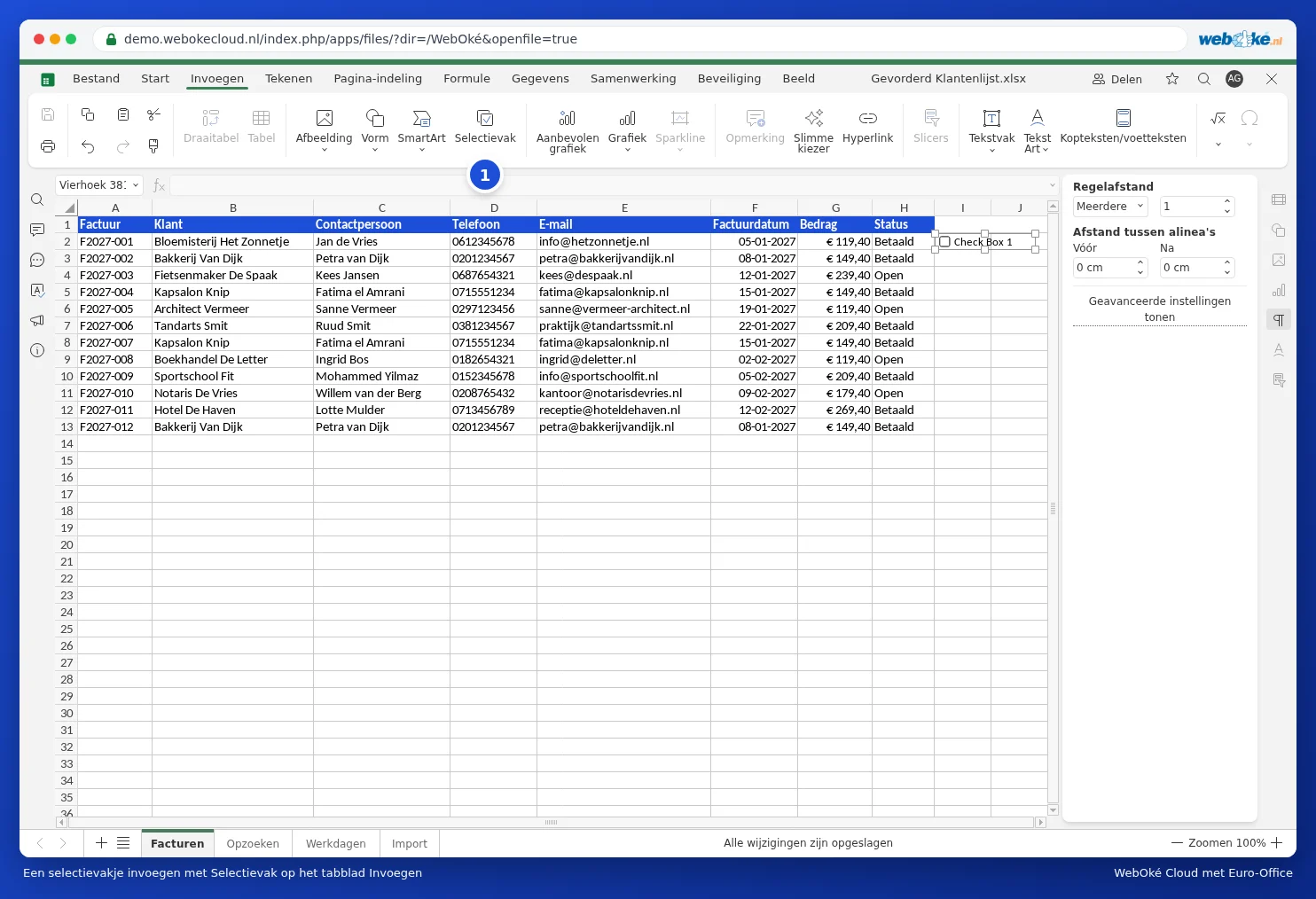
Uzdevumu sarakstu, kontrolsarakstu vai apmeklējumu sarakstu ar rūtiņām, ko atzīmēt, Jūs varat izveidot Euro-Office. Cilnē Ievietot atrodas poga Atzīmēt izvēles rūtiņu.
Izvēles rūtiņas ievietošana
- Noklikšķiniet uz šūnas, kurā jābūt rūtiņai, piemēram, I2 kolonnā Pārbaudīts.
- Cilnē Ievietot noklikšķiniet uz Atzīmēt izvēles rūtiņu (1).
- Šūnā parādīsies rūtiņa. Noklikšķiniet uz tās, lai to atzīmētu vai noņemtu atzīmi.
Aprēķini ar atzīmēm
Izvēles rūtiņa ir mazs objekts, kas atrodas virs šūnas. Ja vēlaties veikt aprēķinus ar atzīmēm, saistiet rūtiņu ar šūnu: noklikšķiniet ar peles labo pogu uz rūtiņas un izvēlieties Šūnas fiksēšana. Šī šūna rāda TRUE, ja rūtiņa ir atzīmēta, un FALSE, ja tā ir tukša. Pēc tam Jūs varat, piemēram, saskaitīt, cik daudz ir pabeigts: =COUNTIF(J2:J13;TRUE), vai, izmantojot nosacījumformatējumu (skatiet Visas rindas iekrāsošana, ja rēķins ir apmaksāts), padarīt atzīmēto rindu pelēku.
Nepilnības un alternatīvas
- Katra rūtiņa ir atsevišķs objekts. Garam sarakstam nokopējiet rūtiņu un ielīmējiet to citās rindās; pēc tam katrai rūtiņai pārbaudiet saistīto šūnu.
- Ja sarakstu sakārtojat, rūtiņas ne vienmēr paliks kārtīgi pie savas rindas. Sarakstiem, kurus bieži kārtojat vai filtrējat, ērtāk ir izmantot izvēles sarakstu: izmantojot Datu validācija, izveidojiet sarakstu ar Jā;Nē vai ☐;☑ (skatiet Datu validācija un izvēles saraksti). Šī vērtība tiešām atrodas šūnā un tiek saglabāta, kārtojot un filtrējot.
- Izvēles rūtiņas no Excel, atverot tās Euro-Office, paliek redzamas.